
Notionシステム研究所 > NotionとOutlookを連携|メール検索・商談準備・対応管理の進め方
NotionとOutlookを連携|メール検索・商談準備・対応管理の進め方
2026年10月21日
•約16分で読めます
Notion AIとOutlookで顧客のメール履歴・約束・未回答を確認する方法を解説。接続条件、添付ファイルの制約、提案と合意の区別、共有メール、対応DBとタスク管理を整理します。

NotionとOutlookを連携すれば、メール、予定、タスクを全部Notionで管理できますか。

全部をNotionに集める発想は危険です。Outlook AIコネクターは、OutlookメールをNotion AIから検索するための連携です。予定やタスクの管理は、別のDB設計として分けて考える必要があります。
Microsoft 365を使っている会社では、Outlookにメール、予定、会議、顧客連絡、社内確認が集まりやすくなります。
一方で、Notionでは、タスク、議事録、案件、ナレッジ、問い合わせ対応を管理したくなります。
そこで「NotionとOutlookを連携したい」という話になります。
ただし、ここで最初に整理するべきことがあります。
Outlook連携といっても、メール検索、予定管理、タスク管理は別物です。
特にNotion公式のMicrosoft Outlook AIコネクターは、OutlookメールをNotion AIから検索するための連携です。
Outlookのメール、予定、タスクがすべてNotion DBに同期される機能ではありません。
- Outlookメールが自動でNotionの問い合わせDBになると思っている
- Outlook予定とNotionタスクが完全に同期されると思っている
- AI検索で見つけたメールを、対応済みの状態管理と混同している
- Outlookの添付ファイルまでNotion AIで読めると思っている
- メール本文をNotionに丸ごと転記して、権限事故が起きる
- 予定はカレンダー、対応責任はDBという分担がない
- Microsoft 365側とNotion側の管理者条件を確認していない
こうした前提で始めると、連携後に「思っていたものと違う」という状態になります。
Notion Outlook連携は、OutlookをNotionに丸ごと同期する話ではなく、メールはAI検索、予定はカレンダー、対応責任と進捗はNotion DBに分ける設計 として考えるべきです。
この記事では、NotionとOutlookの連携を、Outlook AIコネクター、メール検索、メール対応DB、予定管理、タスク化、権限、導入前チェックまで実務目線で整理します。
Notionメール活用の考え方はこちら
Notionスケジュール管理の作り方はこちら
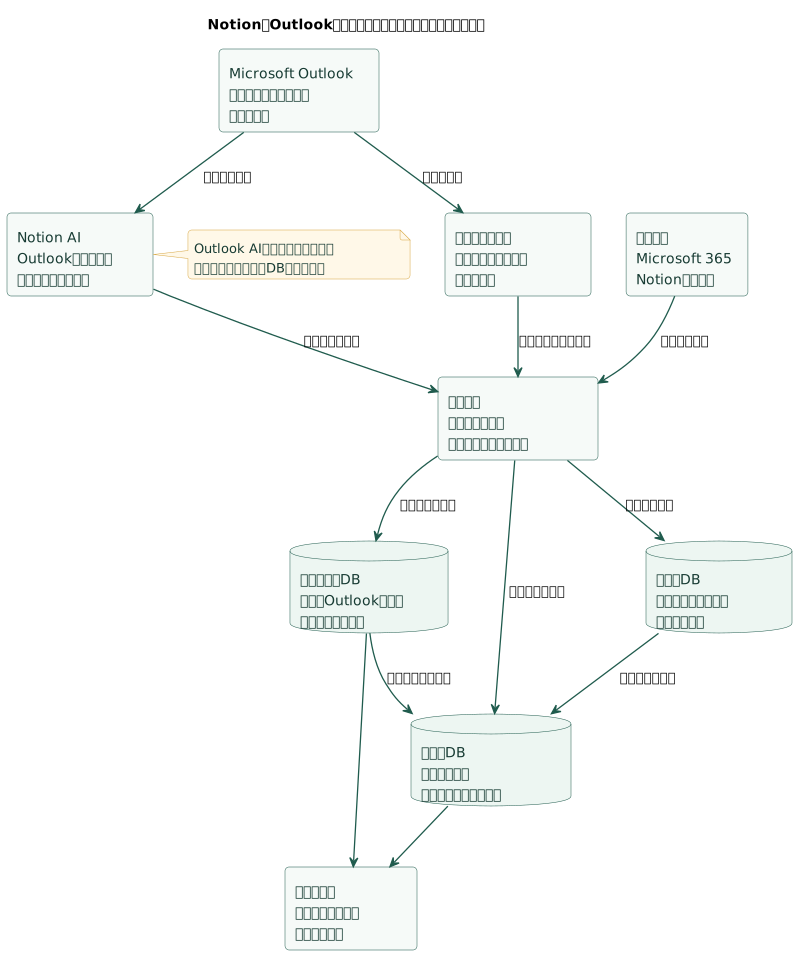
商談前にメール履歴・約束・未回答を確認する
Outlook AIコネクターを使うと、Notionからメールの内容を探し、商談準備へ活用できます。メールのDB保存やカレンダー同期は別の目的なので、最初に必要な処理を分けます。
| 目的 | 使う仕組みの例 |
|---|---|
| 過去の約束や条件変更を探す | Outlook AIコネクター |
| 依頼を担当・期限付きで管理する | Notionの対応DBと、必要に応じた連携 |
| 予定を確認・変更する | カレンダー用の接続・対応機能 |
| 添付した見積書を確認する | Outlookの原本や正式な文書保管先 |
Notion公式:Microsoft Outlook AIコネクター
公式ヘルプの条件は、Microsoft 365管理者とNotionワークスペースオーナー、Notionのビジネスまたはエンタープライズプランです。メール本文は参照対象ですが、確認日時点で添付ファイルは読めないと説明されています。メール本文と添付見積の内容をまとめて確認した扱いにしないでください。
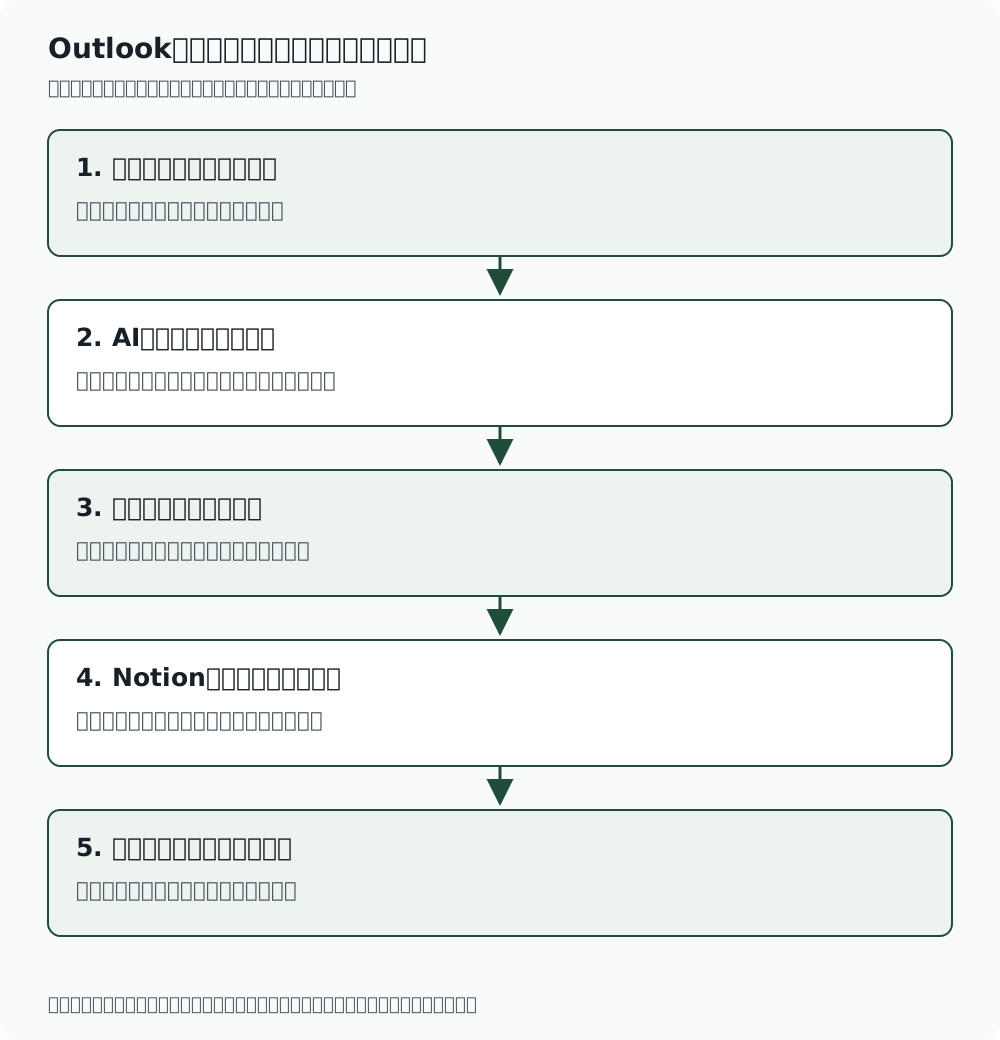
「最新メール」だけで条件を確定しない
架空の商談を例にします。最初に月額10万円を提案し、後日「作業範囲を減らせば8万円」とメールで説明、その後に顧客から別の質問が届いているケースです。
最後のメールが8万円の案に触れていても、顧客がその条件を承諾したとは限りません。商談準備では、提案、明示的な合意、未解決の質問を分けます。
A社の案件Bについて、直近のやり取りから、合意が確認できる条件、こちらから提案しただけの条件、回答が必要な質問を分けてください。各項目に日付と元メールを付け、添付の中身は確認済みとして扱わないでください。
AIが整理した候補をもとに、元のメールを開きます。引用された昔の文章と今回の返信本文、CCの関係者、後から送られた訂正も確認します。重要な契約条件は、正式な見積や契約書の確認へ戻します。
未回答は「本文に回答があるか」だけで決めない
質問に対する答えが過去に存在しても、今回の問い合わせに返信済みとは限りません。逆に、別件名のスレッド、電話、オンライン会議で回答している場合もあります。
Notionには、返信の候補と実際の対応結果を別に記録します。
| 項目 | 残す内容 |
|---|---|
| 案件・顧客 | どの取引の確認か |
| 確認した期間・メール | 調査対象と元メールURL等 |
| 約束・条件 | 確認済みか、提案段階か |
| 未回答候補 | 回答が見つからない質問 |
| 対応担当・次回期限 | 次に誰が動くか |
| 実際の返信・回答結果 | 送信日時や会議での回答など |
| 添付確認 | 正式版の保管先と確認者 |
未回答候補が出たら、担当者が送信済み・他スレッド・会議記録を確認して対応を確定します。AIの抽出だけで「放置している顧客」と判定して自動催促しない運用から始めましょう。
共有メールと添付を確認する
個人の受信箱で結果が出たからといって、共有メールボックス、委任されたメール、別テナントでも同じとは限りません。実際の権限と接続対象で、代表的なメールを試します。
確認用には、個人宛・共有先・添付付き・条件が変更されたスレッドを用意するとよいでしょう。添付を別サービスへ渡す場合は、顧客の機密情報と共有範囲を先に確認します。
AIが商談メモを作ってくれれば、添付の見積も開かなくて済むと思っていました。
本文にある説明と、正式な見積の内容が違うこともある。AIで確認する場所を絞り、重要な条件は原本へ戻ろう。それが商談準備の抜けを減らす使い方じゃ。
商談準備の確認チェック
| ケース | 合格の目安 |
|---|---|
| 提案後に別条件が出ている | 提案と合意を区別する |
| 添付だけに重要条件がある | 添付未確認だと分かる |
| 別件名で回答している | 未回答と断定する前に追加確認できる |
| 担当者が変わった | 誰が次の返信を持つか記録する |
| 閲覧権限がない | 権限不足を情報なしと混同しない |
商談前の調査時間と、会議中に「確認して戻ります」となった項目数を比較すると、準備の改善を評価できます。以下では、この検索結果を対応DBやタスクへつなぐための基本を説明します。
先に結論:Outlook連携は3領域に分ける
NotionとOutlookを連携するときは、まず3つに分けます。
| 領域 | 向いている場所 | Notionで扱うもの |
|---|---|---|
| メール検索 | Outlook、Notion AI | 過去メールの検索、要約候補、文脈確認 |
| 予定管理 | Outlookカレンダー、Notion Calendar、自社の予定表 | 会議予定、作業時間、レビュー日 |
| タスク管理 | Notionデータベース | 担当者、期限、ステータス、確認者、次アクション |
Outlookは、メールと予定の原本に向いています。
Notion AIは、Outlookメールを探したり、過去の文脈を確認したりする入口として使います。
Notion DBは、業務として管理すべき状態を持つ場所です。
たとえば、顧客からのメールをOutlookで受け取った場合、メール本文はOutlookに残します。
Notion DBには、問い合わせ名、顧客、担当者、期限、返信状態、Outlookメールリンク、次アクションを残します。
予定も同じです。
会議予定そのものはカレンダーに残します。
会議後に生まれたタスクや確認事項はNotion DBに移します。
この分担を決めると、Outlook連携が「何でも同期」ではなく、実務の整理として使えるようになります。
Outlook AIコネクターでできること
Notion公式ヘルプでは、Microsoft Outlook AIコネクターにより、OutlookメールをNotion AIに接続できると説明されています。
Notion公式ヘルプ:Microsoft Outlook AI Connector
実務では、次の用途に向いています。
| 使いどころ | 例 |
|---|---|
| 顧客との過去メールを探す | 以前の見積条件や合意内容を確認する |
| 長いスレッドの文脈を把握する | 誰が何を依頼したか確認する |
| 案件DBと照らす | Notion上の案件情報とメール内容を比較する |
| 社内確認の材料を探す | 納期、契約、請求に関するメールを探す |
| 返信前の背景確認 | 過去のやり取りから注意点を拾う |
ただし、公式ヘルプでは、Outlook AIコネクターが読めるのはOutlookメールであり、現時点では添付ファイルは読めないと説明されています。
また、Outlook AIコネクターの利用には、Microsoft 365管理者とNotionワークスペースオーナー、NotionのBusinessまたはEnterpriseプランなどの条件があります。
検索は、設定完了後すぐに使えると説明されています。
ただし、AI検索は対応管理ではありません。
| AI検索でできること | DBで管理すべきこと |
|---|---|
| 過去メールを探す | 誰が対応するか |
| メールの文脈を確認する | いつまでに返信するか |
| 返信案の材料を集める | 返信済みか |
| 案件の背景を確認する | 社内確認待ちか顧客待ちか |
| 関連メールを参照する | 完了条件は何か |
AIが探したメールを見ただけでは、担当者、期限、状態は決まりません。
Notion DBで対応状態を持つ必要があります。
メール対応DBを作る
Outlookメールを業務に使うなら、メール対応DBを作ります。
1行の意味は「1問い合わせ」または「1対応案件」にします。
| プロパティ | 型 | 目的 |
|---|---|---|
| 件名 | タイトル | 対応内容を一行で表す |
| 発生元 | セレクト | Outlook、フォーム、Teams、Slackなど |
| Outlookメールリンク | URL | 原本のメールやスレッドへ戻る |
| 顧客 | リレーション | 顧客DB、案件DBへ紐づける |
| 種別 | セレクト | 問い合わせ、見積、契約、採用、請求など |
| 担当者 | ユーザー | 対応責任者を決める |
| 確認者 | ユーザー | 返信前に確認する人を決める |
| 期限 | 日付 | 初回返信や回答期限を管理する |
| ステータス | ステータス | 未確認、対応中、社内確認待ち、顧客待ち、完了 |
| 優先度 | セレクト | 高、中、低を分ける |
| 次アクション | テキスト | 次にやることを明確にする |
| 最終返信日 | 日付 | いつ返信したか確認する |
メール対応で重要なのは、本文をNotionに全部写すことではありません。
重要なのは、対応状態をNotionで追えることです。
| Outlookに残すもの | Notion DBへ移すもの |
|---|---|
| メール本文 | 要点、問い合わせ名 |
| 添付ファイル | 添付の有無、参照先 |
| 送受信履歴 | 最終返信日 |
| 宛先、差出人 | 顧客、依頼者 |
| 詳細なやり取り | 次アクション |
| 原本 | Outlookメールリンク |
Outlookメールの全文をNotionへ転記すると、個人情報、契約条件、請求情報、採用情報が広く見える可能性があります。
Notionには、業務管理に必要な要点だけを残します。
メール対応DBは、GmailでもOutlookでも考え方は同じです。
予定とNotion Calendarを分けて考える
Outlook連携で混乱しやすいのが、予定管理です。
OutlookメールのAI検索と、カレンダー予定の管理は別物です。
Notion公式のMail & Calendar設定では、Notionアカウントに接続したメールやカレンダーアカウントを一か所で確認、追加、解除できることが説明されています。
Notion公式ヘルプ:Manage your Mail & Calendar settings
また、Notion Calendar connections & APIの公式ヘルプでは、Notion CalendarがNotionや日常利用する各種ツールと連携できること、会議接続としてMicrosoft Teamsなどを扱えることが説明されています。
Notion公式ヘルプ:Notion Calendar connections & API
ただし、予定をNotion DBのタスク状態と同一視しない方がよいです。
| 予定側で扱うもの | Notion DBで扱うもの |
|---|---|
| 会議日時 | 会議後タスク |
| 顧客打ち合わせ | 議事録、決定事項 |
| 作業ブロック | タスクの作業予定 |
| 社内確認会 | 確認待ちタスク |
| 予定変更 | タスク期限への影響確認 |
予定は「その時間に何をするか」です。
タスクは「何を完了させるか」です。
この2つを分けないと、カレンダー上では予定が見えていても、Notion DBでは誰が何を完了するのか分からない状態になります。
タスク化の判断
Outlookのメールや予定から、すべてをタスクにする必要はありません。
タスク化する基準を決めます。
| Outlook上の情報 | タスク化するか |
|---|---|
| 顧客からの回答依頼 | タスク化する |
| 見積、契約、請求に関する確認 | タスク化する |
| 会議で発生した宿題 | タスク化する |
| 予定変更の連絡 | 必要に応じてタスク化する |
| 参考共有だけのメール | 原則タスク化しない |
| 雑談や挨拶 | タスク化しない |
タスク化する基準は、次のどれかです。
- 担当者が必要
- 期限が必要
- 完了判定が必要
- 顧客や案件に紐づく
- 返信確認が必要
- 会議や週次レビューで追う必要がある
タスクDBには、最低限次の項目を持たせます。
| プロパティ | 型 | 目的 |
|---|---|---|
| タスク名 | タイトル | 作業内容を短く表す |
| 発生元 | セレクト | Outlookメール、Outlook予定、会議など |
| Outlookリンク | URL | 元のメールや予定に戻る |
| 関連問い合わせ | リレーション | メール対応DBへ紐づける |
| 関連会議 | リレーション | 議事録DBへ紐づける |
| 担当者 | ユーザー | 実行責任者 |
| 確認者 | ユーザー | 完了確認する人 |
| 期限 | 日付 | いつまでに完了するか |
| ステータス | ステータス | 未確認、対応中、確認待ち、完了 |
Outlookで見つけた情報は、Notion DBに登録して初めて管理対象になります。
検索できることと、管理できることは違います。
権限と管理者条件
Outlook連携では、権限確認が重要です。
公式ヘルプでは、Microsoft Outlook AIコネクターを接続するには、Microsoft 365管理者とNotionワークスペースオーナーが必要で、ユーザーはMicrosoft Outlookでアクセス権のあるメールについてのみNotion AIで回答を得られると説明されています。
また、Notion AIはMicrosoftメンバーとNotionメンバーを対応づけ、権限変更は同期されると説明されています。
実務では、次を確認します。
| 確認項目 | 見ること |
|---|---|
| Microsoft 365管理者 | Outlook AIコネクターを承認できるか |
| Notionワークスペースオーナー | Notion側で接続管理できるか |
| 対象プラン | Notion BusinessまたはEnterpriseか |
| ユーザーマッピング | MicrosoftとNotionのメールアドレスが対応しているか |
| Notion DB権限 | メール要点を転記したDBを誰が見られるか |
| 添付ファイル | Outlook側に残すか、別管理するか |
| 退職者、異動者 | OutlookとNotionの権限棚卸しを行うか |
特に注意すべきなのは、Outlookでは見えていたメールをNotion DBへ転記すると、Notion側の権限で見える情報になることです。
Notion DBへ移す情報は、最小限にします。
メール本文全文ではなく、要点、対応状態、リンク、担当者、期限だけを残します。
導入前チェック
Notion Outlook連携を始める前に、次を確認します。
| チェック | 判断 |
|---|---|
| 目的 | メール検索、予定確認、タスク管理のどれが目的か |
| 原本 | Outlookに残す情報は何か |
| DB化 | Notionへ移す情報は何か |
| 返信管理 | 返信済み、社内確認待ち、顧客待ちをどう分けるか |
| 予定管理 | カレンダー予定とタスク期限をどう分けるか |
| 権限 | Microsoft側とNotion側の閲覧範囲は安全か |
| 添付 | 添付ファイルをNotionへ移す必要があるか |
| 管理者 | Microsoft 365管理者とNotionオーナーが対応できるか |
次のような場合は、Notionだけで完結させない方がよいです。
| 状況 | 理由 |
|---|---|
| OutlookメールをすべてNotionへ転記したい | ノイズと権限事故が増える |
| 添付ファイルをAIで読みたい | Outlook AIコネクターの前提と違う |
| 予定とタスクを完全同期したい | 予定とタスク状態は別設計が必要 |
| 監査、保存、法務要件が強い | Microsoft 365側の管理を優先すべき |
| 採用、評価、契約情報が多い | 通常の問い合わせDBに混ぜると危険 |
| DB管理者がいない | 転記後に状態管理が崩れやすい |
Notionに移すべきなのは、後からチームで追跡する業務状態です。
Outlookに残すべきなのは、メールや予定の原本です。
まとめ
NotionとOutlookを連携するときは、OutlookをNotionへ丸ごと同期する発想を避けます。
Microsoft Outlook AIコネクターは、OutlookメールをNotion AIで検索するための連携です。
メールの原本、添付、送受信履歴はOutlookに残します。
対応責任、期限、ステータス、確認者、次アクションはNotion DBで管理します。
予定はカレンダーで扱い、タスク状態とは分けます。
会議予定や作業ブロックは予定表で見ます。
会議後の宿題、顧客返信、社内確認はNotion DBで追います。
権限は、Microsoft 365側とNotion側の両方を確認します。
Outlookで見える情報をNotionへ移した瞬間、その情報はNotion側の共有範囲で見える情報になります。
Notion Outlook連携は、情報を全部集めることではありません。
Outlookで発生したメールや予定から、業務として追うべき対応だけをNotion DBへ移し、担当者、期限、状態を持たせる設計です。
追記・仕様確認:2026年10月21日。追加した質問例・DB項目・評価表は設計例です。導入時に利用プランと公式の対応範囲を確認してください。

著者・運営会社
著者

千葉県出身。10歳の頃からプログラミングを始め、ゲーム、Webサイト、ロボット、スマホアプリなどを制作。大阪大学基礎工学部情報科学科で情報工学と統計学を学び、大学時代はAIを研究。大学在学中にWeb広告代理店でのインターンや人材系Webサービスの立ち上げを経験し、卒業後はフリーランスエンジニアとしてGISシステム、データ基盤構築、Webシステムの開発に従事。10年以上のWebアプリ開発・データ分析経験を基に、2023年9月に株式会社ビットライトを設立し、現場業務の仕組み化からデータ基盤構築、データ活用支援までを一気通貫で支援。
