Notionシステム研究所 > Notion AIとGmailを連携|過去メールの検索と問い合わせ対応の設計
Notion AIとGmailを連携|過去メールの検索と問い合わせ対応の設計
2026年10月21日
•約18分で読めます
Notion AIとGmailの連携を、個人用・組織用の条件から解説。過去の回答や約束を探す質問例、元メールと最新条件の照合、添付・未回答・返信済みの確認、対応DBを整理します。

NotionとGmailを連携すれば、メール対応をNotionで一元管理できますか。

一元管理という言葉は危ない。Gmail AIコネクターはメールをNotion AIから探すための連携で、メール対応の進捗管理そのものではない。対応責任や返信状態は、別途NotionのDBで設計する必要がある。
Gmailには、問い合わせ、顧客対応、見積依頼、採用連絡、社内確認、請求関連の連絡が集まります。
Notionを使っている会社では、こうしたメール対応もNotionで管理したくなります。
ただし、NotionとGmailの連携は、最初に役割を分けないと失敗します。
Gmailの内容をNotion AIで検索したいのか。
Notion Mailでメールを整理したいのか。
問い合わせや対応状況をNotion DBで管理したいのか。
この3つは似ていますが、別の話です。
- Gmailを連携すれば、問い合わせが自動でタスクDBになると思っている
- AI検索で見つけたメールを、対応済みと同じ意味で扱っている
- メール本文をNotionに丸ごと転記して、個人情報や機密情報が広がる
- 担当者、期限、返信状態がNotion DBにない
- GmailのスレッドとNotionの問い合わせDBのどちらが正か分からない
- 返信したか、顧客確認待ちか、社内確認待ちかを後から追えない
- Notion Mail、Gmail AIコネクター、DBオートメーションを混同している
こうなると、連携してもメール対応は楽になりません。
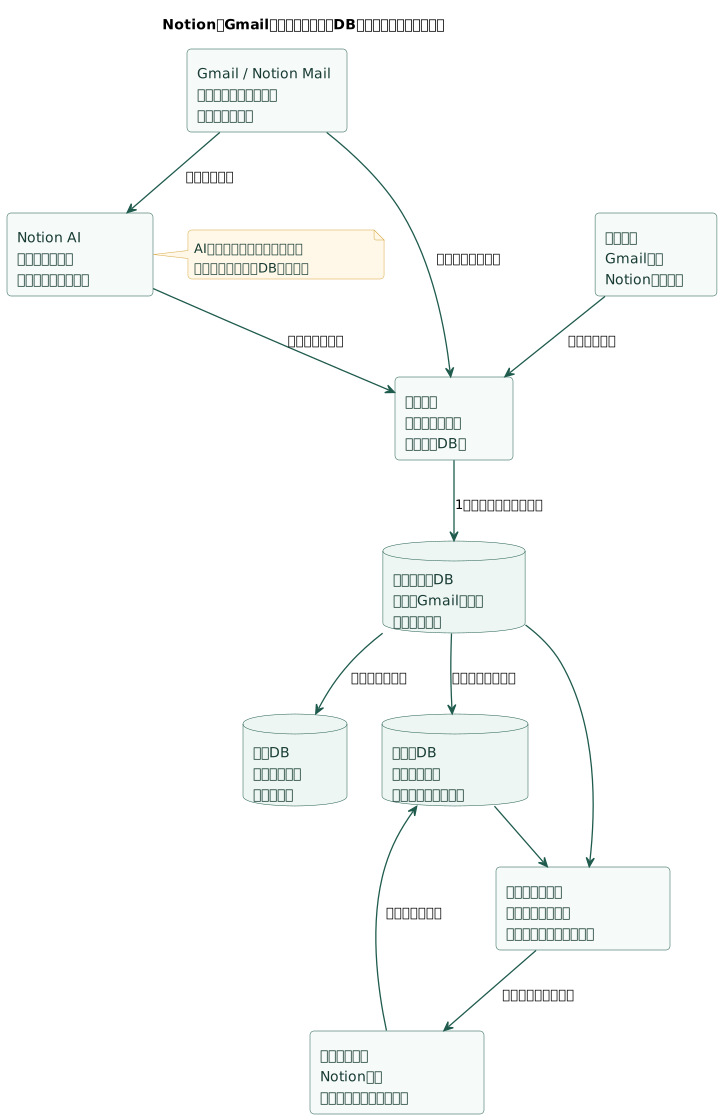
Notion Gmail連携は、GmailをNotionに丸ごと移すことではなく、メールは検索、対応責任はDB、正式な進捗はNotionで管理する設計 として考えるべきです。
この記事では、NotionとGmailの連携を、Gmail AIコネクター、Notion Mail、メール対応DB、問い合わせ管理、担当者、返信確認、権限まで実務目線で整理します。
Notion Outlook連携の使い方はこちら
Notion顧客管理の作り方はこちら
Gmailの過去回答を調べて、問い合わせへの返信を準備する
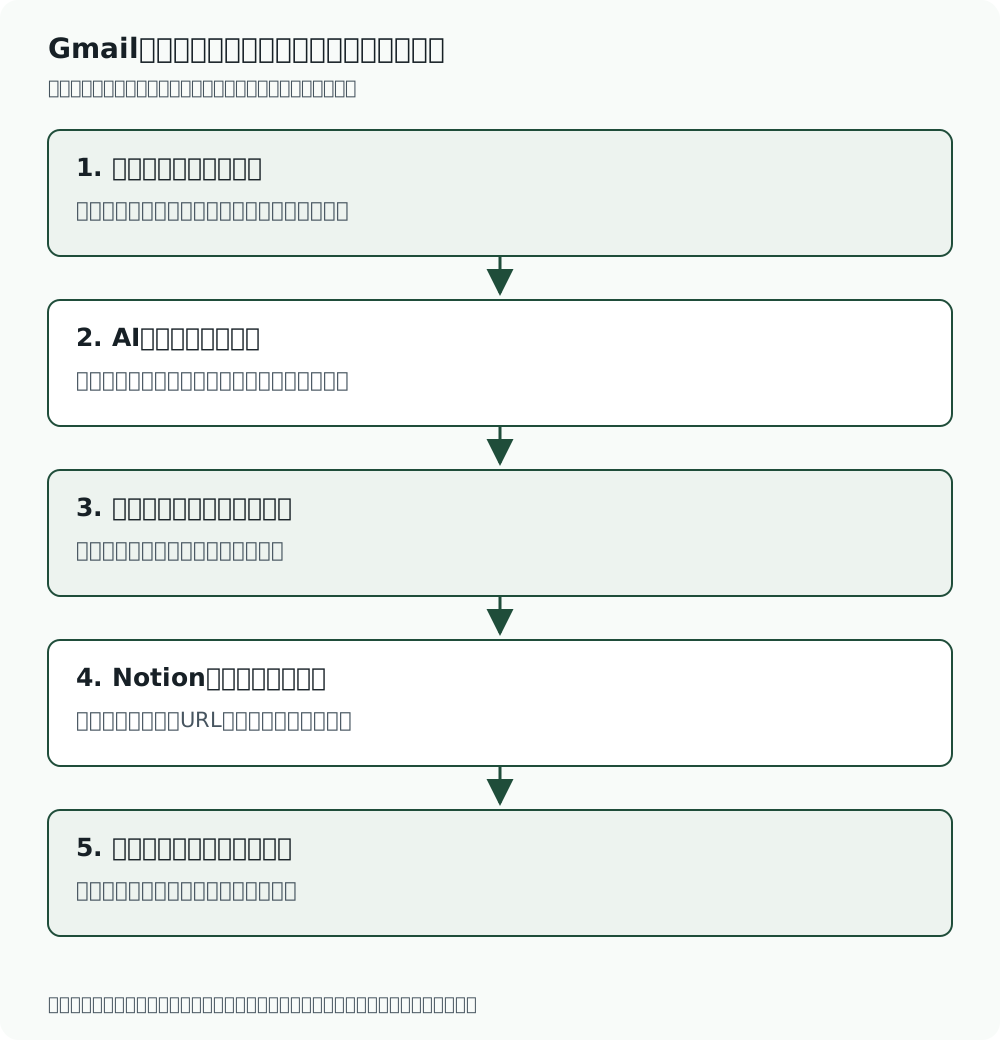
Notion AIでGmailを検索すると、以前の説明、顧客との約束、同じ質問への回答候補を探せます。ただし、メールを見つけることと、今回の問い合わせに正しく返信することは別です。
この記事では、まず個人用と組織用の接続を分け、元のメールを確認してから回答案へつなぐ使い方を説明します。メールをNotionの対応DBへ自動登録する場合は、その後に別途フローを組みます。
個人用と組織用は条件が異なる
| 比較 | 個人用Gmail AIコネクター | 組織用Gmail AIコネクター |
|---|---|---|
| 導入する人 | 本人 | Google Workspace管理者かつNotionワークスペースオーナー |
| 主な対象 | 接続した本人の受信箱 | 組織で接続した利用者それぞれの受信箱 |
| プラン条件 | 公式案内ではすべてのNotionプラン | Notionビジネス・エンタープライズと有料Google Workspace |
| アカウントの照合 | NotionとGmailのメールアドレスの一致を確認 | 組織のユーザー対応とアクセス権を確認 |
組織用を設定しても、全社員の受信メールを誰でも横断閲覧できるわけではありません。公式ヘルプでは、利用者本人の受信箱と権限を尊重すると説明されています。
また、確認日時点では個人用・組織用とも、メールの添付ファイルを読む機能とは案内されていません。メール本文と添付の正式資料は、別に確認します。
顧客・期間・質問を絞って探す
架空の例として、ある顧客から「追加作業の費用は前と同じですか」と問い合わせが来た場面を考えます。過去のメールで似た価格が見つかっても、作業範囲や有効期間が同じとは限りません。
A社の案件Dについて、追加作業の費用を説明したメールを探してください。日付、対象の作業範囲、有効期間、後から変更した説明を分けて、元メールを示してください。別案件の価格は今回の条件として採用しないでください。
過去回答の再利用では、金額だけでなく、対象プラン、作業量、例外条件、誰の承認を得た説明かを確認します。AIには候補を集めてもらい、正式な回答に使う条件は担当者が確定します。
返信案に入れる前の確認表
| 確認点 | 見るもの |
|---|---|
| 相手と案件が同じか | 宛先、会社、案件名、文脈 |
| まだ有効な条件か | 後続メール、改訂した見積・規約 |
| 提案か確定か | 顧客の合意、承認者、正式資料 |
| すでに回答したか | 送信済み、別スレッド、会議や電話の記録 |
| 添付にしかない条件はないか | 元のファイルと正式版 |
| 今回誰が返信するか | 対応担当、代理対応の範囲 |
「検索結果が出ない」だけで未回答とは断定しません。組織用の新着メールには反映の時間差があり、別件名や会議で対応した可能性もあります。急ぎの確認はGmailの直接検索や送信済みも確認します。
対応DBには原文のコピーより確認結果を残す
Notionには、問い合わせの要点、参照した元メール、確認済みの条件、担当者、次の期限、実際の返信結果を残す構成が考えられます。
AIが作った返信案と、実際に送信した文章は別に記録します。「返信案あり」を「返信済み」にしないことが対応漏れを防ぐ要点です。元メールを削除・移動した場合の参照方法も、利用する連携に合わせて決めます。
担当交代で内容を共有する場合は、個人受信箱のメールをそのまま広いNotionページへ転載してよいかを確認します。共有が必要な情報だけをまとめ、機密の条件や添付を不用意に広げないようにしましょう。
以前の回答が見つかったら、AIで言い換えて送れば速そうです。
条件が同じかを確認しよう。以前は特例だったかもしれない。元メールと今の条件を照合してから下書きに使えば、探す時間を減らしながら誤案内も防ぎやすいぞ。
小さく始める確認ケース
| ケース | 確認したい結果 |
|---|---|
| 同じ質問への過去回答 | 元メール付きで候補を示せる |
| 後で条件が変わっている | 旧説明を現在の条件と断定しない |
| 添付に正式な金額がある | 添付未確認と分かる |
| 別スレッドで返信済み | 未回答候補を担当者が訂正できる |
| 別ユーザーのメールしかない | 権限の制約を情報の不存在と混同しない |
| 返信案を作っただけ | 対応完了へ自動変更しない |
効果は、メールを探す時間、原文と条件を確認する時間、差し戻された返信案の件数を合わせて見ます。以下では、検索後の対応を管理するためのDB、担当者、返信状態の基本設計を説明します。ここから出てくる組織導入の管理者条件は、上で整理した個人接続の条件とは区別してください。
先に結論:メール本文はGmail、対応状態はNotion DB
NotionとGmailを連携するときは、次のように役割を分けます。
| 役割 | 向いている場所 |
|---|---|
| メール本文、添付、返信履歴 | Gmail、Notion Mail |
| 過去メールの検索、要約候補 | Notion AI |
| 問い合わせの対応状態 | Notionデータベース |
| 担当者、期限、優先度 | Notionデータベース |
| 顧客、案件、契約との紐づけ | Notionデータベース |
| 日次確認、期限超過、未返信確認 | Notionビュー |
Gmailは、メールの原本に向いています。
本文、送受信履歴、添付ファイル、差出人、受信時刻はGmail側に残す方が自然です。
Notion AIは、過去メールを探したり、顧客とのやり取りを要約したりする入口として使います。
Notion DBは、対応責任を管理する場所です。
誰が返信するのか。いつまでに対応するのか。今は社内確認待ちなのか。顧客からの返答待ちなのか。完了条件は何か。
こうした状態は、メール検索だけでは管理できません。
Gmail連携の種類
NotionとGmailまわりの連携は、1種類ではありません。
実務では、少なくとも次の3つを分けます。
| 種類 | 目的 | 主な使いどころ |
|---|---|---|
| Gmail AIコネクター | GmailをNotion AIから検索する | 過去メールの確認、顧客文脈の把握 |
| Notion Mail、Mail & Calendar設定 | 個人のメール接続やメール整理 | メール閲覧、整理、複数アカウント管理 |
| Notion DBでの対応管理 | 問い合わせや返信状態を追う | 担当者、期限、顧客、返信確認 |
Notion公式ヘルプでは、Gmail AIコネクターを使うとGmailをNotion AIへ接続できること、利用にはGoogle管理者とNotionワークスペースオーナーなどの条件があることが説明されています。
Notion公式ヘルプ:Gmail AI Connector
また、Mail & Calendar設定では、Notionアカウントに接続したメールやカレンダーのアカウントを一か所で管理でき、Notion、Notion Mail、Notion Calendarにまたがって接続状態を扱うことが説明されています。
Notion公式ヘルプ:Manage your Mail & Calendar settings
ここで大事なのは、Gmail AIコネクターとNotion Mailと問い合わせDBを混ぜないことです。
AI検索は、メールを探すためのものです。
Notion Mailは、メールを扱う画面や整理の仕組みです。
問い合わせDBは、チームで対応責任を管理する台帳です。
AIコネクターでできること
Gmail AIコネクターは、Gmailの内容をNotion AIから探すために使います。
実務では、次のような場面に向いています。
| 使いどころ | 例 |
|---|---|
| 顧客との過去経緯を探す | A社との最後の見積条件を確認する |
| メールの文脈を要約する | 長いスレッドの論点を把握する |
| 問い合わせの背景を確認する | 過去に同じ質問があったか探す |
| 社内確認の材料を探す | 契約や納期に関するメールを探す |
| Notion上の案件情報と照らす | DBの顧客情報とメール文脈を比較する |
公式ヘルプでは、Gmail連携の設定後、Gmail検索はすぐ利用できること、新しいメールは受信後0分から30分ほどで検索対象になること、Notion AIは各ユーザーのGmail権限に従って検索することが説明されています。
ただし、AI検索で見つけたメールは、対応管理そのものではありません。
| AI検索でできること | DBで管理すべきこと |
|---|---|
| 過去メールを探す | 対応担当者を決める |
| メールの要約候補を出す | 期限を決める |
| 顧客との文脈を確認する | 返信済みか確認する |
| 関連メールを参照する | 顧客確認待ち、社内確認待ちを分ける |
| 返信案の材料を集める | 完了条件を記録する |
Notion AIは、探すところに強いです。
しかし、誰がいつ対応するかを決めるのはDBの仕事です。
AIの要約をそのまま正式記録にせず、人が確認して必要な情報だけDBへ登録します。
Notion Mailとの違い
Notion MailとGmail AIコネクターも、分けて考えます。
| 区分 | 役割 |
|---|---|
| Gmail | メールの原本、送受信履歴 |
| Gmail AIコネクター | Notion AIからGmailを検索する |
| Notion Mail | メールを読む、整理する、メール作業を行う |
| Mail & Calendar設定 | 接続済みメールやカレンダーを管理する |
| 問い合わせDB | 対応責任、期限、状態を管理する |
Mail & Calendar設定の公式ヘルプでは、接続メールや接続カレンダー、接続状態を確認できること、複数のメールやカレンダーアカウントを接続できること、個人接続と管理者が設定するAI接続は別物であることが説明されています。
つまり、Notion Mailを使っていても、それだけでチームの問い合わせ対応DBが完成するわけではありません。
Notion Mailとメール対応DBの使い分けは、Notionメール活用の考え方で詳しく整理しています。
メールを読む場所と、対応状態を管理する場所は分けます。
| メール側に残す情報 | Notion DBへ移す情報 |
|---|---|
| メール本文 | 問い合わせタイトル |
| 添付ファイル | 重要添付の有無、リンク |
| 送受信履歴 | 対応状態 |
| 差出人、宛先 | 顧客、担当者 |
| 詳細なやり取り | 要点、次アクション |
| 返信本文 | 返信済み日、確認者 |
メール本文をNotionに丸ごと転記しない方がよい場面も多いです。
個人情報、見積条件、契約内容、採用情報、請求情報が含まれるからです。
Notionには、対応管理に必要な要点だけを残します。
問い合わせDBにする項目
Gmail連携を業務に使うなら、問い合わせDBを作ります。
1行の意味は「1問い合わせ」または「1メール対応案件」にします。
| プロパティ | 型 | 目的 |
|---|---|---|
| 件名 | タイトル | 問い合わせ内容を短く表す |
| 発生元 | セレクト | Gmail、フォーム、Slack、紹介など |
| Gmailスレッドリンク | URL | 原本のメールに戻る |
| 顧客 | リレーション | 顧客DBへ紐づける |
| 依頼者 | テキスト、メール | 誰から来たか残す |
| 種別 | セレクト | 問い合わせ、見積、契約、採用、請求など |
| 担当者 | ユーザー | 対応責任者を決める |
| 確認者 | ユーザー | 返信前に確認する人を決める |
| 期限 | 日付 | 初回返信や回答期限を管理する |
| ステータス | ステータス | 未確認、対応中、社内確認待ち、顧客待ち、完了 |
| 優先度 | セレクト | 高、中、低を分ける |
| 次アクション | テキスト | 次にやることを明確にする |
| 最終返信日 | 日付 | いつ返信したか確認する |
メール対応では、ステータスが重要です。
おすすめは、次の5つです。
| ステータス | 意味 |
|---|---|
| 未確認 | まだ誰も内容を見ていない |
| 対応中 | 担当者が返信や確認を進めている |
| 社内確認待ち | 返信前に社内確認が必要 |
| 顧客待ち | 顧客からの返信待ち |
| 完了 | 返信や対応が完了し、記録済み |
「対応中」だけでは足りません。
社内確認待ちと顧客待ちを分けると、どこで止まっているか分かります。
返信確認と担当者
メール対応でよく起きる問題は、返信したかどうかが分からなくなることです。
Gmailのスレッドを見れば分かるとしても、チームで一覧確認するには弱いです。
Notion DBでは、返信確認用のビューを作ります。
| ビュー | 条件 |
|---|---|
| 未確認 | ステータスが未確認 |
| 今日返信 | 期限が今日、完了以外 |
| 期限超過 | 期限が今日以前、完了以外 |
| 社内確認待ち | ステータスが社内確認待ち |
| 担当者未設定 | 担当者が空欄 |
| 顧客待ち7日以上 | ステータスが顧客待ち、最終返信日が7日前以前 |
メールは、受信箱だけで追うと属人化します。
担当者ごとに受信箱が分かれているため、管理者が全体を見にくいからです。
Notion DBに対応状態を出すと、次の確認ができます。
| 確認したいこと | 見る場所 |
|---|---|
| 誰が対応するか | 担当者 |
| いつまでに返すか | 期限 |
| 返したか | 最終返信日、ステータス |
| 何待ちか | ステータス、次アクション |
| 顧客との関係 | 顧客DB、案件DB |
| 原文はどこか | Gmailスレッドリンク |
メールの返信そのものはGmailやNotion Mailで行います。
対応状況の管理はNotion DBで行います。
この分担を徹底します。
DBオートメーションでできること
Notionのデータベースオートメーションは、メール対応DBでも使えます。
公式ヘルプでは、データベースにページが追加されたときやプロパティが編集されたときなどをトリガーに、通知、ページ編集、ページ追加、メール送信、Webhook、Slack通知などのアクションを設定できると説明されています。
メール対応DBでは、たとえば次のように使います。
| トリガー | アクション |
|---|---|
| 問い合わせが追加された | 担当チャンネルや管理者に通知する |
| ステータスが社内確認待ちになった | 確認者へNotion通知を送る |
| 期限が近い | 担当者に通知する |
| ステータスが完了になった | 最終確認日を更新する |
| 顧客待ちが長い | フォロー対象ビューに出す |
公式ヘルプでは、メール送信アクションはGmailアカウントからメールを送れること、Gmailアカウントをリンクした人だけがそのオートメーションを編集できること、Gmail側の送信制限にも注意が必要なことが説明されています。
そのため、DBオートメーションで自動返信を多用するのは慎重に考えます。
自動メール送信より、まずは担当者、期限、確認者、返信状態を整える方が重要です。
権限と個人情報
Gmail連携で最も注意するべきなのは、権限と個人情報です。
Gmailには、社外秘のやり取り、契約条件、見積、請求、採用、個人情報が含まれます。
Notion公式ヘルプでは、Gmail AIコネクターは各ユーザーのGmail権限に従い、NotionユーザーとGoogle Workspaceユーザーをメールアドレスで対応づけると説明されています。
一方で、GmailからNotion DBへ情報を移すと、その情報はNotion側の権限で見えるようになります。
ここが重要です。
| 確認項目 | 見ること |
|---|---|
| Gmail側の権限 | 誰のメールが検索対象になるか |
| Notion側の権限 | 問い合わせDBを誰が見られるか |
| 顧客情報 | 社内全体に見せてよい内容か |
| 添付ファイル | Notionに貼ってよいか |
| 採用、評価情報 | 通常の問い合わせDBに混ぜない |
| 契約、請求情報 | 閲覧範囲を絞る |
| 外部ゲスト | DBやページに招待されていないか |
Notionに残す情報は、最小限にします。
メール本文全文ではなく、要点、対応状態、Gmailリンク、担当者、期限を残します。
必要なら、問い合わせDBを社内用と制限付きに分けます。
使わない方がよい運用
Notion Gmail連携は便利ですが、向かない運用もあります。
| 運用 | 問題 |
|---|---|
| Gmailの全メールをNotionに転記する | ノイズ、個人情報、権限事故が増える |
| AI要約をそのまま正式記録にする | 誤読や抜け漏れが残る |
| 返信内容を自動生成して無確認で送る | 顧客対応や契約条件の事故につながる |
| 個人受信箱だけでチーム対応する | 担当者不在で止まりやすい |
| 問い合わせ、採用、請求を同じDBに入れる | 権限と運用が混ざる |
| Gmailリンクだけで管理する | 期限、担当者、状態が追えない |
特に、問い合わせ対応をチームで見る場合、メール本文を全部Notionに入れるより、対応状態だけDB化する方が安定します。
メールの原本はGmailに置く。
対応の台帳はNotionに置く。
この分担を守ります。
まとめ
NotionとGmailを連携するときは、GmailをNotionに丸ごと移す発想を捨てます。
Gmail AIコネクターは、GmailをNotion AIから検索するための連携です。
Notion MailやMail & Calendar設定は、メールやカレンダー接続を扱うための仕組みです。
問い合わせ対応の進捗管理は、Notion DBで設計します。
メール本文、添付、送受信履歴はGmailやNotion Mailに残します。
Notion DBには、件名、Gmailリンク、顧客、担当者、期限、ステータス、次アクション、最終返信日を残します。
返信確認では、未確認、今日返信、期限超過、社内確認待ち、担当者未設定などのビューを作ります。
DBオートメーションは、通知や確認の補助として使います。ただし、自動返信を多用する前に、対応責任と確認フローを整えます。
権限と個人情報にも注意します。
Gmailで見える情報をNotionへ移すと、Notion側の権限で見える情報になります。
Notion Gmail連携は、メールを全部集めることではありません。
メールで発生した対応を、担当者、期限、状態、確認者のある業務DBへ変えることです。
追記・仕様確認:2026年10月21日。追加した質問例・DB項目・評価表は設計例です。導入時に利用プランと公式の対応範囲を確認してください。

著者・運営会社
著者

千葉県出身。10歳の頃からプログラミングを始め、ゲーム、Webサイト、ロボット、スマホアプリなどを制作。大阪大学基礎工学部情報科学科で情報工学と統計学を学び、大学時代はAIを研究。大学在学中にWeb広告代理店でのインターンや人材系Webサービスの立ち上げを経験し、卒業後はフリーランスエンジニアとしてGISシステム、データ基盤構築、Webシステムの開発に従事。10年以上のWebアプリ開発・データ分析経験を基に、2023年9月に株式会社ビットライトを設立し、現場業務の仕組み化からデータ基盤構築、データ活用支援までを一気通貫で支援。