Notionシステム研究所 > Notionカレンダーでタスク管理する方法|期限と予定を一緒に見る設計
Notionカレンダーでタスク管理する方法|期限と予定を一緒に見る設計
2026年6月5日
•約17分で読めます
Notionカレンダーでタスク管理する方法を、タスクDB、期限、作業時間、レビュー日、Googleカレンダー連携、タイムブロッキング、チーム運用まで含めて解説します。

Notionカレンダーでタスク管理をしたいです。タスクに期限を入れてカレンダー表示すれば十分ですか。

期限を見えるようにするだけでは、タスク管理にはならない。実務で詰まるのは、締切が見えないことより、作業時間が確保されず、確認予定も決まっていないことじゃ。
Notionでタスク管理をしていると、次に欲しくなるのがカレンダー表示です。
タスクDBに期限を入れる。カレンダービューで見る。Notion Calendarに表示して、Googleカレンダーの予定と並べる。ここまでできると、タスクと予定が一か所で見えるようになります。
ただし、実務ではここで誤解が起きます。
期限をカレンダーに表示しても、その日に作業できるとは限りません。
よくある失敗は、次のような状態です。
- タスクの締切日は見えるが、作業時間が予定表にない
- 会議だらけの日に、重い作業タスクが並んでいる
- 期限とレビュー日が同じになり、確認者が見る時間がない
- Googleカレンダーの会議予定と、Notionのタスク期限が別々に見られている
- カレンダー上で動かした日付が、タスクDBのどのプロパティなのか分からない
- 個人の予定、チームタスク、顧客提出期限が同じ色で混ざる
- 期限超過や未配置タスクを、週次で誰も拾っていない
Notionカレンダーでタスク管理するなら、タスクの期限を表示するだけでなく、作業時間、レビュー日、会議予定、未配置タスクを分けて設計する 必要があります。
この記事では、Notionカレンダーを使ってタスク管理をする方法を、個人の予定表ではなく、チームで期限と作業時間を両方見る業務DBとして整理します。
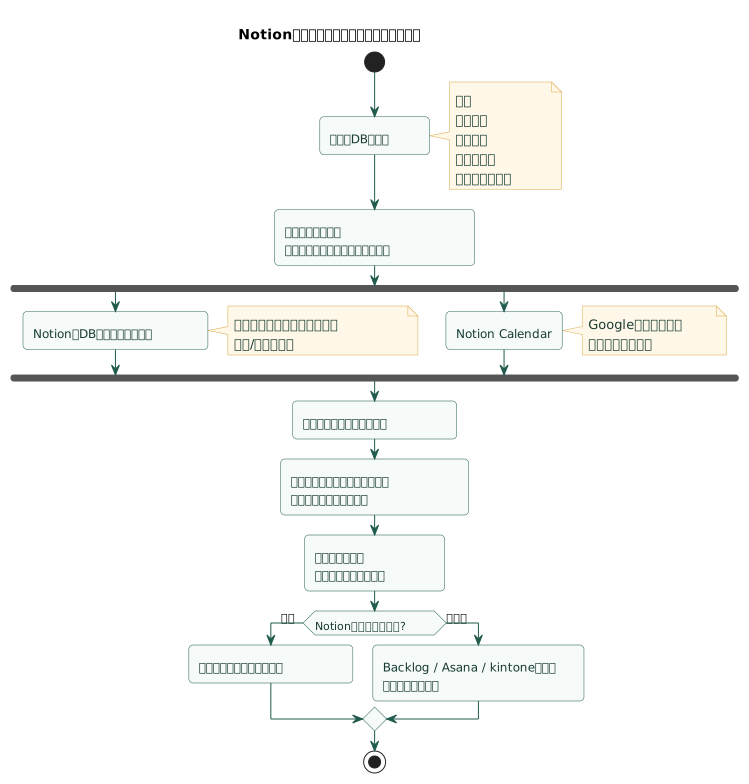
先に結論:期限と作業時間を分ける
Notionカレンダーでタスク管理するなら、最初に「期限」と「作業時間」を分けます。
| 日付 | 役割 | 使う場所 |
|---|---|---|
| 期限 | いつまでに完了するか | タスクDB、期限カレンダー、期限超過ビュー |
| 作業開始 | いつ作業に着手するか | Notion Calendar、タイムブロッキング |
| 作業終了 | どれだけ時間を使うか | Notion Calendar、日次予定 |
| レビュー日 | 確認者が見る日 | 確認待ちビュー、週次レビュー |
| 顧客提出日 | 社外へ出す日 | プロジェクトDB、提出予定表 |
期限だけを入れると、「いつまでに終わるべきか」は分かります。
しかし、「いつ作業するか」は分かりません。
タスク管理で本当に詰まるのは、締切の前日に大量のタスクが見えて、すでに作業時間が足りないと気づくことです。
そのため、NotionでタスクDBを作るときは、期限だけでなく、作業開始、作業終了、レビュー日を別のプロパティとして持たせます。
小さく始めるなら、期限と作業予定日の2つだけでも構いません。
ただし、チームで使うなら、確認者が見るレビュー日を分けた方が安全です。担当者の作業完了日と、確認者のレビュー日は同じではありません。
NotionカレンダーとDBカレンダーの違い
Notionで「カレンダー」と言うと、2つのものが混ざりやすいです。
| 種類 | 何を見るものか | 向いている使い方 |
|---|---|---|
| NotionのDBカレンダービュー | 1つのNotion DBを月次・週次のカレンダーで表示する | 期限、公開日、レビュー日の一覧 |
| Notion Calendar | Googleカレンダーなどの予定とNotion DBの項目を同じカレンダーで見る | 会議予定と作業時間の調整 |
Notionのカレンダービューは、データベース内のページを日付プロパティに基づいて表示するビューです。Notion公式ヘルプでも、カレンダーを使うにはデータベースに日付プロパティが必要だと説明されています。
一方、Notion Calendarは、Notion本体とは別に使うカレンダーアプリです。公式ガイドでは、NotionデータベースやGoogle Calendarなどのカレンダーアカウントを接続し、日付を持つDB項目をカレンダー上に表示できると説明されています。
Notion公式ガイド:Getting started with Notion Calendar
この2つは、役割が違います。
DBカレンダービューは、タスクDBの中を見る場所です。
Notion Calendarは、仕事の予定表として、会議、作業時間、タスク期限を並べる場所です。
したがって、タスク管理では次のように使い分けます。
| 見たいもの | おすすめ |
|---|---|
| 今月の締切一覧 | DBカレンダービュー |
| 今日の会議と作業ブロック | Notion Calendar |
| 公開日、提出日、レビュー日 | DBカレンダービュー |
| Googleカレンダーの予定との重なり | Notion Calendar |
| 期限超過、確認待ち、未配置 | DBのテーブルビュー、リストビュー |
DBカレンダーは「期限を見る場所」、Notion Calendarは「時間を割り当てる場所」と分ける と、設計が崩れにくくなります。
タスクDBに必要な日付プロパティ
カレンダーでタスク管理する前に、タスクDBを整えます。
最小構成は次の通りです。
| プロパティ | 型 | 用途 |
|---|---|---|
| タスク名 | タイトル | 作業内容を一行で分かるようにする |
| 関連プロジェクト | リレーション | どの案件や施策のタスクかを紐づける |
| 担当者 | ユーザー | 実行責任を持つ人 |
| 確認者 | ユーザー | 完了判定する人 |
| ステータス | ステータス | 未着手、進行中、確認待ち、完了を分ける |
| 期限 | 日付 | 完了すべき締切 |
| 作業予定 | 日付 | 実際に作業する時間帯 |
| レビュー日 | 日付 | 確認者が見る日 |
| 優先度 | セレクト | 今日やる順番を決める |
| 完了条件 | テキスト | 何をもって終わりかを明確にする |
日付プロパティは増やしすぎると運用されません。
しかし、期限と作業予定を同じ日付にすると、後で必ず困ります。
たとえば、提案資料の提出期限が6月20日だとしても、実作業は6月17日と6月18日に行い、確認者レビューは6月19日に入れるべきかもしれません。
この場合、期限だけを6月20日にすると、カレンダー上では6月20日まで何も見えません。
実務では、次のように分けます。
| タスク | 期限 | 作業予定 | レビュー日 |
|---|---|---|---|
| A社提案資料を作成 | 6月20日 | 6月17日 10:00-12:00、6月18日 14:00-16:00 | 6月19日 |
| 月次レポートを共有 | 6月30日 | 6月27日 9:00-11:00 | 6月28日 |
| 顧客向けFAQを更新 | 6月14日 | 6月12日 13:00-15:00 | 6月13日 |
Notion Calendarでは、Notionデータベースを接続すると、タイトル、日付、ステータス、セレクト、テキスト、チェックボックスなど一部のプロパティをカレンダー側から扱えます。
Notion公式ヘルプ:Use Notion Calendar with Notion
ただし、数式、作成日時、最終更新日時から生成された日付は、Notion Calendar側では読み取り専用になると公式ヘルプに記載されています。
そのため、作業予定をカレンダー上で動かしたいなら、数式で作った日付ではなく、手で編集できる日付プロパティを使う方が扱いやすいです。
期限と作業時間を分ける
タスク管理で一番重要なのは、締切ではなく、作業時間です。
締切は、結果として守る日です。
作業時間は、実際に手を動かす時間です。
この2つを混ぜると、カレンダーが「締切一覧」になり、予定表として使えません。
| 悪い設計 | 起きる問題 |
|---|---|
| 期限だけをカレンダーに表示する | 締切日まで作業時間が確保されない |
| 作業時間をタスク本文に書く | カレンダー上で見えない |
| レビュー日を期限と同じにする | 確認者の時間が取れない |
| 全タスクを終日予定にする | 会議や集中作業との衝突が見えない |
Notion Calendar公式ガイドでは、Notionデータベースの項目に開始時刻と終了時刻を含めると、カレンダー上で作業時間として表示できると説明されています。個人タスクのタイムブロッキングにも触れられています。
ここで大事なのは、すべてのタスクを時間ブロックにすることではありません。
時間を確保すべきタスクだけをブロックします。
| タスクの種類 | カレンダーでの扱い |
|---|---|
| 5分で終わる確認 | 今日のタスクリストで見る |
| 30分以上の作業 | 作業予定として時間を入れる |
| 会議で確認する事項 | レビュー日や会議アジェンダに紐づける |
| 顧客提出期限 | 期限として表示する |
| 定常業務 | 繰り返しタスク側で生成し、作業予定を入れる |
作業時間を入れるのは面倒です。
だからこそ、全部には入れません。
重いタスク、締切に影響するタスク、他の人を待たせるタスクだけ、作業予定を入れます。
Googleカレンダーとの使い分け
Notion Calendarの強みは、Notion DBのタスクと、Googleカレンダーなどの予定を同じ画面で見られることです。
Notionの日本語製品ページでも、Notionワークスペース全体の重要な日付やGoogleカレンダーを接続できることが紹介されています。
ただし、業務設計では、GoogleカレンダーとNotionタスクDBを同じものとして扱わない方がよいです。
役割が違うからです。
| 管理対象 | 主な置き場所 | 理由 |
|---|---|---|
| 会議予定 | Googleカレンダー、Notion Calendar | 参加者、招待、会議URL、空き時間調整が必要 |
| 作業タスク | NotionのタスクDB | 担当者、期限、完了条件、関連プロジェクトが必要 |
| 作業時間 | Notion Calendar | 会議と重ならない時間を確保する |
| レビュー予定 | NotionタスクDB、Notion Calendar | 確認者の予定とタスク状態をつなぐ |
会議はGoogleカレンダーで管理し、タスクはNotion DBで管理します。
Notion Calendarは、その2つを同じ時間軸で見るための画面と考えると安全です。
会議そのものをタスクDBに全部コピーする必要はありません。コピーし始めると、どちらを正とするか分からなくなります。
代わりに、会議から発生したタスクだけをNotionタスクDBへ切り出します。
たとえば、営業定例の会議予定はGoogleカレンダーに置きます。
会議で決まった「A社へ見積修正版を送る」はNotionタスクDBへ登録します。
そのタスクの作業予定をNotion Calendarで会議予定と並べ、空いている時間に置きます。
タイムブロッキングの設計
タイムブロッキングとは、タスクを予定表上の時間枠として置くことです。
Notionカレンダーでタスク管理するなら、次の順番で考えます。
| 順番 | やること |
|---|---|
| 1 | 今週の期限が近いタスクを出す |
| 2 | 30分以上かかるタスクだけ選ぶ |
| 3 | 作業予定に開始・終了時刻を入れる |
| 4 | Googleカレンダーの会議と重ならない場所へ置く |
| 5 | 確認者レビュー日を期限より前に置く |
| 6 | 期限超過と未配置を週次レビューで見る |
このとき、すべてをきれいに詰め込もうとしない方がよいです。
現実の業務では、割り込み、顧客連絡、社内確認が入ります。予定表を100%埋めると、すぐ破綻します。
実務では、1日の作業ブロックは2つか3つで十分です。
| 時間帯 | 用途 |
|---|---|
| 午前の90分 | 重い作業、資料作成、設計 |
| 午後の60分 | 顧客対応、確認、修正 |
| 夕方の30分 | 期限超過、確認待ち、翌日の調整 |
Notionでタスク管理をする価値は、予定表を細かく埋めることではありません。
期限が近いタスクに、実際の作業時間が割り当てられているかを見ることです。
Notion Calendarは、タスクを増やすためではなく、作業できる時間にタスクを置けているか確認するために使う と考えると実務に合います。
チームで使うときのビュー
個人で使うなら、Notion Calendarに自分のタスクを表示するだけでも役立ちます。
チームで使うなら、カレンダーだけでは足りません。
カレンダーは、予定を見るには便利です。
一方で、期限超過、確認待ち、担当未設定、作業時間未配置のような例外を拾うには、テーブルやリストの方が向いています。
最初に作るビューは、次の6つです。
| ビュー | フィルター | 見る人 |
|---|---|---|
| 今日の作業予定 | 作業予定が今日、ステータスが完了以外 | 担当者 |
| 期限が近い | 期限が7日以内、ステータスが完了以外 | 担当者、管理者 |
| 期限超過 | 期限が今日より前、ステータスが完了以外 | 管理者 |
| 確認待ち | ステータスが確認待ち | 確認者 |
| 作業時間未配置 | 期限があるが作業予定が空 | 管理者 |
| 週次レビュー | 期限超過、確認待ち、保留、作業時間未配置 | チーム |
Notion Calendar側では、データベースのステータスフィルターや日付フィルターを変更できます。公式ヘルプでも、たとえば進行中だけを見る、日付未設定だけを見るといった使い方が説明されています。
しかし、Notion Calendarだけで例外管理を完結させようとすると、画面が混みます。
例外管理はDBビュー、時間調整はNotion Calendarと分けた方がよいです。
週次レビューでは、カレンダーを眺めるのではなく、次の順番で見ます。
| 順番 | 見るもの | 判断 |
|---|---|---|
| 1 | 期限超過 | 延期、担当変更、スコープ変更 |
| 2 | 確認待ち | 確認者が今日見るか、差し戻すか |
| 3 | 作業時間未配置 | 担当者の予定に入れるか、期限を変えるか |
| 4 | 今週の重い作業 | 会議予定と衝突していないか |
| 5 | 来週の提出期限 | レビュー日が先に入っているか |
タスク管理をカレンダーに寄せすぎると、一覧性が落ちます。
チーム運用では、カレンダー、テーブル、ボードを役割ごとに使い分けます。
権限と個人予定の注意点
Notion Calendarでは、個人予定、仕事予定、Notion DBのタスクを同じ画面で見られます。
これは便利ですが、チーム運用では権限と見え方に注意が必要です。
| 注意点 | 対応 |
|---|---|
| 個人予定の詳細が見える | 個人予定はブロック表示や予定あり表示にする |
| 社外共有ページに社内タスクが見える | 顧客共有ページと社内タスクDBを分ける |
| タスクDB全体を編集できる人が多い | 担当者、確認者、管理者で権限を分ける |
| 予定変更が期限変更と混ざる | 期限と作業予定を別プロパティにする |
| 日付プロパティが多く、どれを動かしたか分からない | Notion Calendarで使う主日付を決める |
Notion Calendar公式ヘルプでは、接続したデータベースについて、表示色、ステータスフィルター、日付フィルター、主に参照するプロパティを変更できると説明されています。
日付プロパティが複数ある場合は、「期限」を表示しているのか、「作業予定」を表示しているのかを明確にします。
おすすめは、Notion Calendarには作業予定を表示し、DBカレンダービューには期限やレビュー日を表示することです。
そうすると、予定表を動かしても、締切そのものを誤って動かしにくくなります。
Notionで管理しない方がよいタスク
Notionカレンダーは便利ですが、すべてのタスク管理に向いているわけではありません。
次の状態なら、Notionだけで粘らない方がよいです。
| 状態 | 検討するツール |
|---|---|
| 開発チケット、バグ、リリース管理が中心 | Jira、GitHub Issues、Backlog |
| 顧客対応のSLAやエスカレーションが必要 | ヘルプデスク、CRM、kintone |
| 厳密な承認履歴が必要 | ワークフローシステム、kintone、freeeなど |
| シフト、勤怠、予約枠の管理が中心 | 勤怠管理、予約管理、専用カレンダー |
| 大量の外部ユーザーが入力する | フォーム、ポータル、Webアプリ |
Notionは、タスク、予定、議事録、プロジェクト、ナレッジをつなぐには強いです。
一方で、厳密な承認、監査ログ、外部入力、複雑な通知、SLA管理は専用ツールの方が向く場合があります。
重要なのは、Notionで全部やることではありません。
Notionで業務の構造を見えるようにし、必要な部分だけ専用ツールへ分けることです。
1週間で始める導入手順
Notionカレンダーでタスク管理を始めるなら、最初から全社展開しない方がよいです。
まずは1チーム、1週間で試します。
| 日程 | やること |
|---|---|
| 1日目 | タスクDBに期限、作業予定、レビュー日を追加する |
| 2日目 | 今日の作業予定、期限が近い、期限超過、確認待ちビューを作る |
| 3日目 | Notion CalendarにタスクDBを接続する |
| 4日目 | 重いタスクだけ作業開始・終了時刻を入れる |
| 5日目 | Googleカレンダーの会議予定と重ならないか確認する |
| 6日目 | 確認者レビュー日を期限より前に入れる |
| 7日目 | 期限超過、確認待ち、作業時間未配置を週次レビューで見る |
この1週間で見るべきなのは、カレンダーがきれいになったかではありません。
見るべきなのは、期限前に作業時間が確保されたか、確認者が見る日が決まったか、期限超過を早く拾えるようになったかです。
まとめ
Notionカレンダーでタスク管理するなら、タスクに期限を入れて表示するだけでは不十分です。
実務では、次の設計が必要です。
- 期限、作業予定、レビュー日を分ける
- DBカレンダービューとNotion Calendarの役割を分ける
- Googleカレンダーの会議予定とNotionタスクDBを同じ時間軸で見る
- 重いタスクだけ作業時間としてブロックする
- 期限超過、確認待ち、作業時間未配置をDBビューで拾う
- 個人予定、社内タスク、社外共有の権限を分ける
- Notionで管理しない方がよいタスクを切り分ける
Notionカレンダーは、タスクをカレンダーに並べるためのものではありません。
期限までに作業できる時間があるか、確認者が見る日が決まっているか、チームが例外を拾えるかを確認するための運用画面として使うと、タスク管理が安定します。
Notion AI/ Notion Workers
活用ガイド
議事録、ナレッジ、タスク運用にAIを組み込む前の設計観点を整理。
著者

千葉県出身。10歳の頃からプログラミングを始め、ゲーム、Webサイト、ロボット、スマホアプリなどを制作。大阪大学基礎工学部情報科学科で情報工学と統計学を学び、大学時代はAIを研究。大学在学中にWeb広告代理店でのインターンや人材系Webサービスの立ち上げを経験し、卒業後はフリーランスエンジニアとしてGISシステム、データ基盤構築、Webシステムの開発に従事。10年以上のWebアプリ開発・データ分析経験を基に、2023年9月に株式会社ビットライトを設立し、現場業務の仕組み化からデータ基盤構築、データ活用支援までを一気通貫で支援。
