
Notionシステム研究所 > NotionにPDFを埋め込む方法|資料管理と外部共有の注意点
NotionにPDFを埋め込む方法|資料管理と外部共有の注意点
2026年6月8日
•約13分で読めます
NotionにPDFを埋め込む方法を、PDFブロック、ファイル添付、外部リンク、PDFインポートの違い、業務資料の置き場所、版管理、外部共有、契約書や個人情報の注意点まで解説します。

NotionにPDFを埋め込んで、資料を見やすく管理できますか。

PDFをページに表示することはできる。ただし、会社の資料管理としては、埋め込み、添付、外部リンク、インポート、正式保管先を分けないと危ない。
Notionでは、PDFをページ内に表示したり、ファイルとして添付したり、外部リンクとして埋め込んだりできます。
Notion公式ヘルプでは、/embed から画像、音声、動画、ファイルをアップロードして表示できること、PDFを含む事前定義された埋め込みブロックがあることが説明されています。
Notion公式ヘルプ:Embeds, bookmarks & link mentions
また、ファイルブロックでは、ファイルをアップロードしたり、PDFのようなファイルをリンクから埋め込んだりできると説明されています。
Notion公式ヘルプ:Images, files & media
さらに、PDFをNotionページとして取り込む「インポート」もあります。公式ヘルプでは、PDFインポートはPDFをNotionページへ変換し、変換後は書式の調整が必要になる場合があると説明されています。
Notion公式ヘルプ:Import data into Notion
つまり、NotionでPDFを扱う方法は1つではありません。
- PDFをページ内で見せたいのか
- PDF原本をNotionに添付したいのか
- Google Driveなど外部のPDFを参照したいのか
- PDFの中身をNotionページへ変換したいのか
- 顧客や外部パートナーにも見せたいのか
- 契約書や個人情報を含むのか
- 最新版をどう保証するのか
ここを決めずにPDFを貼ると、Notionは便利な資料置き場になりますが、業務では事故が起きます。
NotionのPDF埋め込みは、PDFを見やすくする操作ではなく、資料の版、権限、正式保管先、更新責任をNotion側で管理するための設計 として扱うべきです。
この記事では、NotionにPDFを埋め込む方法を、ファイル添付との違い、業務資料の置き場所、版管理、外部共有、契約書や個人情報の注意、Google Driveとの使い分けまで整理します。
Notion公開設定の基本はこちら
Notion権限設定の基本はこちら
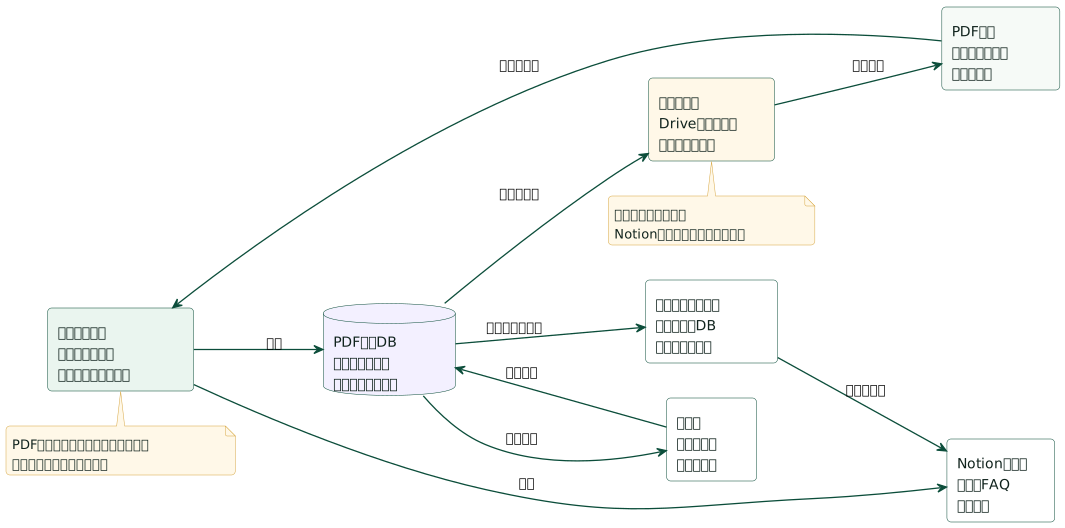
PDF埋め込みでできること
NotionでPDFを扱う主な方法は、次の4つです。
| 方法 | できること | 向いている用途 |
|---|---|---|
| PDFブロック、Embedブロック | ページ内にPDFを表示する | 資料をその場で確認したい |
| Fileブロック | PDFをファイルとして添付する | 原本をNotionに置きたい |
| 外部PDFリンク | Google DriveなどのPDFを参照する | 正式保管先を外部に残したい |
| PDFインポート | PDFをNotionページへ変換する | PDF本文をNotion上で検索・編集したい |
最初に決めるべきなのは、PDFをどう見せるかではなく、そのPDFが何の資料かです。
| 資料の種類 | 推奨する扱い |
|---|---|
| 営業資料 | PDF表示 + 版数 + 更新責任者 |
| 操作マニュアル | PDF表示 + 要点 + 更新期限 |
| 契約書 | Notionに安易に置かず、正式保管先を明記 |
| 見積書 | 顧客別ページでは閲覧範囲を限定 |
| 社内規程 | 最新版、施行日、承認者を残す |
| 採用資料 | 外部公開可否と更新日を確認 |
| 研修資料 | 対象者、確認状態、関連FAQを持たせる |
PDFは見た目が完成しているため、ページに置いた瞬間に「正式資料」に見えます。
だからこそ、Notion側には、PDFの意味を説明する情報を置きます。
| Notion本文に置く情報 | 理由 |
|---|---|
| このPDFの目的 | 読むべきか判断できる |
| 対象者 | 社員、顧客、候補者などを分ける |
| 版数、更新日 | 古い資料を見分ける |
| 承認状態 | 下書きか承認済みか分かる |
| 問い合わせ先 | 内容確認の窓口を明確にする |
| 正式保管先 | Notionが原本か参照先か分かる |
PDFを埋め込むだけでは、資料管理にはなりません。
Notionは、PDFの文脈、責任、状態を管理する場所として使います。
ファイル添付との違い
NotionでPDFを扱う時に混同しやすいのが、埋め込みとファイル添付です。
| 方法 | 見え方 | 注意点 |
|---|---|---|
| PDF埋め込み | ページ内でPDFを閲覧できる | 表示と権限を確認する |
| Fileブロック添付 | ファイルとして保存・ダウンロードできる | Notionページの共有範囲に依存する |
| 外部リンク | Driveやサイト上のPDFへ飛ばす | 外部側の権限が別管理になる |
| PDFインポート | Notionページとして変換される | 書式が変わる場合がある |
社内マニュアルや営業資料は、Notionページ内で読める方が便利です。
一方で、契約書、見積書、請求書、個人情報を含むPDFは、Notionに添付してよいかを先に判断します。
| 判断軸 | Notionに添付してよい | 外部保管を優先 |
|---|---|---|
| 機密性 | 低い、社内共有で問題ない | 契約、個人情報、金額条件を含む |
| 更新頻度 | 低い | 差し替えが多い |
| 原本性 | Notion上で管理してよい | 法務、会計、顧客管理で原本管理が必要 |
| 外部共有 | 公開してよい資料 | 顧客別、候補者別、取引先別 |
| 検索性 | Notion本文で補足できる | 文書管理システムで検索したい |
Notionに添付したPDFは、ページを見られる人に見える資料です。
ページの権限を広げる時は、添付PDFも一緒に広がると考えます。
外部共有ページでは、PDFだけでなく、ページ内のコメント、子ページ、関連DBも確認します。
業務資料の置き場所
PDFをNotionに置くかどうかは、資料の種類ごとに決めます。
すべてのPDFを同じ扱いにすると、後から探せなくなります。
| PDFの種類 | Notionでの扱い | 正式保管先 |
|---|---|---|
| 営業資料 | 案内ページに埋め込み、版数を表示 | Google Drive、CMS、営業資料DB |
| サービス説明資料 | 外部公開可否を明記して埋め込み | Webサイト、Drive |
| 操作マニュアル | PDF + 要点 + FAQ + 更新期限 | Notion、Drive |
| 社内規程 | 施行日、承認者、最新版を明記 | 規程管理、Drive |
| 契約書 | Notionに原本を置かないのが基本 | 契約管理、Drive、freeeサイン等 |
| 見積書 | 顧客別ページで閲覧権限を限定 | 会計、販売管理、Drive |
| 採用資料 | 候補者向けと社内用を分ける | 採用管理、Drive |
Notionに向いているのは、PDFを読ませる前後の文脈です。
| Notionに置く情報 | 例 |
|---|---|
| 読む前の案内 | この資料で分かること |
| 対象者 | 顧客、社員、候補者、パートナー |
| 次の行動 | 問い合わせ、申込、確認コメント |
| 関連資料 | 補足FAQ、動画、申請ページ |
| 更新責任 | 誰が次に差し替えるか |
逆に、PDFそのものの原本管理は、Notionだけに寄せない方がよい場面があります。
特に、契約、請求、見積、人事、個人情報、法務関連のPDFは、正式保管先を別に決めます。
Notionには、「どこにあるか」「誰が管理するか」「外部に見せてよいか」を持たせます。
版管理と最新版
PDF運用で一番起きやすい事故は、古い資料が残ることです。
古い営業資料、古い価格表、古い操作マニュアル、古い採用条件がNotionに残ると、相手に誤った情報を渡します。
PDFをNotionに置くなら、版管理を必ず入れます。
| 項目 | 例 |
|---|---|
| 版数 | v1.0、v1.1、2026-06版 |
| 最終更新日 | 2026-06-07 |
| 承認状態 | 下書き、レビュー中、承認済み、廃止 |
| 承認者 | 営業責任者、法務、採用責任者 |
| 次回確認日 | 四半期ごと、制度改定時 |
| 差し替え方法 | 新PDF添付、Driveリンク更新、ページ更新 |
| 旧版の扱い | 非表示、アーカイブ、履歴として残す |
資料が増えるなら、PDF資料DBを作ります。
| プロパティ | 型 | 目的 |
|---|---|---|
| 資料名 | タイトル | PDFの名前 |
| 種類 | セレクト | 営業資料、契約、マニュアルなど |
| ファイル、またはURL | 添付、または保管先 | |
| 版数 | テキスト | 最新版の確認 |
| 承認状態 | ステータス | 下書き、承認済み、廃止 |
| 公開範囲 | セレクト | 社内、顧客共有可、Web公開可 |
| 所有者 | ユーザー | 内容の責任者 |
| 最終更新日 | 日付 | 最後に直した日 |
| 次回確認日 | 日付 | 棚卸し予定 |
| 正式保管先 | URL | 原本の場所 |
ビューも作ります。
| ビュー | 条件 |
|---|---|
| 最新版 | 承認状態が承認済み |
| 要レビュー | 次回確認日が過去、またはレビュー中 |
| 外部共有可 | 公開範囲が顧客共有可、Web公開可 |
| 廃止候補 | 承認状態が廃止、または旧版 |
| 契約・見積 | 種類が契約、見積 |
PDFファイル名だけで版管理するのは弱いです。
Notion DBに、版数、承認状態、公開範囲、所有者を持たせると、会議や棚卸しで確認できます。
外部共有の権限
PDFをNotionで外部共有する時は、Notionページの権限とPDFの扱いを分けて確認します。
Notion公式ヘルプでは、ページを特定の人、ワークスペース全体、Web上のリンクを知る人に共有でき、権限レベルを設定できると説明されています。
Notion公式ヘルプ:Sharing & permissions
外部共有では、次の点を見ます。
| 確認項目 | 見ること |
|---|---|
| Notionページの共有先 | 顧客、パートナー、候補者、Web公開 |
| 権限レベル | 閲覧、コメント、編集のどれか |
| PDFの内容 | 外部に見せてよい情報だけか |
| 添付ファイル | ダウンロードされても問題ないか |
| 子ページ | 社内用ページが下にないか |
| 関連DB | 顧客情報や社内メモが見えないか |
| コメント | 社内向けコメントが残っていないか |
| 期限 | 案件終了後に共有を止めるか |
顧客向けPDFは、顧客別にページを分けます。
1つのNotionページに複数顧客の資料を混ぜると、共有設定を誤った時の影響が大きくなります。
外部共有の基本は、次の形です。
| 用途 | 推奨 |
|---|---|
| 顧客提案 | 顧客別ページ + 閲覧権限 + 期限 |
| 採用候補者向け | 候補者向け資料だけを置く |
| パートナー共有 | 社内用メモと公開資料を分ける |
| Web公開 | 完全に公開してよいPDFだけ置く |
| 契約確認 | 契約管理ツールやDriveを正式保管先にする |
PDFを見せたいだけなら、Notion以外の共有方法でもよい場合があります。
Notionを使う価値は、PDFの前後に説明、FAQ、次の行動、確認状態を置けることです。
契約書や個人情報の注意
契約書、見積書、請求書、人事資料、応募者情報を含むPDFは、Notionに安易に置かない方がよいです。
Notionが使えないという意味ではありません。
問題は、Notionページの共有や子ページ、関連DB、コメントと一緒に広がりやすいことです。
| 注意点 | |
|---|---|
| 契約書 | 原本管理、署名履歴、閲覧権限が必要 |
| 見積書 | 金額、条件、顧客名を含む |
| 請求書 | 会計情報、取引情報を含む |
| 採用書類 | 個人情報、評価情報を含む |
| 社員情報 | 人事情報、給与、評価を含む |
| 顧客資料 | 顧客名、案件内容、機密情報を含む |
この種のPDFは、次の方針にします。
| 方針 | 内容 |
|---|---|
| 正式保管先を決める | 契約管理、会計、Drive、文書管理 |
| Notionにはリンクと状態だけ置く | 原本を安易に添付しない |
| 権限を狭くする | 必要な担当者だけに見せる |
| 外部共有を分ける | 顧客別、候補者別、案件別に分ける |
| 棚卸しする | 案件終了、退職、契約終了時に削除や共有解除 |
NotionにPDFを置くかどうかは、便利さではなく、情報の性質で決めます。
営業資料や操作マニュアルはNotionに向きます。
契約書や個人情報は、Notionを入口にして、正式保管先へつなぐ方が安全です。
Google Driveとの使い分け
PDFをNotionに直接添付するか、Google Driveなどに置いてリンク・埋め込みにするかは、運用で決めます。
| 観点 | Notion添付 | Google Drive等に保管 |
|---|---|---|
| 手軽さ | Notionだけで完結しやすい | 別ツール管理が必要 |
| 原本管理 | ページ単位になりやすい | フォルダ、共有ドライブで管理しやすい |
| 差し替え | ページごとに更新が必要 | 同じURLで更新しやすい場合がある |
| 権限 | Notionページ権限に依存 | Drive側権限も必要 |
| 外部共有 | ページ共有と一体 | Drive共有も確認が必要 |
| 組織管理 | Notion運用次第 | 共有ドライブや管理者設定を使いやすい |
小さな社内マニュアルなら、Notion添付でも足ります。
営業資料や公開資料のように、複数ページから参照するPDFは、Drive側に正式保管先を作り、Notionには埋め込みやリンクを置く方が管理しやすいです。
契約、見積、請求、人事関連は、Driveだけでなく、契約管理、会計、採用管理などの正式システムも検討します。
NotionとDriveの分担は、次のように考えます。
| Notionの役割 | Drive等の役割 |
|---|---|
| 資料の案内、要点、FAQ | PDF原本の保管 |
| 公開範囲、版数、承認状態 | フォルダ権限、共有リンク |
| 関連ページとの接続 | ファイルの差し替え、履歴 |
| 棚卸しビュー | 組織アカウントでの所有 |
Notionは、PDFを読む場所として便利です。
ただし、PDFを守る場所、原本を管理する場所、法務や会計の証跡を残す場所としては、別システムが必要になることがあります。
運用ルール
PDFをNotionに置くなら、最後に運用ルールを決めます。
最低限、次のルールを置きます。
| ルール | 内容 |
|---|---|
| PDFを置く前に種類を選ぶ | 営業資料、契約、マニュアル、採用など |
| 版数と更新日を書く | 古い資料を見分ける |
| 承認状態を持つ | 下書きと正式版を混ぜない |
| 外部共有可否を付ける | 顧客、候補者、Web公開を分ける |
| 正式保管先を書く | Notionが原本か参照先か明確にする |
| 次回確認日を持つ | 古いPDFを棚卸しする |
| 廃止時に関連ページを直す | 旧PDFへのリンクを残さない |
最初から複雑な文書管理システムを作る必要はありません。
ただし、PDFを貼るだけで済ませるのは危険です。
小さく始めるなら、次のプロパティだけでも十分です。
| 最低限のプロパティ | 例 |
|---|---|
| 版数 | 2026-06版 |
| 承認状態 | 下書き、承認済み |
| 公開範囲 | 社内、顧客共有可、Web公開可 |
| 所有者 | 営業企画、採用、情シス |
| 正式保管先 | Drive URL、契約管理URL |
| 次回確認日 | 2026-09-30 |
PDF埋め込みは、Notionを資料棚にするための機能ではありません。
PDFの前後に、目的、対象者、最新版、権限、正式保管先、次の行動を置くことで、業務で使える資料管理になります。

著者・運営会社
著者

千葉県出身。10歳の頃からプログラミングを始め、ゲーム、Webサイト、ロボット、スマホアプリなどを制作。大阪大学基礎工学部情報科学科で情報工学と統計学を学び、大学時代はAIを研究。大学在学中にWeb広告代理店でのインターンや人材系Webサービスの立ち上げを経験し、卒業後はフリーランスエンジニアとしてGISシステム、データ基盤構築、Webシステムの開発に従事。10年以上のWebアプリ開発・データ分析経験を基に、2023年9月に株式会社ビットライトを設立し、現場業務の仕組み化からデータ基盤構築、データ活用支援までを一気通貫で支援。
