
脱エクセル研究所 > エクセル業務のシステム化とは?どこを仕組みにするか判断する方法
エクセル業務のシステム化とは?どこを仕組みにするか判断する方法
2026年5月10日
•約29分で読めます
エクセル業務のシステム化とは何か。Excelが担う役割の分解、システム化すべき判断表、VBA・RPA・Power Apps・kintone・SaaS・独自開発の違い、移行手順と失敗例を実務向けに整理します。

Excelで管理している業務を「そろそろシステム化した方がいい」と言われました。ただ、マクロで自動化することなのか、SaaSに移すことなのか、独自システムを作ることなのか、いまいち整理できていません。

よい疑問じゃ。エクセル業務のシステム化は、Excelをやめることだけではない。入力、集計、共有、確認、活用の流れを、ミスなく回る仕組みに整えることじゃよ。
エクセルは、個人の集計や少人数の管理にはとても便利です。
一方で、複数人で同じファイルを更新したり、毎月の集計に何日もかかったり、担当者しか数式やマクロを直せなかったりすると、Excel管理そのものが業務のボトルネックになります。
このような状態を改善する選択肢が、エクセル業務のシステム化です。
ただし、システム化といっても、最初に考えるべきことはツール名ではありません。
VBAやマクロでExcel内の処理を自動化する方法もあれば、RPAで転記作業を自動化する方法、kintoneやPower AppsのようなWebデータベースに移す方法、業務に合わせて独自システムを作る方法もあります。
大事なのは、今のExcelをそのまま別ツールへ写すことではなく、入力する場所、正しいデータ、確認する人、履歴、集計の使い道を整理することです。
この記事では、エクセル業務のシステム化とは何か、どんな業務が向いているのか、どの方法を選べばよいのかを、実務で失敗しやすいポイントまで含めて整理します。
先に結論:システム化は「Excelをアプリにすること」ではない
エクセル業務のシステム化は、Excelファイルを見た目だけ別ツールに置き換えることではありません。
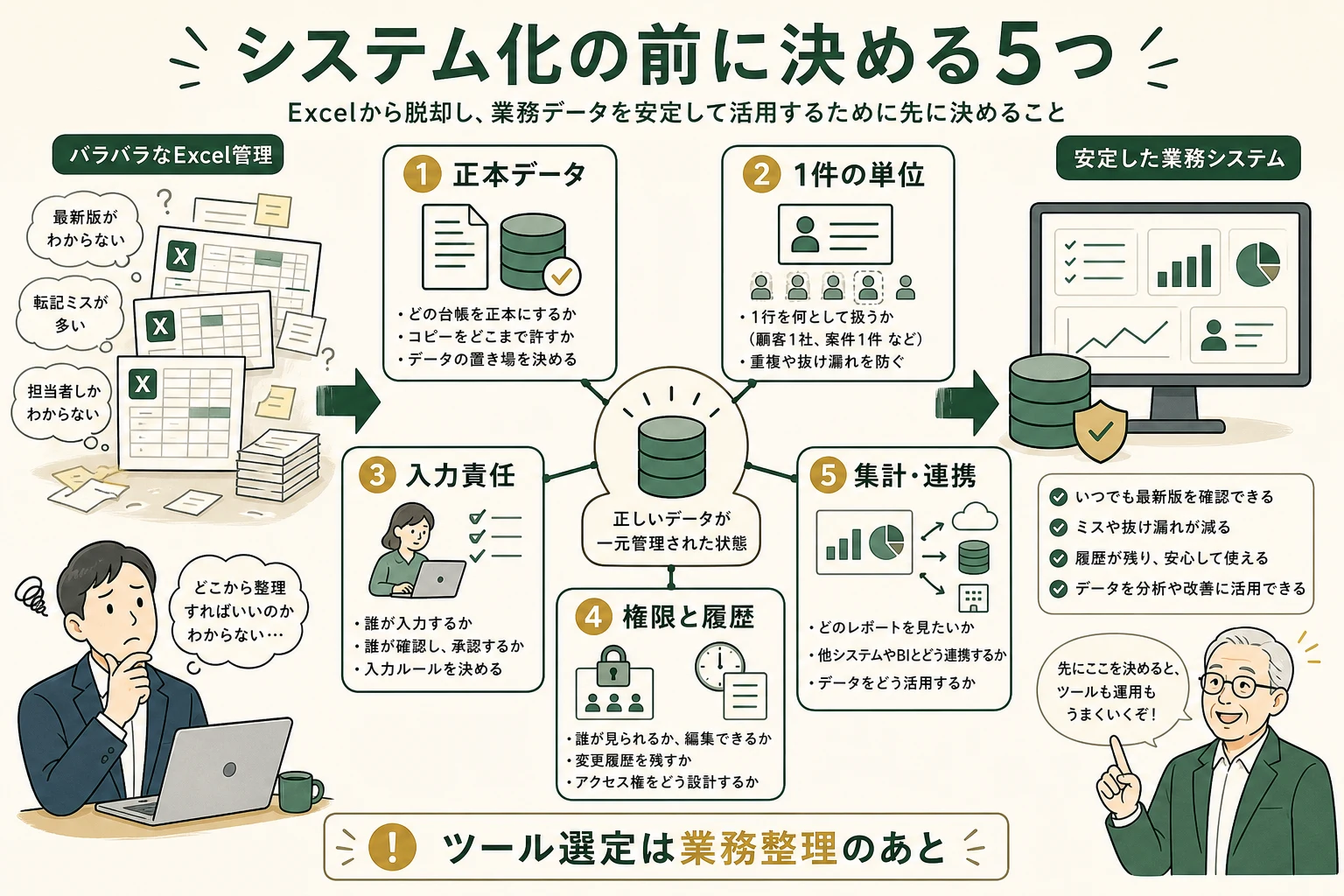
本質は、次の5つを決め直すことです。
| 決めること | 具体例 |
|---|---|
| 正しいデータの置き場 | どの台帳を正本にするか、コピーをどこまで許すか |
| 1件の単位 | 顧客1社、案件1件、請求1件、入出庫1件など |
| 入力と確認の責任 | 誰が入力し、誰が確認し、誰が承認するか |
| 履歴と権限 | 誰が見られるか、誰が編集できるか、変更履歴を残すか |
| 集計と連携 | レポート、BI、会計、在庫、営業管理へどう使うか |
エクセル業務のシステム化で最初に決めるべきなのは、導入ツールではなく「正しいデータがどこで、誰の責任で更新されるか」 です。
Power Appsやkintoneに移せば、自然にシステム化できるわけではないんですね。
その通りじゃ。ツールは器にすぎない。中に入れるデータの単位や運用ルールが曖昧なままでは、Excelの混乱を別の画面に移すだけになってしまう。
まず見ること:今のExcelは何をしているか
「エクセル業務をシステム化する方法」と検索すると、VBA、RPA、kintone、Power Apps、SaaS、独自開発などの選択肢が並びます。
ただ、実務で最初に見るべきなのはツール名ではありません。
今のExcelが、仕事の中で何をしているかです。
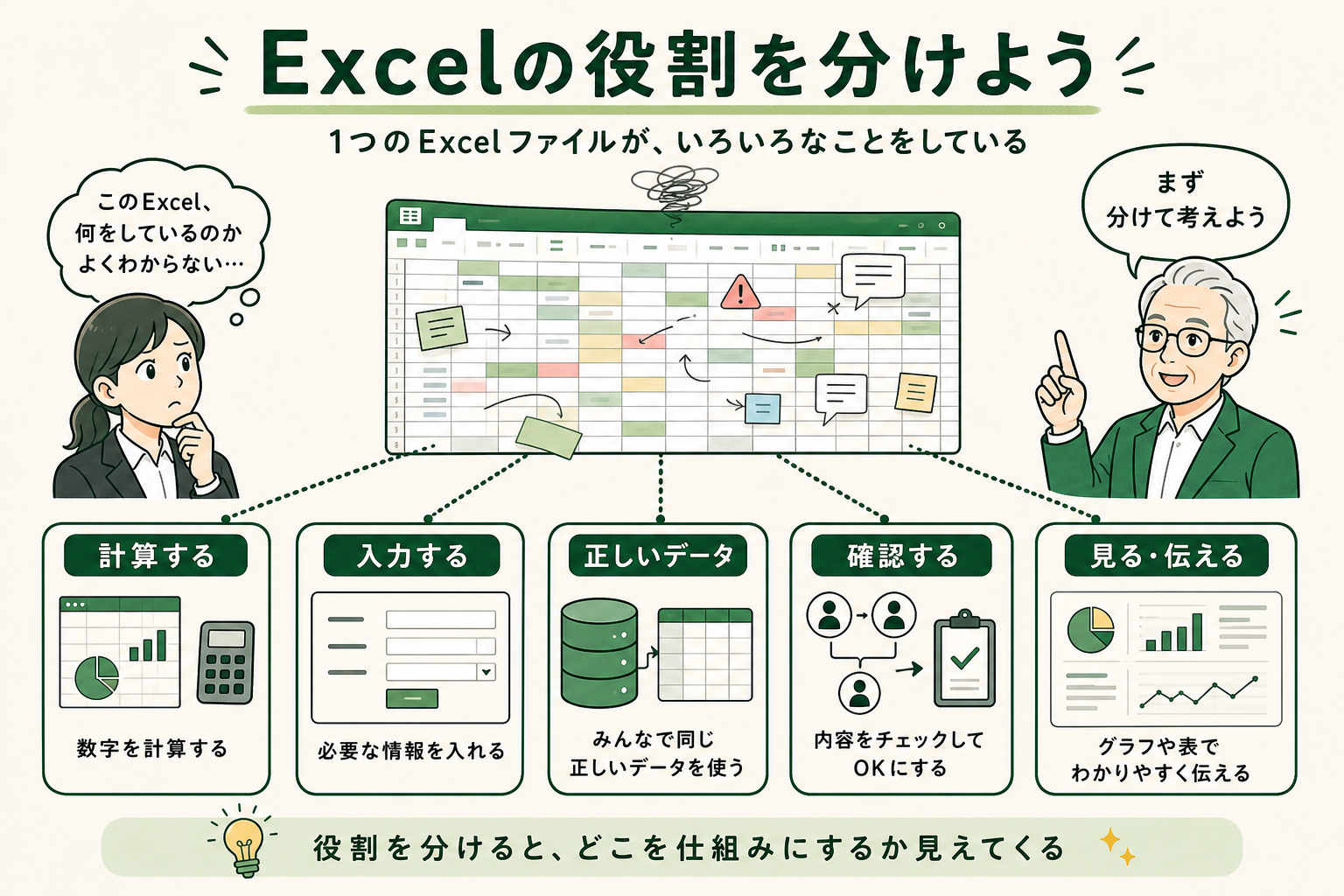
| Excelがしていること | Excelに残しやすいか | 仕組みにするときに考えること |
|---|---|---|
| 表計算・試算 | 残しやすい | 自由な計算や分析はExcelのままでよい |
| 入力画面 | 条件付き | 入力規則、フォーム、必須項目、入力者を決める |
| 正しいデータの置き場 | 移行候補 | ID、重複防止、履歴、更新責任を決める |
| 承認・確認フロー | 移行候補 | 誰が確認し、どの状態で確定するかを決める |
| レポート・帳票 | 条件付き | BI、帳票、Excel出力の用途を分ける |
たとえば、Excelが「試算表」なら無理にシステム化する必要はありません。
一方で、Excelが入力画面、正しいデータの置き場、承認フロー、月次レポートを同時に担っているなら、1つのファイルに役割が集まりすぎています。
システム化するときは、Excelファイル全体ではなく、入力、確認、データ管理など、困っている役割から見る と考えやすくなります。
Excelファイルを丸ごと置き換えるのではなく、入力、データ、承認、レポートに分けて見るんですね。
そうじゃ。計算や分析はExcelに残し、正しいデータの管理や承認だけ別の仕組みに移す、という分け方もできる。これが現場に受け入れられやすい進め方じゃ。
エクセル業務のシステム化とは
エクセル業務のシステム化とは、Excelで行っている入力、集計、転記、確認、共有、分析などの作業を、より安定して回る仕組みに置き換えることです。
たとえば、次のような状態を目指します。
- 同じ情報を何度も転記しなくてよい
- 誰が見ても同じ最新データを確認できる
- 入力ルールや確認フローが決まっている
- 集計やレポート作成が自動化されている
- 権限や履歴を管理できる
- データを後から分析やダッシュボードに使える
ここで重要なのは、システム化は「Excelを全部捨てること」ではないという点です。
Excelで続けた方がよい業務もあります。
一方で、Excelだけで管理し続けるとミスや確認作業が増え、現場の負担が大きくなる業務もあります。
エクセル業務のシステム化で考えるべきなのは、Excelを使うか使わないかではなく、どの業務をどの仕組みに移すと安定して回るか です。
つまり、Excelを全部なくすというより、Excelだけでは不安定になっている部分を見直すということですね。
その通りじゃ。大事なのは、Excelを残すか捨てるかではなく、業務が安定して回る形に整えることじゃ。
自動化・効率化・システム化・脱エクセルの違い
エクセル業務の改善を考えるとき、「自動化」「効率化」「システム化」「脱エクセル」という言葉が混ざりやすくなります。
まずは、それぞれの違いを整理しておきます。
| 言葉 | 主な意味 | 例 |
|---|---|---|
| 効率化 | 今の作業を短く・楽にする | 関数、ショートカット、入力規則、テンプレート化 |
| 自動化 | 手作業で繰り返している処理を自動で動かす | マクロ、VBA、RPA、Power Automate |
| システム化 | 業務の入力・確認・集計・共有を仕組みとして整える | Webデータベース、SaaS、独自開発 |
| 脱エクセル | Excelだけでは回らない業務を、別の運用や仕組みに移す | 台帳管理をkintoneへ移す、月次集計データを一元化する |
効率化や自動化は、今のExcel作業を楽にする取り組みです。
システム化はもう少し広く、業務の流れそのものを安定して回る状態に整える取り組みです。
たとえば、毎月の売上集計をマクロで自動化するだけなら「自動化」です。
しかし、各担当者の入力、承認、売上データの一元管理、月次レポート、権限管理まで含めて整えるなら「システム化」です。
同じExcel改善でも、範囲が違うんですね。
そうじゃ。いきなり大きなシステムを作る必要はないが、単なる時短で済ませてよい業務なのか、仕組みから見直すべき業務なのかは分けて考える必要があるぞ。
エクセル業務のシステム化が必要になるサイン
エクセル業務をすぐにシステム化すべきかどうかは、業務の状態で判断します。
次のようなサインが複数ある場合は、Excelのまま効率化するだけでは限界が近いかもしれません。
最新版が分からない、転記が多い、担当者しか分からない。この3つが重なるExcelは、システム化の優先候補 です。
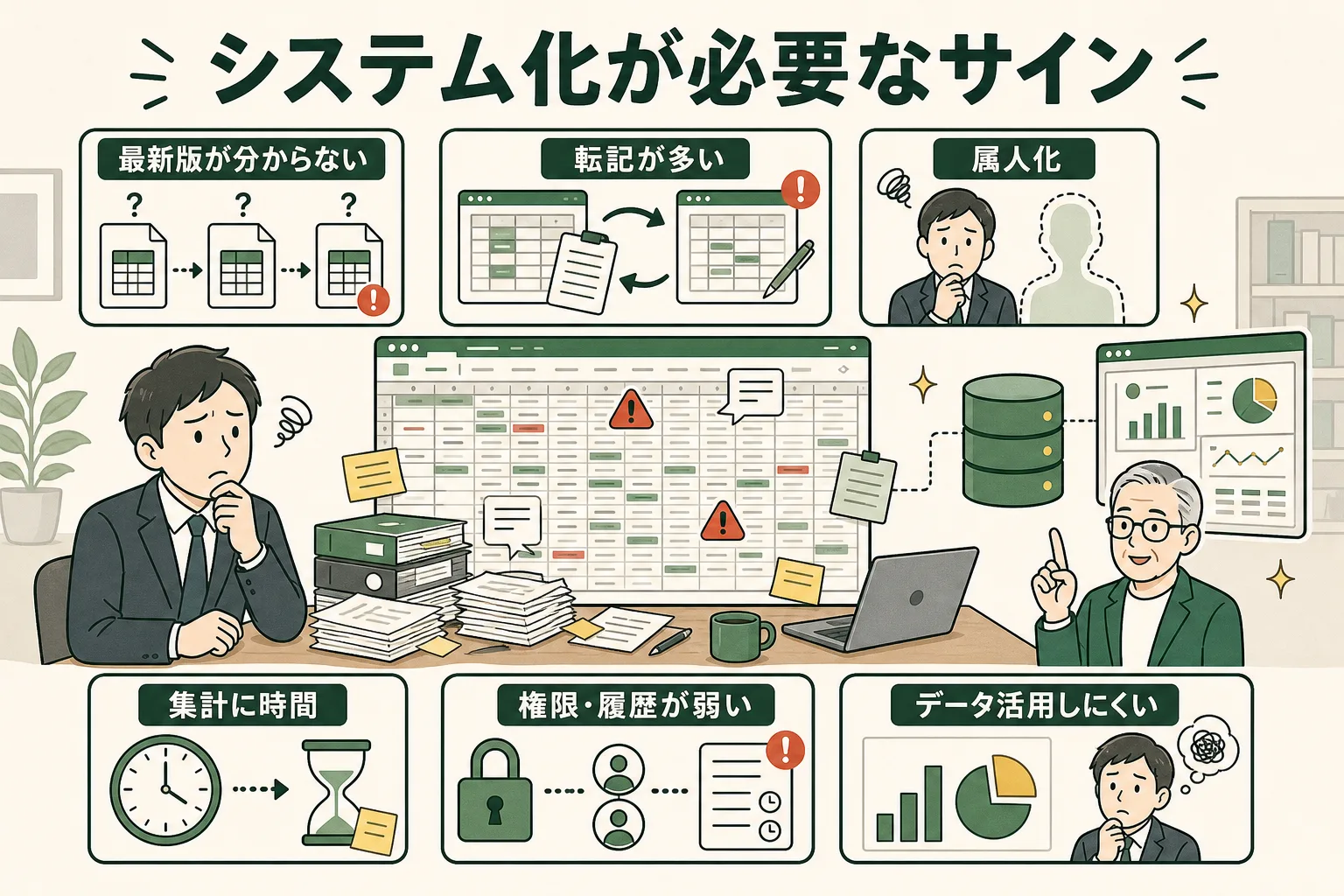
1. 最新版が分からない
「最新版」「最終版」「修正版」「修正版2」のようなファイルが増え、どれが正しいデータか分からなくなっている状態です。
この状態では、ファイル名のルールを決めるだけでは限界があります。
正しいデータを入れる場所、見る場所、更新する責任者を決める必要があります。
Excel管理の限界は、次の記事でも詳しく整理しています。
2. 転記やコピペが多い
案件管理表から請求一覧へ転記し、さらに月次集計へ貼り付ける。
在庫表から発注表へコピーし、別システムにも同じ情報を入力する。
このような作業が多いほど、ミスの入口が増えます。
手作業を減らすだけでなく、同じ情報を一度だけ入力すれば済む状態に近づけることが重要です。
3. 特定の担当者しか分からない
複雑な関数、VBA、ピボット、Power Query、シート間参照が積み重なり、作った本人しか修正できない状態です。
この場合、今は動いていても、担当者が休む、異動する、退職するだけで業務が止まるリスクがあります。
属人化しているExcelは、システム化の優先候補です。
4. 集計や確認に時間がかかりすぎる
データを集める、整える、貼る、確認する、直す。
この作業だけで毎月数日かかっているなら、Excelが業務判断のための道具ではなく、確認作業そのものを増やす原因になっている可能性があります。
特に月次報告や経営会議資料は、システム化による効果が出やすい領域です。
5. 権限や履歴を管理したい
誰が編集したか、いつ変更したか、どこまで閲覧できるか。
こうした履歴や権限が重要になる業務は、Excelだけでは管理しにくくなります。
請求、契約、顧客情報、人事情報、在庫、原価などは、特に注意が必要です。
6. データを他の用途に使いたい
今はExcelで集計しているだけでも、将来的にBI、AI、ダッシュボード、営業管理、在庫管理、会計連携などに使いたい場合は、データの持ち方を見直す必要があります。
Excelファイルが部門ごとに分かれ、項目名や入力ルールがばらばらだと、後から活用するための前処理が重くなります。
エクセル業務をシステム化するメリット
エクセル業務をシステム化するメリットは、単なる作業時間の削減だけではありません。
業務の正確性、継続性、データ活用のしやすさにも関わります。
作業工数を削減できる
転記、集計、確認、レポート作成などの繰り返し作業を減らせます。
毎日、毎週、毎月発生する定型作業ほど効果が出やすくなります。
入力ミス・転記ミスを減らせる
入力画面やデータベース側で、必須項目、選択肢、数値形式、重複チェックなどを設定できます。
Excelの自由入力に比べて、入力ルールをそろえやすくなります。
最新情報を一元管理できる
ファイルのコピーが増えると、どれが正しい情報か分からなくなります。
システム化によって、見るべき場所と更新すべき場所を1つに近づけることができます。
属人化を防ぎやすい
複雑な数式や個人作成のマクロに頼る運用から、業務フローやデータ構造として管理する運用へ移せます。
担当者が変わっても業務を引き継ぎやすくなります。
権限・履歴を管理できる
誰が見られるか、誰が編集できるか、誰が承認するかを分けられます。
また、変更履歴を残せるため、ミスが起きたときの原因確認もしやすくなります。
データを活用しやすくなる
データが整うと、ダッシュボード、予実管理、在庫分析、顧客分析、AI活用などにつなげやすくなります。
Excelからの卒業そのものよりも、データを次の業務判断に使える状態にすることが重要です。
エクセル業務をシステム化する主な方法
エクセル業務のシステム化には、複数の方法があります。
大事なのは、最初から「どのツールがよいか」で考えないことです。
では、最初にkintoneやRPAなどのツールを比較すればよいのでしょうか?
そこから始めると失敗しやすいぞ。先に見るべきなのは、どの作業が詰まっているか、どのデータをどう使いたいかじゃ。
業務の複雑さ、変更頻度、データ量、利用人数、権限管理、外部連携の有無によって向いている方法が変わります。
| 方法 | 向いているケース | 注意点 |
|---|---|---|
| 関数・入力規則・Power Query | Excel内で完結する小さな改善 | 複数人運用や権限管理には弱い |
| マクロ・VBA | Excel内の定型作業を自動化したい | 属人化しやすく、保守担当が必要 |
| RPA | Excelと別システム間の転記を自動化したい | 画面変更に弱く、業務設計の代わりにはならない |
| Webデータベース | 台帳管理や入力・閲覧を一元化したい | 項目設計や権限設計を先に整える必要がある |
| ノーコード・ローコード | 現場に近い形でアプリ化したい | 複雑な業務では設計力が必要 |
| 業務特化SaaS | CRM、請求、在庫など標準業務に合う | 自社独自の例外処理が多いと合わない場合がある |
| 独自開発 | 業務フローやデータ連携が複雑 | 費用・期間が大きくなりやすい |
| BI・ダッシュボード | データを可視化・分析したい | 入力やデータ蓄積の仕組みがないと前処理が重くなる |
関数・入力規則・Power Queryで改善する
Excelのまま改善できる範囲もあります。
入力規則で選択肢を固定する、関数で集計する、Power QueryでCSVを整形するなどです。
少人数で使うExcelや、まず負担を軽くしたい段階では有効です。
ただし、複数人で同時に入力したい、権限を分けたい、履歴を残したい場合は限界があります。
マクロ・VBAで自動化する
マクロやVBAは、Excel内の繰り返し作業を自動化する方法です。
ファイルの整形、データ集計、帳票作成、CSV出力などには向いています。
一方で、作った人しか修正できない、エラー時の対応が難しい、セキュリティポリシーでマクロが使いにくい、といった問題もあります。
短期的な自動化には有効ですが、業務全体のシステム化とは分けて考えるべきです。
RPAで転記作業を自動化する
RPAは、人が画面上で行っているクリックや入力を自動化する方法です。
Excelから基幹システムへ転記する、Web画面からデータを取得する、帳票を作成する、といった作業に使われます。
ただし、RPAは「今ある作業を自動でなぞる」仕組みです。
業務フローやデータ構造が整理されていないままRPAを入れると、非効率な作業をそのまま自動化するだけになることがあります。
Webデータベース・ノーコードで管理する
kintone、Power Apps、AppSheetのようなツールを使い、Excel台帳をWeb上のアプリやデータベースとして管理する方法です。
案件管理、顧客管理、在庫管理、契約管理など、台帳型の業務に向いています。
入力フォーム、一覧、検索、権限、履歴、通知、承認などを組み合わせられるため、Excelよりも複数人運用に向いています。
ただし、Excelをそのまま移せばよいわけではありません。
項目名、入力ルール、権限、画面、集計単位を整理してから移す必要があります。
kintoneへの移行を考える場合は、先に整理すべきことを次の記事にまとめています。
業務特化SaaSを使う
営業管理、請求管理、在庫管理、勤怠管理、契約管理などは、業務特化SaaSで置き換えられる場合があります。
標準的な業務フローに合うなら、独自開発より早く導入できることがあります。
一方で、自社独自の項目や例外処理が多い場合、SaaSに合わせて業務を変える必要があります。
「今のExcelを完全再現したい」と考えすぎると、SaaSの良さを活かせないこともあります。
独自開発する
業務フローが複雑で、複数システムとの連携や独自の権限管理が必要な場合は、独自開発が選択肢になります。
たとえば、営業、在庫、請求、会計、ダッシュボードをつなぐような業務では、既製ツールだけでは合わないことがあります。
ただし、独自開発は費用と期間が大きくなりやすいため、最初から全部作るよりも、対象業務を絞って小さく始める方が現実的です。
どの方法を選ぶべきか
エクセル業務のシステム化では、方法を先に決めない方が失敗しにくくなります。
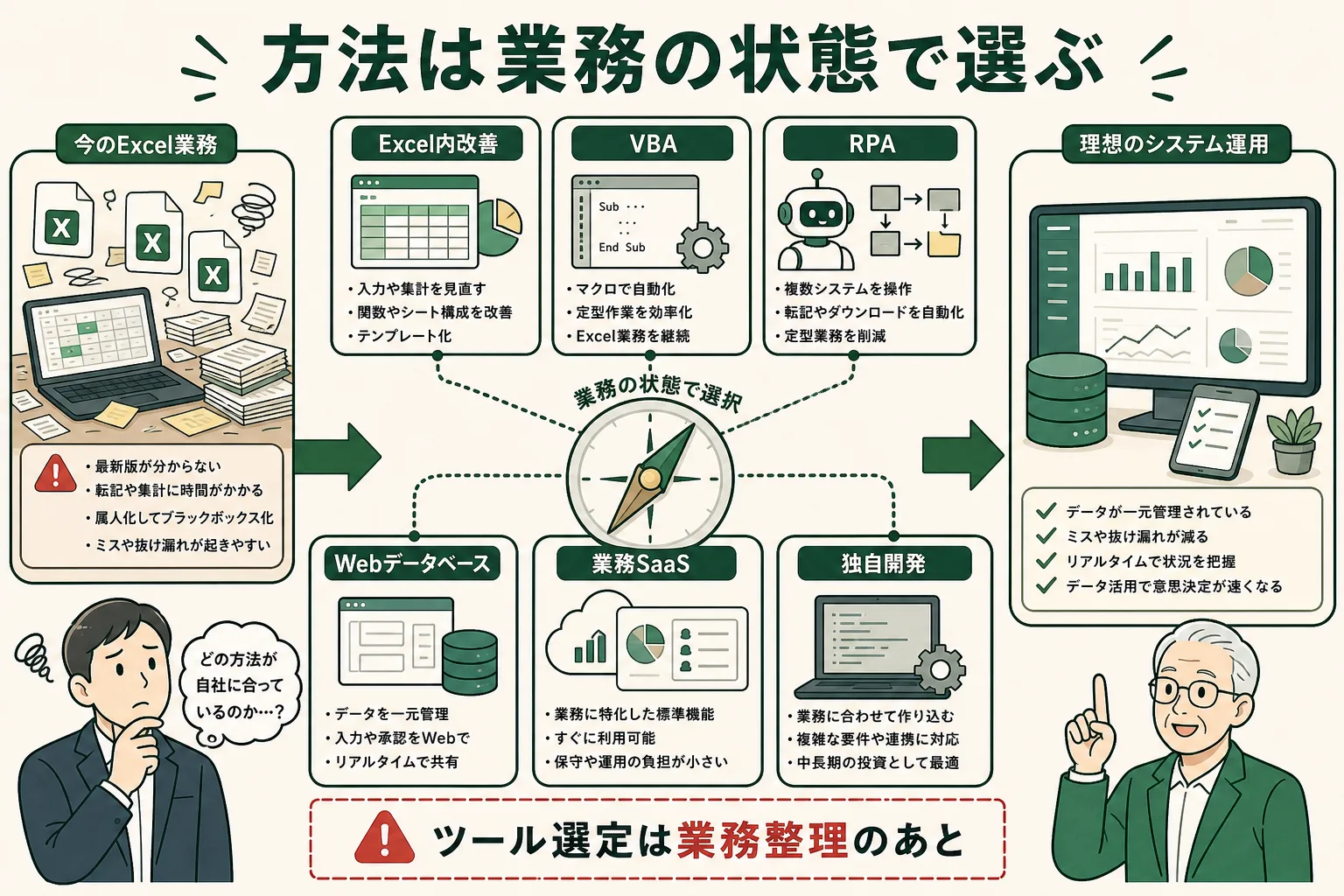
次のように、業務の状態から考えると整理しやすくなります。
ツールは最初に決めるものではなく、業務の状態を整理したあとに選ぶもの です。
| 業務の状態 | 向いている方法 |
|---|---|
| 個人作業が中心で、少し時短したい | 関数、入力規則、ショートカット、Power Query |
| Excel内の定型処理を自動化したい | マクロ、VBA |
| 別システムへの転記が多い | RPA、Power Automate |
| 複数人で台帳を更新している | Webデータベース、ノーコード、ローコード |
| 標準的な業務に近い | 業務特化SaaS |
| 独自ルールや連携が多い | 独自開発、ローコード + 個別開発 |
| 可視化・分析が目的 | BI、ダッシュボード。ただし元データ整備が先 |
判断をもう少し実務寄りにすると、次のように分けられます。
| 迷っていること | 判断の目安 | 詳しく見る記事 |
|---|---|---|
| Excelのまま時短したい | 手順が固定され、止まっても影響が小さい | エクセル自動化の方法まとめ |
| Excel台帳を検索・集計しやすくしたい | 1行1件、ID、入力規則で整えれば使える | エクセルデータベースの作り方 |
| 複数人で正しいデータを更新したい | 履歴、権限、承認、通知が必要 | この記事の「進め方」を確認 |
| 自社に合う移行先を比較したい | kintone、Power Apps、SaaS、独自開発の違いを見たい | 脱エクセル比較ランキング |
主要な移行先を横並びで比較したい場合は、次の記事も参考になります。
システム化で誤解しやすい3つのこと
エクセル業務のシステム化で検索している人は、単に「どのツールが便利か」を知りたいだけではありません。
実際には、今のExcelを残すべきか、マクロやRPAで済むのか、Power Appsやkintoneのようなアプリに移すべきか、独自開発まで考えるべきかで迷っていることが多いです。
その迷いを整理するには、ツールごとの機能よりも、先に「今のExcelがどの役割を担っているのか」を見る必要があります。
システム化で迷ったら、Excelを表計算、入力画面、データベース、承認フロー、レポートのどれとして使っているのかを分けて考える と判断しやすくなります。
ここでは、特につまずきやすい3つの誤解を整理します。
1. Power Appsで作れば、Excelをそのままデータベースにできる
Power Appsは、Excelデータからアプリを作ることができます。
Microsoft公式ドキュメントでも、ExcelやCSVをアップロードしてDataverseテーブルを作成する方法や、クラウド上のExcelファイルに接続する方法が説明されています。
ただし、Excelをアプリの裏側に置いたまま本番運用する場合は注意が必要です。
大量データ、複数人更新、権限、履歴、検索、承認、外部連携が必要になるほど、Excelファイルをデータソースにした運用は不安定になりやすくなります。
Power Appsでアプリ化する場合も、業務の正本データはExcelファイルのままでよいのか、Dataverse、SharePoint、SQL、kintoneなどへ移すべきかを先に決める 必要があります。
Excelからすぐアプリを作れるなら、そのまま使えばよいと思っていました。
試作品ならそれで十分なこともある。ただ、複数人が毎日使う業務アプリにするなら、Excelは元データではなく移行元として扱う方が安定しやすいぞ。
2. RPAを入れれば、システム化は完了する
RPAは、Excelと別システムの間で発生する転記、ダウンロード、アップロード、帳票出力などに向いています。
一方で、RPAは人の操作をなぞる仕組みです。
元のExcelが複雑で、どのデータが正しいか分からず、例外処理も担当者の判断に頼っている場合、RPAはその不安定な運用を速くするだけになりがちです。
RPAを使う前に、次を確認します。
- 入力元のデータは1つに決まっているか
- 例外処理の判断基準は文章にできるか
- 画面変更やファイル名変更が起きても運用できるか
- エラー時に誰が確認するか決まっているか
3. 今のExcelを完全再現すれば、現場は使ってくれる
Excelの便利さは、自由に列を増やせること、仮の計算を置けること、例外をその場で吸収できることです。
しかし、その自由さをそのままシステムへ持ち込むと、入力画面が複雑になり、確認フローも重くなります。
システム化では、Excelで行っていた作業を次のように分ける必要があります。
| Excelでやっていたこと | システム化で考えること |
|---|---|
| 列を自由に増やす | 項目追加の判断者とルールを決める |
| セルの色で状態を表す | ステータス項目で管理する |
| コメントで注意書きを残す | 履歴、メモ、対応ログとして残す |
| 別シートで集計する | レポートやダッシュボードとして設計する |
| 手元で修正する | 修正権限と承認フローを決める |
今のExcelを完全再現するより、Excelで吸収していた例外や判断を、業務ルールとして整理する方が重要 です。
システム化しない方がよいExcelもある
エクセル業務は、何でもシステム化すればよいわけではありません。
次のようなExcelは、急いでシステム化しない方がよい場合があります。
- 個人だけで使う一時的なメモ
- 仕様がまだ固まっていない業務のたたき台
- 月に数回しか使わない小さな集計
- ミスしても影響が小さい試算表
- 業務フロー自体が頻繁に変わるもの
- 現場で試行錯誤している途中の管理表
こうした業務まで無理にシステム化すると、かえって現場が動きづらくなります。
システム化すべきなのは、Excelで続けるほど確認作業、ミス、属人化、転記、集計負荷が増える業務 です。
エクセル業務をシステム化する進め方
エクセル業務のシステム化は、いきなりツール導入から始めると失敗しやすくなります。
まずは業務とデータを整理し、対象を絞って進めることが重要です。
システム化というと、最初から大きな開発や全社導入を考えてしまいます。
最初から大きく作る必要はない。まずは1つの業務に絞り、入力・確認・集計の流れを小さく整えるのが現実的じゃ。
最初の目的は、完璧なシステムを作ることではなく、1つの業務でミスや確認作業が減る状態を作ること です。
1. Excel業務を洗い出す
まず、社内で使われているExcelを洗い出します。
ファイル名だけではなく、次の情報も確認します。
- 誰が入力しているか
- 誰が確認しているか
- いつ更新しているか
- どのデータを元にしているか
- どこへ転記しているか
- どの会議や判断に使っているか
- ミスが起きると何に影響するか
現状整理の進め方は、次の記事で詳しく扱っています。
脱Excelの現状分析はどう進める?Excel業務を洗い出す実務ガイド
2. 入力・集計・共有・承認・分析に分ける
Excel業務をひとまとめにせず、作業の種類に分けます。
- 入力
- 転記
- 集計
- 加工
- 確認
- 承認
- 共有
- 分析
どこに負担が集中しているかを見ることで、システム化すべき範囲が見えやすくなります。
3. 優先順位を決める
最初から全社のExcelをまとめて変える必要はありません。
優先順位は、次の観点で決めます。
- 発生頻度が高い
- 作業時間が長い
- ミスの影響が大きい
- 複数人が関わる
- 属人化している
- 経営判断や顧客対応に関わる
- 他システムとの転記が多い
たとえば、毎月1回しか使わない小さな集計よりも、毎日更新する案件管理や在庫管理の方が優先度は高くなります。
4. 残すExcelと移すExcelを分ける
Excelで続ける業務と、別の仕組みに移す業務を分けます。
この切り分けをしないまま進めると、必要以上に大きなシステムになりやすくなります。
全体の進め方は、次の記事にまとめています。
脱エクセルはどう進める?何を残し、何を移すかを整理する実務ガイド
5. 最小スコープを決める
最初のシステム化では、対象業務を絞ることが重要です。
たとえば「営業管理を全部作る」ではなく、まずは「案件一覧と月次集計を一元化する」程度に絞ります。
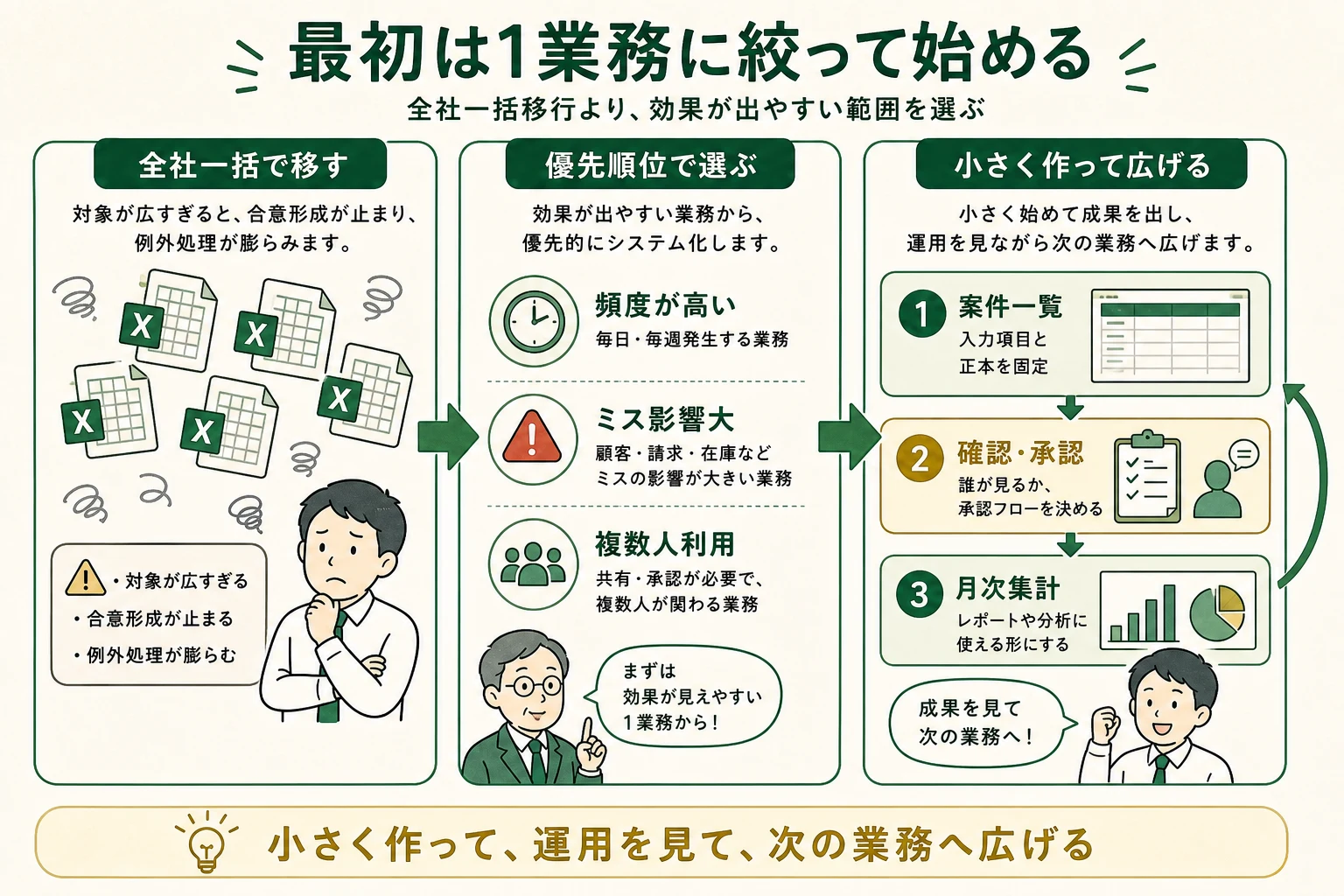
最小スコープを決めるときは、次のように考えます。
- どの業務だけを対象にするか
- 最初に必要な入力項目は何か
- どの集計だけ見られればよいか
- どの権限だけ分ける必要があるか
- 既存Excelのどこを残すか
- 初期段階ではやらないことは何か
要件整理を進める場合は、次の記事が参考になります。
脱Excelの要件定義はどう進める?機能一覧と優先度を整理する方法
小さく始めると、将来的に作り直しになりませんか?
小さく始めることと、行き当たりばったりに作ることは違う。最初に正本データ、ID、権限、連携の考え方を決めておけば、1業務から始めても後で広げやすい。
6. 試作品で現場に確認する
最初から完成版を作るより、実データに近い形で試作品を作り、現場に確認してもらう方が失敗しにくくなります。
画面、入力項目、一覧、集計、権限などは、実際に触ると認識のズレが出やすいからです。
特に、Excelからシステムへ移す場合は、現場が日々使っている入力のしやすさを軽視しないことが重要です。
7. 運用ルールを決める
システム化は、作って終わりではありません。
次のような運用ルールを決める必要があります。
- 誰が入力するか
- 誰が確認するか
- いつ更新するか
- 入力ミスを誰が直すか
- 項目追加は誰が判断するか
- Excel出力はどの用途に限るか
- 既存Excelはいつまで併用するか
運用ルールを決めないまま導入すると、結局またExcelに戻ったり、現場ごとの独自運用が増えたりします。
移行前にデータを整える
エクセル業務のシステム化で見落とされやすいのが、移行前のデータ整理です。
移行前に、データの重複や表記ゆれを整理しておくことも重要です。
たとえば、Microsoft公式のExcelからAccessへ移す手順では、インポート前に重複、表記ゆれ、余分なスペース、型の混在などを確認する考え方が示されています。
これはAccessに限らず、kintone、Power Apps、SaaS、独自システムへ移す場合も同じです。
次のような状態のまま移行すると、新しいシステムでも検索、集計、連携が崩れやすくなります。
- 顧客名や商品名の表記がばらばら
- 日付、金額、数量が文字列で入力されている
- 1つのセルに複数の情報が入っている
- IDがなく、同じデータを区別できない
- 完了、済、対応済みなどステータスが統一されていない
- 退職者や古い取引先など、使わないデータが混ざっている
システム化は、汚れたExcelをそのまま移す作業ではなく、業務データをこれから使える形に整える作業 です。
データ整理の考え方は、次の記事でも詳しく扱っています。
費用・期間の目安
エクセル業務のシステム化にかかる費用や期間は、方法によって大きく変わります。
あくまで目安ですが、次のように考えると整理しやすくなります。
| 方法 | 費用感 | 期間感 | 向いている範囲 |
|---|---|---|---|
| Excel内改善 | 低い | 数日〜数週間 | 小さな時短、入力ルール整備 |
| マクロ・VBA | 低〜中 | 数日〜1か月程度 | Excel内の定型処理 |
| RPA | 中 | 数週間〜 | 既存システム間の転記 |
| Webデータベース・ノーコード | 中 | 数週間〜2か月程度 | 台帳管理、入力・一覧・簡易集計 |
| 業務特化SaaS | 月額費用中心 | 数週間〜 | 標準業務に合う領域 |
| 独自開発 | 中〜高 | 数か月〜 | 複雑な業務、独自フロー、外部連携 |
費用を考えるときは、開発費だけでなく、現状の確認作業や転記作業にかかっている人件費も含めて見る必要があります。
たとえば、毎月数日かかる集計や確認が続いているなら、年単位では大きなコストになっています。
よくある失敗パターン
エクセル業務のシステム化では、次のような失敗が起きやすくなります。
Excelをそのまま再現しようとする
今のExcelをそのまま画面化しようとすると、複雑で使いにくいシステムになりやすくなります。
Excelでは自由にできていたことを、システムでは入力項目、権限、フローとして整理する必要があります。
ツール選定から始める
「kintoneがよさそう」「RPAを入れたい」「SaaSを比較しよう」と、ツールから入ると、業務課題と合わないものを選ぶリスクがあります。
先に見るべきなのは、業務フロー、データの流れ、現場の負担です。
対象範囲を広げすぎる
最初から全社のExcelをまとめて置き換えようとすると、要件が膨らみ、合意形成も難しくなります。
まずは1業務に絞り、成果が出やすい範囲から始める方が現実的です。
例外処理を全部入れようとする
たまにしか起きない例外処理まで最初から入れようとすると、システムが複雑になります。
頻度が高い処理、ミスの影響が大きい処理から優先するべきです。
現場の入力体験を軽視する
管理側の集計や可視化だけを優先すると、現場の入力負担が増えることがあります。
入力する人が使いにくい仕組みは、定着しません。
相談前に整理しておくとよいこと
エクセル業務のシステム化を相談する前に、完璧な要件定義書を作る必要はありません。
ただし、次の情報があると、支援範囲や方法を判断しやすくなります。
- 対象にしたいExcelファイル
- 入力者、確認者、利用者
- 毎日・毎週・毎月の更新頻度
- 困っている作業
- ミスが起きたときの影響
- 転記先や連携したいシステム
- 最初に見たい集計やダッシュボード
- 残したいExcelの使い方
- 変えてもよい運用と、変えづらい運用
全部を決めてから相談する必要はありません。
むしろ、どこから着手すべきか分からない段階で、対象業務を一緒に整理する方が早いこともあります。
まとめ
エクセル業務のシステム化は、Excelを否定する話ではありません。
Excelだけでは回らなくなった業務を見極め、入力、確認、集計、共有、活用の流れを安定して回る仕組みに整えることです。
重要なのは、次の順番です。
- いま困っているExcel業務を洗い出す
- 正本データ、1件の単位、入力責任を決める
- 入力、転記、集計、確認、共有に分ける
- システム化すべき業務と、Excelで残す業務を分ける
- 業務に合う方法を選ぶ
- 小さな範囲から試す
- 移行前にデータを整える
- 運用ルールまで決める
最初から大きなシステムを作る必要はありません。
まずは、転記や集計に時間がかかっている業務、ミスの影響が大きい業務、担当者しか分からない業務から整理していくのが現実的です。
次に読むなら、全体の進め方と移行先の比較を確認するのがおすすめです。

著者

千葉県出身。10歳の頃からプログラミングを始め、ゲーム、Webサイト、ロボット、スマホアプリなどを制作。大阪大学基礎工学部情報科学科で情報工学と統計学を学び、大学時代はAIを研究。大学在学中にWeb広告代理店でのインターンや人材系Webサービスの立ち上げを経験し、卒業後はフリーランスエンジニアとしてGISシステム、データ基盤構築、Webシステムの開発に従事。10年以上のWebアプリ開発・データ分析経験を基に、2023年9月に株式会社ビットライトを設立し、現場業務の仕組み化からデータ基盤構築、データ活用支援までを一気通貫で支援。
