
Notionシステム研究所 > Notionテーブルビューの使い方|表を業務DBとして見やすくする設計
Notionテーブルビューの使い方|表を業務DBとして見やすくする設計
2026年6月6日
•約15分で読めます
Notionテーブルビューの使い方を、シンプルテーブルとの違い、列順、表示プロパティ、フィルター、並べ替え、列下部の計算、Excelとの違いまで業務DB設計として解説します。

Notionのテーブルビューは、Excelみたいに表で見られるから一番使いやすいですよね。

使いやすいのは確かじゃ。ただし、Excelの代わりとして何でも計算させる表ではない。Notionのテーブルビューは、業務DBを入力し、確認し、レビューするための表示方法として設計するべきじゃ。
Notionのテーブルビューは、データベースを表形式で表示する基本のビューです。
案件、タスク、議事録、日報、問い合わせ、ナレッジ、顧客管理など、Notionで業務DBを作る時に最初に触ることが多い表示形式です。
ただし、実務でテーブルビューが崩れる理由は、操作が難しいからではありません。
崩れる理由は、表を作っただけで業務DBの設計が終わったと思ってしまうことです。
- 列が多すぎて、横スクロールしないと判断できない
- 名前、状態、担当者、期限、確認者の列順がばらばら
- 長文メモを折り返して、一覧が縦に伸びすぎる
- 全件表示のままで、期限切れや確認待ちを拾えない
- 数値列の合計を出しているが、会議で何を判断する数字か分からない
- Excelのように複雑な計算表にしようとして、Notion側が読みにくくなる
- 外部共有ページに、社内用の列や内部メモまで表示される
Notion公式ヘルプでは、テーブルビューは従来の表形式に近いデータベースビューであり、各行をページとして開けること、既存DBにテーブルビューを追加できること、複数行の一括編集、列や行の並べ替え、折り返し、計算などが説明されています。
TEMPの記事でも、テーブルビューはExcelやスプレッドシートのような見た目を持ちながら、行がアイテム、列がプロパティになるNotionのデータベース機能として説明されています。
Notion-Mediaの記事でも、テーブルビューはExcel風に扱える一方で、Notionのデータベースとしてプロパティやビューを活用するものとして整理されています。
Notion-Media:Notionテーブルビュー完全ガイド
重要なのは、テーブルビューを初期表示のまま使わないことです。
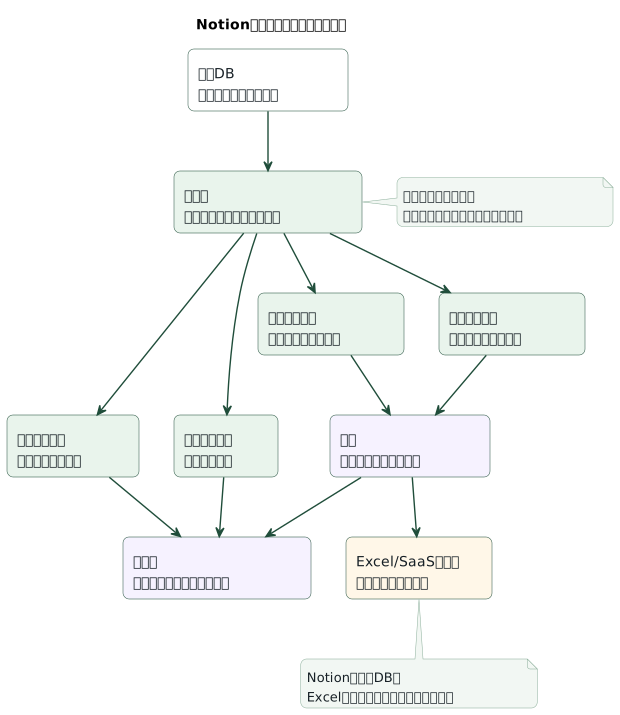
Notionテーブルビューは、Excel風の表ではなく、業務DBを一覧、入力、確認、集計、レビューに使うためのビュー設計 として扱う方が安定します。
この記事では、Notionテーブルビューの使い方を、シンプルテーブルとの違い、作成手順、列とプロパティの並べ方、フィルター・並べ替え・グループ化、列下部の計算、業務レビューで見やすい列設計、Excelの代わりにしない方がよいケース、重くなる失敗例まで整理します。
テーブルビューとシンプルテーブルの違い
まず、Notionのテーブルビューとシンプルテーブルを分けて考えます。
どちらも表に見えますが、役割は違います。
| 種類 | 向いている用途 | 特徴 |
|---|---|---|
| シンプルテーブル | 比較表、料金表、短い整理表 | データベース機能を使わない軽い表 |
| テーブルビュー | 案件、タスク、議事録、日報、問い合わせ | 行がページになり、プロパティやビューを持てる |
Notion公式ヘルプでも、フィルター、並べ替え、プロパティ値などのデータベース機能を使わず、プレーンテキストを視覚的に表示したい場合はシンプルテーブルを使えると説明されています。
つまり、判断基準は次の通りです。
| やりたいこと | 選ぶもの |
|---|---|
| 単発の比較表を作りたい | シンプルテーブル |
| 料金表や役割表を本文内に置きたい | シンプルテーブル |
| 担当者や期限で絞りたい | テーブルビュー |
| ボードやカレンダーにも切り替えたい | テーブルビュー |
| 行ごとに詳細ページを持ちたい | テーブルビュー |
| 他DBとリレーションしたい | テーブルビュー |
| 列下部で件数や合計を見たい | テーブルビュー |
業務で継続的に増える情報は、テーブルビューにします。
単発で見せるだけの表は、シンプルテーブルで十分です。
ここを間違えると、シンプルテーブルでタスク管理を始めて後から詰まったり、逆に小さな比較表までDB化して画面が重くなったりします。
テーブルビューを作る手順
テーブルビューの作り方は、大きく2つあります。
新しいデータベースをテーブルビューで作る方法。
既存のデータベースに、テーブルビューを追加する方法です。
| 方法 | 使う場面 |
|---|---|
| 新規テーブルビュー | これから業務DBを作る |
| 既存DBにテーブルビュー追加 | ボードやカレンダーとは別に一覧で確認したい |
| リンクドビューとして配置 | 会議ページや個人ホームで同じDBを表として見たい |
新規に作る場合は、まずDBの1行の意味を決めます。
| DB | 1行の意味 |
|---|---|
| タスクDB | 1行 = 1タスク |
| 案件DB | 1行 = 1案件 |
| 議事録DB | 1行 = 1会議 |
| 日報DB | 1行 = 1人の1日分 |
| 問い合わせDB | 1行 = 1問い合わせ |
テーブルビューの操作より、1行の意味の方が重要です。
1行の意味が曖昧なまま列を増やすと、テーブルビューはすぐに読みづらくなります。
既存DBにテーブルビューを追加する場合は、目的を決めます。
| 追加するテーブルビュー | 目的 |
|---|---|
| すべて | 管理者が全体を見る |
| 入力用 | 新規レコードを入れやすくする |
| 自分の未完了 | 担当者が今日やることを見る |
| 期限切れ | 管理者が遅れを見る |
| 確認待ち | 確認者がレビュー対象を見る |
| 入力不備 | 必須項目の空欄を直す |
テーブルビューは、1つだけ作るものではありません。
同じDBに対して、入力用、確認用、会議用、管理用のビューを分けます。
列とプロパティの並べ方
テーブルビューで一番重要なのは、列順です。
列順が悪いと、同じ情報量でも読みにくくなります。
おすすめは、左から順に「識別、判断、責任、期限、文脈、補足」に並べることです。
| 順番 | 列 | 目的 |
|---|---|---|
| 1 | 名前 | 何の行か分かる |
| 2 | 状態 | 今どうなっているか分かる |
| 3 | 担当者 | 誰が動かすか分かる |
| 4 | 期限 | いつまでか分かる |
| 5 | 確認者 | 誰が完了判断するか分かる |
| 6 | 関連プロジェクト | どの案件か分かる |
| 7 | 優先度 | 先に見るものを判断する |
| 8 | 最終更新日 | 放置されていないか見る |
タスクDBなら、次のような列順にします。
| 列 | 型 | 理由 |
|---|---|---|
| タスク名 | タイトル | 何をするか |
| ステータス | ステータス | 未着手、進行中、確認待ち、完了 |
| 担当者 | ユーザー | 実行責任者 |
| 期限 | 日付 | 遅れを判断 |
| 確認者 | ユーザー | 完了判断者 |
| 関連プロジェクト | リレーション | 案件との接続 |
| 発生元議事録 | リレーション | なぜ発生したか |
| 完了条件 | テキスト | 何をもって終わりか |
全部のプロパティを出す必要はありません。
業務で見る列だけを表示します。
| 非表示にしやすい列 | 理由 |
|---|---|
| 長いメモ | 一覧性が落ちる |
| 内部コメント | 外部共有時に危険 |
| 補助的な数式 | 判断に使わないなら不要 |
| システム用ID | 通常の利用者には不要 |
| 使っていないタグ | ビュー条件を複雑にするだけ |
TEMPの記事でも、プロパティの表示・非表示を切り替えて必要な情報だけ見せる考え方が説明されています。
テーブルビューは、列を増やすほど便利になるわけではありません。
毎日見るビューほど、列を絞ります。
フィルター・並べ替え・グループ化
テーブルビューを全件表示のまま使うと、すぐに読まれなくなります。
業務では、目的別にフィルターと並べ替えを入れます。
| ビュー | フィルター | 並べ替え |
|---|---|---|
| 自分の未完了 | 担当者が自分、状態が完了以外 | 期限が近い順 |
| 期限切れ | 期限が今日より前、状態が完了以外 | 期限が古い順 |
| 確認待ち | 状態が確認待ち | 更新日が古い順 |
| 入力不備 | 担当者が空、または期限が空 | 作成日が新しい順 |
| 今週の会議用 | 期限が今週、または状態が要判断 | 優先度、期限順 |
並べ替えは、会議で見る順番に合わせます。
| 目的 | 並べ替え |
|---|---|
| 今日やることを見る | 期限が近い順 |
| 放置を拾う | 更新日が古い順 |
| 重要なものから見る | 優先度が高い順 |
| 入力漏れを直す | 作成日が新しい順 |
| 確認待ちを処理する | 確認依頼日が古い順 |
グループ化も使えますが、テーブルビューでグループ化しすぎると縦に長くなります。
グループ化したい視点が強いなら、ボードビューを使った方が見やすい場合があります。
テーブルビューは、細かい列を横に見たい時に向いています。
ボードビューは、ステータスや担当者でまとまりを見たい時に向いています。
列下部の計算
Notionのテーブルビューでは、列下部で件数、合計、平均、最大、最小などを表示できます。
公式ヘルプでも、テーブルのプロパティに対して計算を表示できることが説明されています。
ただし、列下部の計算は、Excelのセル計算とは違います。
| Notionの列下部計算 | Excel的な計算 |
|---|---|
| 列全体の件数、合計、平均などを見る | セル同士を自由に参照して計算する |
| ビューに表示された行を集計する | 行・列・シートをまたいで計算する |
| レビュー用の軽い指標に向く | 複雑な請求・工数計算に向く |
業務で使いやすい計算は次の通りです。
| 列 | 計算 | 使い道 |
|---|---|---|
| タスク名 | 件数 | 未完了件数を見る |
| 工数 | 合計 | 今週の予定工数を見る |
| 金額 | 合計 | 見積や売上見込みを見る |
| 期限 | 最小 | 一番近い期限を見る |
| 更新日 | 最大 | 最後に更新された日を見る |
| 完了率 | 平均 | プロジェクトの進み具合を見る |
注意点は、ビューに表示されている行が計算対象になることです。
たとえば「自分の未完了」ビューで合計工数を出すと、自分の未完了タスクだけの合計になります。
これは便利ですが、全社全体の数字と混同すると危険です。
列下部の計算は、会議で見る軽い指標として使います。
正式な売上、請求、会計、在庫、複雑な原価計算は、Excel、Sheets、会計システム、kintoneなどに分けた方が安全です。
業務レビューで見やすい列設計
テーブルビューは、レビュー用に設計すると価値が出ます。
レビュー用の表では、見る人がすぐに判断できる列だけを出します。
| レビュー | 表示する列 |
|---|---|
| タスクレビュー | タスク名、状態、担当者、期限、確認者、関連プロジェクト |
| 案件レビュー | 案件名、状態、責任者、次回確認日、未完了タスク数 |
| 議事録レビュー | 会議名、会議日、確認状態、決定事項あり、対応事項あり |
| 問い合わせレビュー | 件名、状態、担当者、受付日、顧客、優先度 |
| 日報レビュー | 日付、メンバー、確認状態、困りごと、次アクション |
レビュー用ビューでは、長文を出しすぎません。
長文はページを開いて見ます。
一覧では、判断する列だけを出します。
| 表示する | 隠す |
|---|---|
| 状態 | 長い本文 |
| 担当者 | 詳細メモ |
| 期限 | 作業ログ |
| 確認者 | 内部コメント |
| 関連プロジェクト | 使っていないタグ |
| 未完了数 | システム用プロパティ |
レビュー会議で使う場合は、ビュー名も業務名にします。
| 悪いビュー名 | よいビュー名 |
|---|---|
| Table view | 週次レビュー用 |
| タスク | 期限切れタスク |
| 確認 | 確認待ちタスク |
| 全部 | 管理者用全件 |
| 入力 | 入力不備チェック |
テーブルビューは、名前で使われ方が決まります。
誰がいつ見る表なのか、ビュー名で分かるようにします。
Excelの代わりにしない方がよいケース
Notionテーブルビューは、Excelのように見えます。
しかし、Excelやスプレッドシートと同じ目的で使うと苦しくなります。
Notionに向いているのは、業務情報の入力、状態確認、軽い集計、レビューです。
ExcelやSheetsに残した方がよいのは、複雑な計算、正式な帳票、細かな数値管理です。
| Notionに向く | Excel・Sheetsに向く |
|---|---|
| タスク一覧 | 複雑な原価計算 |
| 案件一覧 | 売上予測の細かいシミュレーション |
| 議事録一覧 | 請求書の計算 |
| 問い合わせ管理 | 在庫や数量の厳密な集計 |
| 日報・週報 | ピボット分析 |
| 軽い工数見込み | 関数や参照が多い計算表 |
ExcelからNotionへ移す時は、次のように分けます。
| Excelにあったもの | Notionでの扱い |
|---|---|
| 行ごとの案件情報 | 案件DB |
| 担当者、状態、期限 | プロパティ |
| 計算式の一部 | 数式またはロールアップ |
| 複雑な集計 | SheetsやBIに残す |
| 会議で見る一覧 | Notionのテーブルビュー |
「全部Notionに移す」ではなく、「毎日見る業務情報をNotionに移す」と考えます。
計算表としてのExcelと、業務DBとしてのNotionは役割が違います。
テーブルビューが重くなる失敗例
Notionテーブルビューでよくある失敗は、次の通りです。
| 失敗 | 起きること | 対策 |
|---|---|---|
| 全プロパティを表示する | 横に長くなり、判断できない | ビューごとに表示列を絞る |
| 全件表示のまま使う | 必要な行を探すだけになる | フィルターを入れる |
| 長文列を折り返す | 行が縦に伸びすぎる | 長文はページ内に置く |
| 計算列を増やしすぎる | 表が重く、意味が分かりにくい | 会議で使う数字だけ残す |
| ビュー名が曖昧 | どの表を見るか迷う | 目的名をつける |
| Excelの関数表を再現する | Notionの強みが消える | 複雑な計算は外に残す |
| 外部共有に内部列を出す | 情報漏洩リスクがある | 共有専用ビューを作る |
特に危険なのは、1つのテーブルビューに全部を詰めることです。
入力用、作業用、確認用、会議用、管理用でビューを分けます。
| ビュー | 表示列 | 目的 |
|---|---|---|
| 入力用 | 最小限の必須項目 | 新規作成しやすくする |
| 作業用 | 担当者、期限、状態 | 今日やることを見る |
| 確認用 | 確認者、確認状態、更新日 | レビューする |
| 会議用 | 状態、期限、優先度、関連案件 | 判断する |
| 管理用 | 入力不備、更新日、権限 | 棚卸しする |
同じDBでも、見る人が違えばテーブルビューも変えます。
テーブルビューは1つの正解画面ではありません。
同じDBを、目的別に読むための画面です。
まとめ
Notionテーブルビューは、データベースを表形式で見る基本のビューです。
ただし、Excelの代わりとして何でも計算する表ではありません。
業務DBを一覧、入力、確認、集計、レビューに使うための表示方法です。
シンプルテーブルは、単発の比較表や短い整理表に向いています。
テーブルビューは、担当者、期限、状態、リレーション、フィルター、並べ替えを使う継続管理に向いています。
列順は、名前、状態、担当者、期限、確認者、関連プロジェクト、優先度、更新日のように、判断しやすい順に並べます。
フィルターと並べ替えで、自分の未完了、期限切れ、確認待ち、入力不備、会議用を分けます。
列下部の計算は、件数、合計、平均、最小、最大など、レビュー用の軽い指標として使います。
複雑な計算や正式な帳票は、Excel、Sheets、会計システム、kintoneに残す判断も必要です。
Notionテーブルビューは、表を作る機能ではありません。
同じ業務DBを、見る人と目的に合わせて読みやすくするための設計です。
この設計ができると、Notionは「なんとなく表にしただけの場所」ではなく、チームが毎日確認し、更新し、判断できる業務ホームになります。

著者・運営会社
著者

千葉県出身。10歳の頃からプログラミングを始め、ゲーム、Webサイト、ロボット、スマホアプリなどを制作。大阪大学基礎工学部情報科学科で情報工学と統計学を学び、大学時代はAIを研究。大学在学中にWeb広告代理店でのインターンや人材系Webサービスの立ち上げを経験し、卒業後はフリーランスエンジニアとしてGISシステム、データ基盤構築、Webシステムの開発に従事。10年以上のWebアプリ開発・データ分析経験を基に、2023年9月に株式会社ビットライトを設立し、現場業務の仕組み化からデータ基盤構築、データ活用支援までを一気通貫で支援。
