
Notionシステム研究所 > Notionギャラリービューの使い方|画像・資料・案件カードを見やすく並べる
Notionギャラリービューの使い方|画像・資料・案件カードを見やすく並べる
2026年6月6日
•約14分で読めます
Notionギャラリービューの使い方を、画像・カバー・カードプレビューの設定だけでなく、資料管理、制作物管理、記事管理、顧客事例DBとしての設計まで解説します。

Notionのギャラリービューは、画像を並べると見栄えがよくなりますよね。

見栄えは大事じゃ。ただし業務で使うなら、画像だけでなく、状態、タグ、確認者、公開URLまで設計しないと、きれいなカード置き場で終わってしまう。
Notionのギャラリービューは、データベースをカード形式で並べるビューです。
カードに画像やカバーを表示できるため、資料、制作物、記事、顧客事例、商品、レシピ、ポートフォリオなどを視覚的に探しやすくできます。
ただし、実務でギャラリービューが崩れる理由は、画像表示の設定が分からないことだけではありません。
崩れる理由は、何をカードで管理するのか、カードに何を表示するのかが決まっていないことです。
- サムネイルはあるが、状態や担当者が見えない
- 画像はきれいだが、どれが最新資料か分からない
- タグが増えすぎて、絞り込みに使えない
- 公開済み、下書き、確認待ちが同じ画面に混ざる
- 外部共有用の資料と社内メモが同じDBにある
- 画像が表示されない時に、カバー、ページコンテンツ、ファイルプロパティのどれを見るべきか分からない
- カードにプロパティを出しすぎて、一覧性が落ちる
Notion公式ヘルプでは、ギャラリービューは社員一覧、ムードボード、レシピ集など、画像を持つデータベースの表示に適したビューとして説明されています。新規ギャラリーの作成、既存DBへのギャラリービュー追加、カードプレビュー、カードサイズ、プロパティ表示などを設定できます。
アプリ研究室の記事では、ギャラリービューの画像表示方法として、ページカバー画像、ページコンテンツ、ファイル&メディアプロパティなどが紹介されています。
STUDIO KARENの記事でも、ギャラリービューはデータベース内のページをサムネイル付きで表示する見せ方であり、参考資料、コンテンツ管理、制作物、個人コレクションなどに使えると整理されています。
STUDIO KAREN:Notionデータベースのギャラリービュー
重要なのは、ギャラリービューを単なる画像一覧にしないことです。
Notionギャラリービューは、きれいなカードを並べるためではなく、画像や資料を、状態・タグ・担当者・公開可否と一緒に管理する業務ビュー として使う方が安定します。
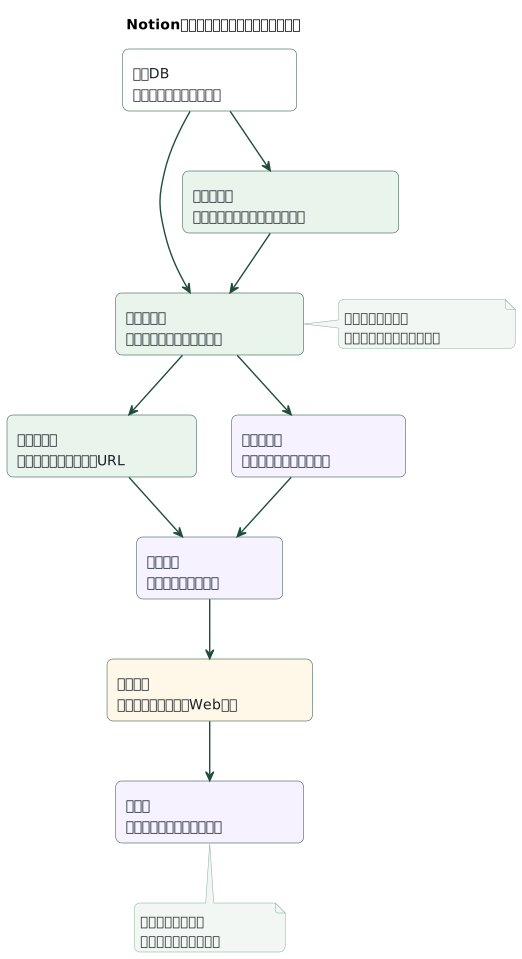
この記事では、Notionギャラリービューの使い方を、向いているデータ、作成手順、画像・カバー・プレビュー設定、表示するプロパティ、資料管理・制作物管理の設計例、タグとステータスでの絞り込み、表示されない時の確認点、ギャラリーに向かない業務まで整理します。
ギャラリービューが向くデータ
ギャラリービューが向くのは、見た目で判別した方が早い情報です。
| 向いているデータ | 理由 |
|---|---|
| 営業資料 | 表紙やサムネイルで用途を見分けやすい |
| 制作物 | 完成イメージやデザインを確認しやすい |
| ブログ記事・SNS投稿 | アイキャッチや公開状態を見やすい |
| 顧客事例 | 業種、課題、成果、公開可否をカードで見られる |
| 商品・メニュー | 写真とカテゴリで探しやすい |
| 社内ナレッジ | 手順書やテンプレートをカードで探せる |
| 採用候補コンテンツ | 求人票、採用広報、面談資料を見分けやすい |
逆に、画像が主役ではない情報は、テーブルビューやリストビューの方が向いています。
| ギャラリーにしない方がよい | 理由 |
|---|---|
| 期限切れタスク一覧 | 期限、担当者、状態を横に見たい |
| 数値集計 | 合計、平均、件数を見るならテーブルが向く |
| 長い議事録一覧 | 会議日、確認状態、関連案件で並べたい |
| 申請・承認一覧 | 状態、申請者、承認者、期限が重要 |
| 大量のログ | カード表示だと一覧性が落ちる |
ギャラリービューは、画像で判断できるデータに使います。
「見た目がきれいだから全部ギャラリーにする」ではなく、「画像が判断材料になるからギャラリーにする」と考えます。
作成手順
ギャラリービューは、新規データベースとして作ることも、既存DBに追加することもできます。
| 作り方 | 使う場面 |
|---|---|
| 新規ギャラリーDB | 新しく資料集や制作物一覧を作る |
| 既存DBにギャラリービュー追加 | すでにある記事DBや資料DBをカード表示したい |
| リンクドビューとして配置 | プロジェクトページや顧客ページに関連資料を見せたい |
新しく作る場合は、最初に1行の意味を決めます。
| DB | 1行の意味 |
|---|---|
| 資料DB | 1行 = 1資料 |
| 制作物DB | 1行 = 1制作物 |
| 記事DB | 1行 = 1記事 |
| 顧客事例DB | 1行 = 1事例 |
| 商品DB | 1行 = 1商品 |
次に、最低限のプロパティを用意します。
| プロパティ | 型 | 目的 |
|---|---|---|
| 名前 | タイトル | カード名 |
| サムネイル | ファイル&メディア | カード画像 |
| 種別 | セレクト | 資料、記事、事例、制作物など |
| 状態 | ステータス | 下書き、確認待ち、公開済み、差し戻し |
| 担当者 | ユーザー | 管理責任者 |
| 確認者 | ユーザー | 公開前の確認者 |
| タグ | マルチセレクト | 業種、用途、媒体、テーマ |
| 公開URL | URL | 公開ページや配布資料へのリンク |
| 最終更新日 | 日付 | 古い資料を見つける |
既存DBに追加する場合は、ギャラリー用のビュー名を具体的にします。
| 悪いビュー名 | よいビュー名 |
|---|---|
| Gallery | 営業資料ギャラリー |
| 画像 | 制作物一覧 |
| 事例 | 公開済み顧客事例 |
| 記事 | 公開予定の記事カード |
| 全部 | 社内用資料カード |
ビュー名だけで、誰が何を見る画面か分かるようにします。
画像・カバー・プレビューの設定
ギャラリービューでは、カードに何を表示するかを決めます。
主な選択肢は次の通りです。
| カードプレビュー | 向いている場面 |
|---|---|
| なし | 画像よりプロパティをカードで見たい |
| ページカバー画像 | 1ページごとに表紙を設定する |
| ページコンテンツ | ページ内の最初の画像や内容を見せる |
| ファイル&メディア | サムネイル専用の画像プロパティを使う |
業務でおすすめなのは、ファイル&メディアプロパティを使う方法です。
理由は、サムネイル画像を管理項目として明示できるからです。
| 方法 | メリット | 注意点 |
|---|---|---|
| ページカバー画像 | 見た目を整えやすい | カバー変更が運用ルールになりにくい |
| ページコンテンツ | ページ内画像を自動で使える | 意図しない画像が出ることがある |
| ファイル&メディア | サムネイルを明示管理できる | 画像アップロードの手間がある |
営業資料、制作物、顧客事例のように、カード画像が重要なDBでは「サムネイル」プロパティを作ります。
| プロパティ | 使い方 |
|---|---|
| サムネイル | カードに表示する画像 |
| 公開ファイル | PDF、提案資料、配布資料 |
| 参考画像 | 制作の参考や素材 |
| 公開URL | Web公開先、LP、記事URL |
画像が表示されない時は、カードプレビューでどの項目を選んでいるかを先に見ます。
画像そのものがないのか、カバーを選ぶべきなのか、ファイル&メディアを選ぶべきなのかを切り分けます。
表示するプロパティの選び方
ギャラリービューでは、画像の下にプロパティを表示できます。
ただし、出しすぎるとカードが読みにくくなります。
最初に表示するのは、判断に使うものだけです。
| 表示するプロパティ | 理由 |
|---|---|
| 状態 | 下書き、確認待ち、公開済みを判断する |
| 種別 | 資料、事例、記事、制作物を見分ける |
| タグ | 用途やテーマで探せる |
| 担当者 | 誰が管理するか分かる |
| 確認者 | 公開前の責任者が分かる |
| 更新日 | 古い資料を見つける |
逆に、カードに出しすぎない方がよいものもあります。
| 隠しやすいプロパティ | 理由 |
|---|---|
| 長い説明文 | カードが縦に伸びる |
| 内部メモ | 外部共有時に危険 |
| 細かいチェック項目 | カードを開いて見ればよい |
| システム用ID | 通常利用者には不要 |
| すべてのリレーション | 情報量が多すぎる |
ギャラリーカードは、詳細を読む場所ではありません。
目的のページを選ぶための入口です。
詳細はカードを開いて確認します。
この考え方は、ボードビューのカード表示とも近いです。
資料管理・制作物管理の設計例
ギャラリービューは、資料管理や制作物管理で使うと効果が出やすいです。
営業資料DB
| プロパティ | 型 | 目的 |
|---|---|---|
| 資料名 | タイトル | 資料を識別する |
| サムネイル | ファイル&メディア | 表紙画像 |
| 種別 | セレクト | 提案資料、事例集、サービス説明 |
| 対象顧客 | セレクトまたはリレーション | 誰向けか |
| 状態 | ステータス | 作成中、確認待ち、公開可、廃止 |
| 確認者 | ユーザー | 最終確認者 |
| 公開URL | URL | 配布先 |
| 最終更新日 | 日付 | 古い資料を見つける |
営業資料DBでは、「公開可」と「廃止」を必ず分けます。
古い資料が残っていると、営業現場で誤った資料を使うリスクがあります。
制作物DB
| プロパティ | 型 | 目的 |
|---|---|---|
| 制作物名 | タイトル | 何の制作物か |
| サムネイル | ファイル&メディア | 完成イメージ |
| 関連案件 | リレーション | どの案件の制作物か |
| 種別 | セレクト | LP、バナー、資料、記事 |
| 状態 | ステータス | ラフ、制作中、確認待ち、納品済み |
| 担当者 | ユーザー | 制作者 |
| 確認者 | ユーザー | レビュー担当 |
| 納品URL | URL | 納品先 |
制作物DBでは、画像だけでなく関連案件と状態が重要です。
サムネイルだけ並べると、見た目はよくても進捗管理にはなりません。
顧客事例DB
| プロパティ | 型 | 目的 |
|---|---|---|
| 事例名 | タイトル | 事例を識別する |
| サムネイル | ファイル&メディア | 事例カード画像 |
| 業種 | セレクト | 業種別に探す |
| 課題タグ | マルチセレクト | 課題別に探す |
| 公開状態 | ステータス | 下書き、確認待ち、公開済み、非公開 |
| 掲載許可 | チェックボックス | 外部公開可否 |
| 公開URL | URL | 事例ページ |
| 関連顧客 | リレーション | 顧客DBとの接続 |
顧客事例では、掲載許可と公開状態を分けます。
社内では見えてよい事例でも、外部公開できるとは限りません。
ギャラリービューは見た目が良いので、外部共有したくなります。
だからこそ、公開可否と権限設計が重要です。
タグとステータスで絞り込む
ギャラリービューは、フィルターと組み合わせて初めて使いやすくなります。
全カードを並べるだけでは、数が増えると探せません。
| ビュー | フィルター |
|---|---|
| 公開済み資料 | 状態が公開可 |
| 確認待ち資料 | 状態が確認待ち |
| 廃止予定資料 | 状態が廃止予定、または最終更新日が古い |
| SNS用画像 | 種別がSNS、タグに投稿素材 |
| 顧客事例 | 種別が事例、掲載許可がオン |
| 今月公開予定 | 公開予定日が今月 |
タグは増やしすぎないようにします。
| タグ設計 | 例 |
|---|---|
| 用途 | 営業、採用、広報、社内 |
| 媒体 | Web、PDF、SNS、動画 |
| 業種 | 製造、物流、士業、医療 |
| 課題 | 脱Excel、業務効率化、データ整備 |
| 公開範囲 | 社内、顧客共有、Web公開 |
状態は、タグではなくステータスで管理します。
| 状態 | 意味 |
|---|---|
| 下書き | まだ使わない |
| 確認待ち | 確認者が見る |
| 差し戻し | 修正が必要 |
| 公開可 | 使ってよい |
| 廃止 | 使ってはいけない |
タグは分類。
ステータスは進行状態。
この2つを混ぜない方が、フィルターが安定します。
表示されない時の確認点
ギャラリービューでよくある困りごとは、画像が表示されないことです。
その時は、次の順番で確認します。
| 確認点 | 見ること |
|---|---|
| カードプレビュー | なし、カバー、ページコンテンツ、ファイル&メディアのどれか |
| ページカバー | カバー画像が設定されているか |
| ページコンテンツ | ページ内の最初の方に画像があるか |
| ファイル&メディア | 選択したプロパティに画像が入っているか |
| 表示プロパティ | サムネイル用プロパティをカードに使っているか |
| 権限 | 画像やファイルにアクセスできるか |
アプリ研究室の記事でも、ページカバー、ページコンテンツ、ファイル&メディアの違いが説明されています。
業務では、迷ったらサムネイル用のファイル&メディアプロパティを作るのが安定します。
| 運用 | 理由 |
|---|---|
| サムネイル列を必須にする | カード画像が安定する |
| 画像比率を揃える | カードが見やすくなる |
| カードサイズを固定する | 一覧性が安定する |
| 公開前に画像確認を入れる | 欠落を防げる |
画像がなくても業務判断できるDBなら、ギャラリーにこだわらなくてよいです。
テーブルビューやボードビューに戻した方が、実務では使いやすい場合があります。
ギャラリーに向かない業務
ギャラリービューは便利ですが、向かない業務もあります。
| 向かない業務 | 理由 | 代替 |
|---|---|---|
| 期限管理 | 期限順に細かく見る必要がある | テーブルビュー、カレンダービュー |
| 担当者別タスク管理 | 担当者、期限、状態を横に見たい | テーブルビュー、ボードビュー |
| 数値レビュー | 合計、平均、未完了件数を見たい | テーブルビュー |
| 承認管理 | 申請者、承認者、期限、履歴が重要 | テーブルビュー、専用ワークフロー |
| 大量ログ | カード表示では一覧性が落ちる | テーブルビュー、外部DB |
ギャラリーは、見つけやすくするビューです。
厳密に処理するビューではありません。
たとえば、営業資料DBでは、ギャラリーで資料を探し、テーブルビューで公開状態や最終更新日を棚卸しします。
制作物DBでは、ギャラリーで完成イメージを見て、ボードビューで進行状態を管理します。
同じDBに複数ビューを作るのが基本です。
| 目的 | 向くビュー |
|---|---|
| 見た目で探す | ギャラリービュー |
| 状態を確認する | テーブルビュー |
| 進行を動かす | ボードビュー |
| 公開予定を見る | カレンダービュー |
| 顧客別に見る | リンクドビュー |
ギャラリービューだけで業務を完結させようとしない方がよいです。
まとめ
Notionギャラリービューは、データベースをカード形式で表示するビューです。
画像、カバー、ファイル&メディアを使い、資料、制作物、記事、顧客事例、商品、ナレッジを視覚的に探しやすくできます。
ただし、画像を並べるだけでは業務DBにはなりません。
サムネイル、種別、状態、担当者、確認者、タグ、公開URL、最終更新日を設計します。
営業資料では、公開可と廃止を分けます。
制作物では、関連案件と確認者を持たせます。
顧客事例では、掲載許可と公開状態を分けます。
画像が表示されない時は、カードプレビュー、ページカバー、ページコンテンツ、ファイル&メディア、権限を順に確認します。
ギャラリーに向かない業務は、テーブルビュー、ボードビュー、カレンダービューに分けます。
Notionギャラリービューは、きれいなカードを並べるための機能ではありません。
画像や資料を、チームが探し、確認し、更新し、正しく使うための業務ビューです。
この設計ができると、Notionは「画像付きのメモ置き場」ではなく、営業資料、制作物、記事、顧客事例を迷わず使える資料管理システムになります。

著者・運営会社
著者

千葉県出身。10歳の頃からプログラミングを始め、ゲーム、Webサイト、ロボット、スマホアプリなどを制作。大阪大学基礎工学部情報科学科で情報工学と統計学を学び、大学時代はAIを研究。大学在学中にWeb広告代理店でのインターンや人材系Webサービスの立ち上げを経験し、卒業後はフリーランスエンジニアとしてGISシステム、データ基盤構築、Webシステムの開発に従事。10年以上のWebアプリ開発・データ分析経験を基に、2023年9月に株式会社ビットライトを設立し、現場業務の仕組み化からデータ基盤構築、データ活用支援までを一気通貫で支援。
