
脱エクセル研究所 > エクセルデータベースの作り方|1枚の表を使いやすく整理する方法
エクセルデータベースの作り方|1枚の表を使いやすく整理する方法
2026年9月9日
•約25分で読めます
エクセルデータベースの作り方を、1行1件、項目設計、ID管理、基本情報・毎日の記録・履歴の分け方、検索・抽出、Power Query、限界、Access・kintone・業務システムへの移行判断まで解説します。

エクセルで顧客管理や在庫管理をしているのですが、「データベース化した方がいい」と言われました。エクセルでもデータベースは作れるのでしょうか。

エクセルでも、表の作り方を整えればデータベースのように使える。ただし、エクセルは本来データベース管理システムではない。小さな一覧管理として使うのか、会社の正しいデータを管理するのかを分けて考えるのが大事じゃ。
エクセルは、顧客リスト、商品台帳、在庫表、案件一覧、見積一覧などを管理するのに便利です。
行と列でデータを並べられ、フィルター、並べ替え、検索、ピボット、関数、Power Queryも使えます。
そのため、エクセルをデータベースのように使っている会社は多くあります。
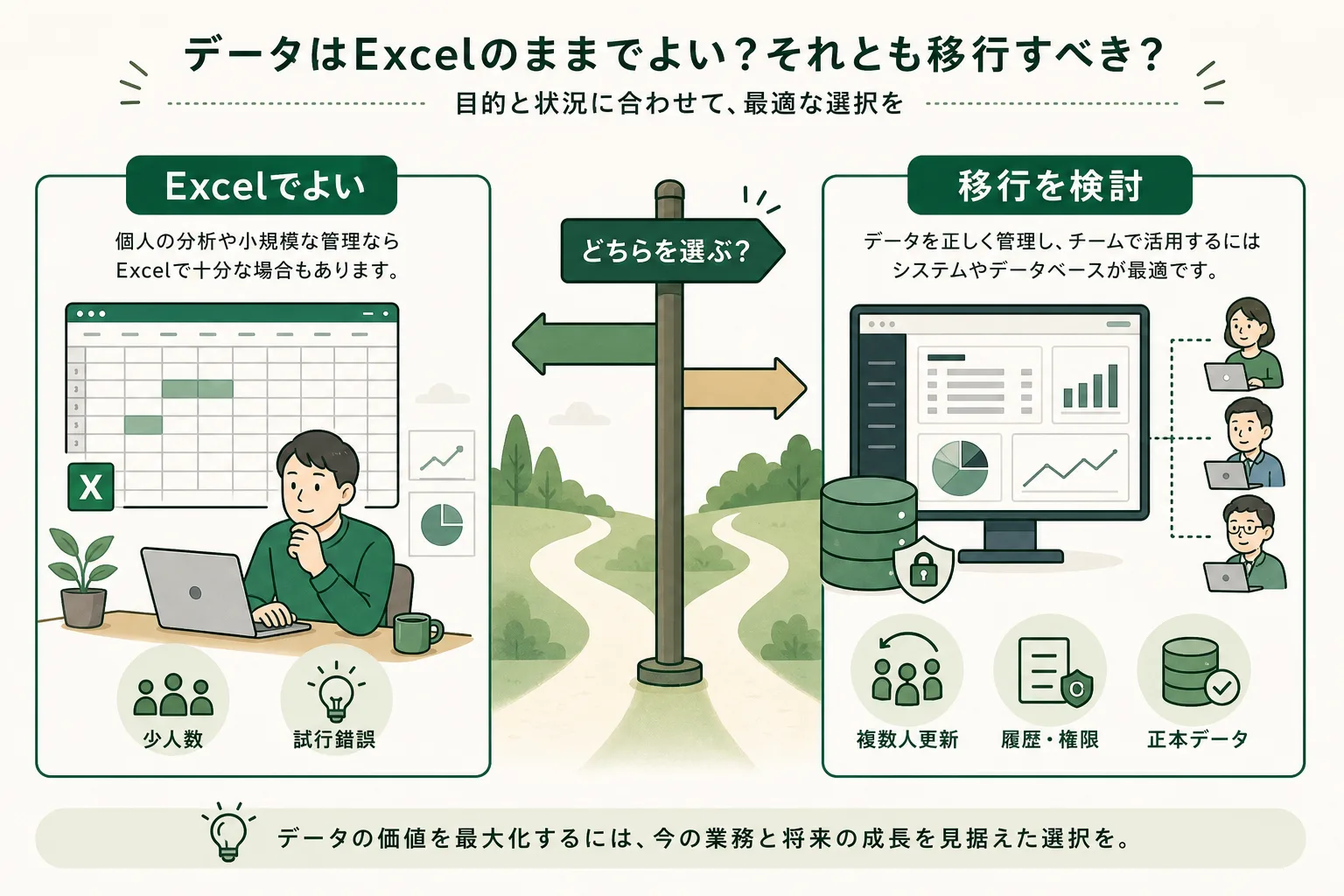
ただし、エクセルデータベースには向き不向きがあります。
少人数の一覧管理や、分析前のデータ整理には向いています。
一方で、複数人が毎日更新する顧客情報、請求情報、在庫情報、契約情報の正本管理として使うと、最新版、入力ミス、重複、履歴、権限、同時編集の問題が出やすくなります。
この記事では、エクセルデータベースの作り方、守るべき設計ルール、便利な機能、よくある失敗、エクセルで続けてよいケース、Accessやkintoneなど別のデータベースへ移した方がよいケースを整理します。
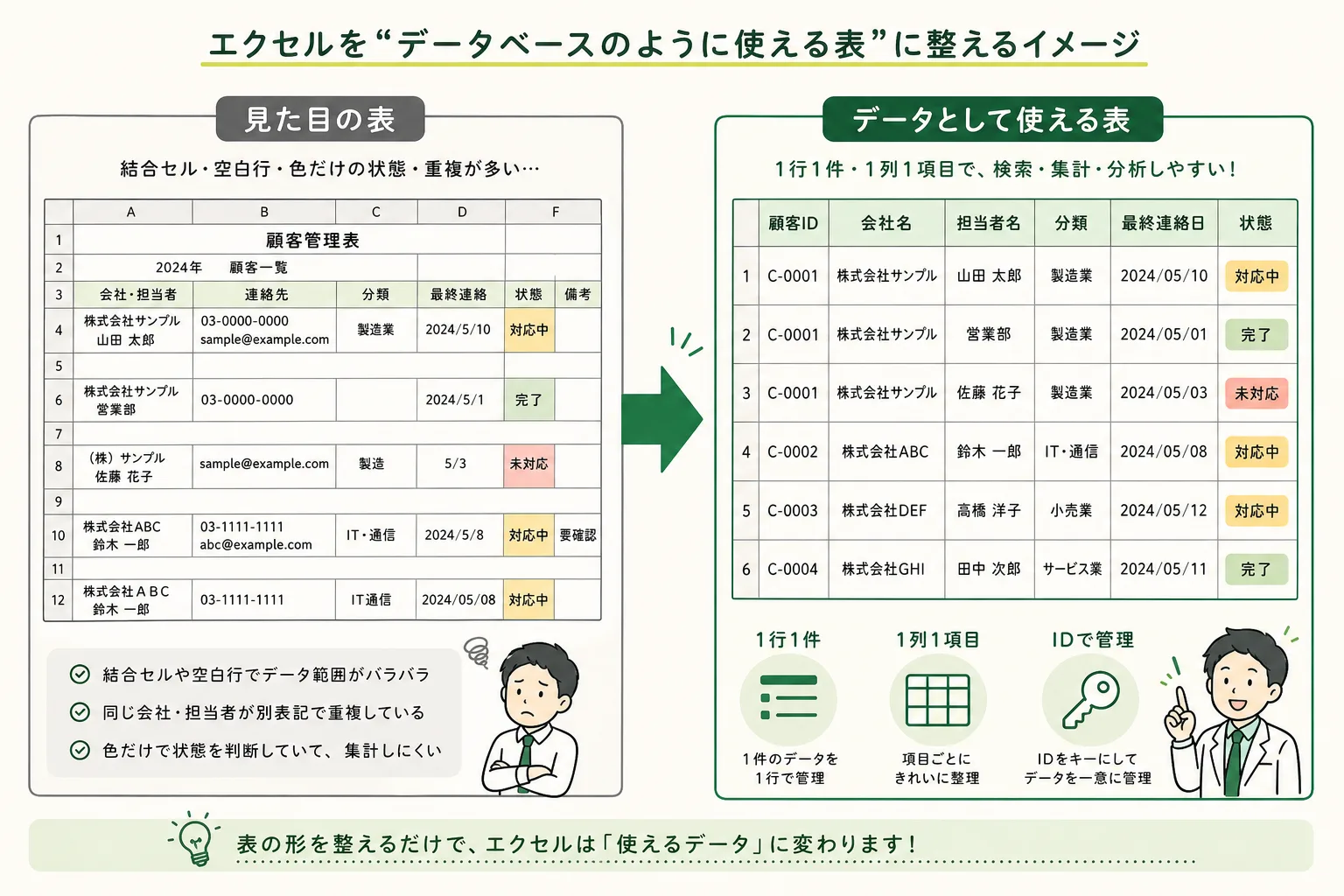
先に結論:データベース化は「1枚の表をきれいにすること」だけではない
エクセルデータベースの記事では、1行1件、1列1項目、セル結合しない、テーブル化するといった基本ルールがよく紹介されます。
もちろん、それは重要です。
ただ、顧客、案件、請求、在庫、契約のような業務データでは、1枚の表をきれいにするだけでは足りないことがあります。
同じ顧客名、同じ住所、同じ商品名を何度も入力しているなら、1枚の表に詰め込むより、表を分けてIDでつなぐ方が扱いやすくなります。
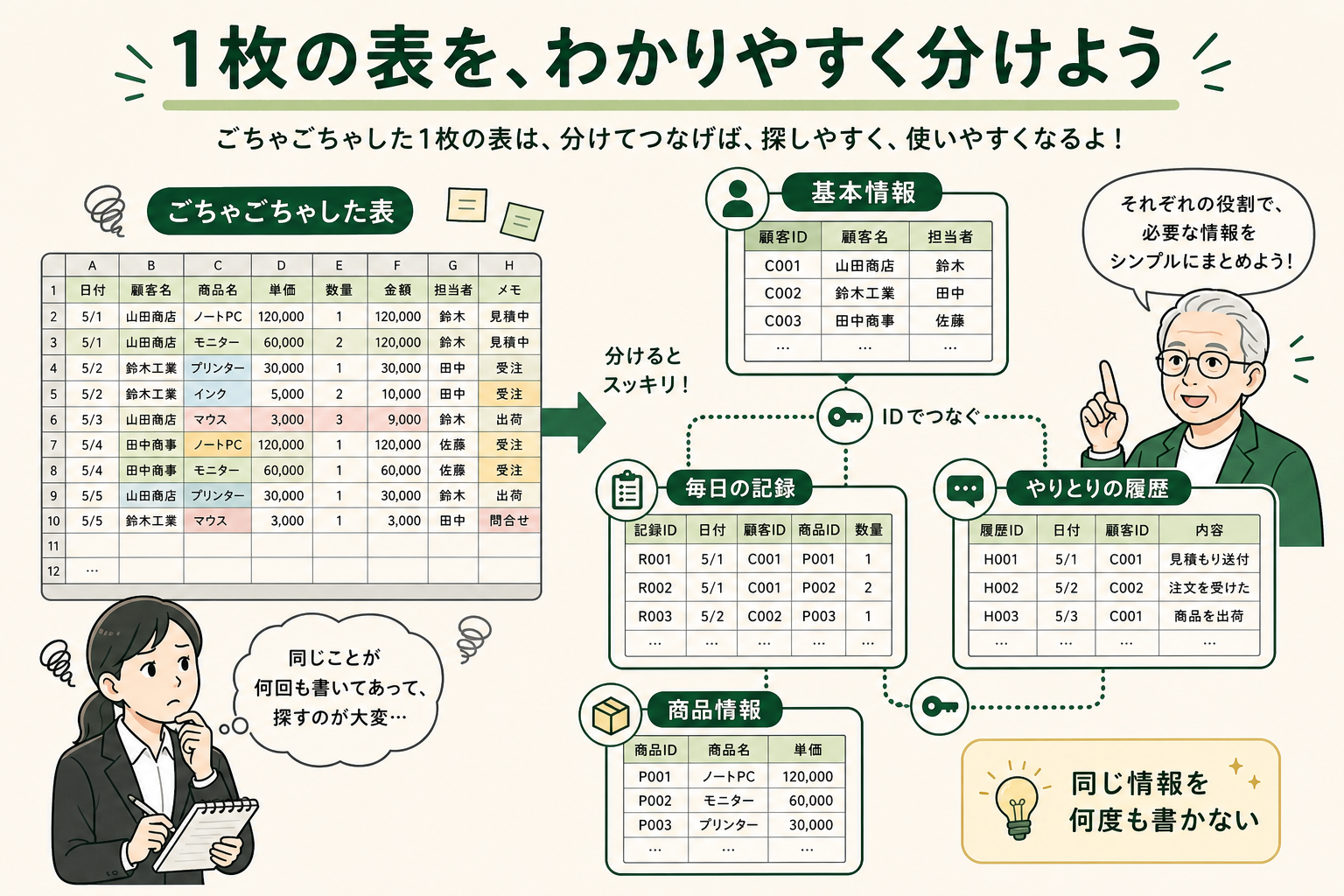
| 表の種類 | 何を入れるか | 例 |
|---|---|---|
| 基本情報 | あまり頻繁に変わらない情報 | 顧客、商品、担当者、倉庫 |
| 毎日の記録 | 日々増える取引や業務の記録 | 案件、請求、入出庫、問い合わせ |
| やりとりの履歴 | いつ誰が何をしたか | 対応ログ、変更履歴、承認履歴 |
この分け方を考えずに1枚のExcelへ詰め込むと、列が増え続け、表記ゆれや重複も増えます。
逆に、最初から少しだけでもIDでつなぐ考え方を入れておくと、後でAccess、kintone、Power Apps、SaaS、独自システムへ移すときにも整理しやすくなります。
エクセルデータベースが使いやすくなるかどうかは、表をきれいに作ることだけでなく、何を1件として分け、どのIDでつなぐかで決まる ことが多いです。
1行1件にすれば十分だと思っていましたが、同じ情報を何度も書いているなら表を分けることも考えるんですね。
そうじゃ。小さな一覧なら1枚でよい。ただ、顧客、案件、請求、対応履歴が混ざり始めたら、1枚の表で頑張るより、情報のまとまりごとに分ける方が後で困りにくい。
エクセルデータベースとは
エクセルデータベースとは、エクセルのシート上に、データを一覧形式で整理したものです。
一般的には、次のような表を指します。
| 考え方 | エクセルでの見え方 | 例 |
|---|---|---|
| 1行 | 1件のデータ | 顧客1社、商品1件、案件1件 |
| 1列 | 管理したい項目 | 顧客名、担当者、金額、日付、ステータス |
| 見出し行 | 項目名 | 顧客ID、会社名、電話番号、更新日 |
| テーブル | 一覧データのまとまり | 顧客テーブル、商品テーブル、案件テーブル |
たとえば、顧客データベースなら、1行に1社、列に会社名、担当者、電話番号、メールアドレス、業種、最終接触日などを置きます。
在庫データベースなら、1行に1商品または1入出庫明細、列に商品ID、商品名、数量、倉庫、入庫日、出庫日などを置きます。
このように、1行1件、1列1項目でそろえると、フィルター、並べ替え、検索、集計がしやすくなります。
ただし、厳密にはエクセルはデータベース管理システムではありません。
Microsoft公式のAccessとExcelの使い分けでも、データの整合性を保ち、複数ユーザーが同じデータを扱う目的ならAccessが向き、複雑な数値計算や分析にはエクセルが向くと整理されています。
エクセルデータベースは、データベースそのものではなく、データベースのように扱える一覧表 と考えるのが現実的です。
つまり、エクセルでも表の作り方を整えれば、データベースっぽく使えるということですね。
そうじゃ。ただし「データベースっぽい表」と「業務データを正しく守る仕組み」は別物じゃ。まずはそこを混ぜないことが大事じゃな。
エクセルでデータベースを作る前に決めること
エクセルデータベースは、いきなり列を作り始めると崩れやすくなります。
先に決めるべきことは、見た目ではなくデータの使い方です。
何を1件として管理するか
最初に、「1行を何として扱うか」を決めます。
ここが曖昧だと、あとから検索や集計ができなくなります。
| 管理したいもの | 1行にすべき単位 |
|---|---|
| 顧客管理 | 顧客1社、または担当者1人 |
| 案件管理 | 案件1件 |
| 在庫管理 | 商品1件、または入出庫明細1件 |
| 請求管理 | 請求1件 |
| 契約管理 | 契約1件 |
| 問い合わせ管理 | 問い合わせ1件 |
たとえば、顧客会社と担当者を同じ行にまとめると、1社に複数担当者がいる場合に列が増えがちです。
担当者単位で管理したいなら、1行は「担当者1人」にした方が扱いやすくなります。
1枚にまとめるか、表を分けるか
次に、1枚の表で管理するか、複数の表に分けるかを考えます。
判断の目安は、同じ情報を何度も入力しているかどうかです。
| 状態 | 向いている作り方 |
|---|---|
| 顧客名と住所を数十件だけ管理する | 1枚の顧客一覧でよい |
| 同じ顧客に複数の案件がある | 顧客表と案件表を分け、顧客IDでつなぐ |
| 1案件に複数の対応履歴がある | 案件表と対応履歴表を分け、案件IDでつなぐ |
| 商品ごとに入庫・出庫が何度も発生する | 商品表と入出庫明細表を分け、商品IDでつなぐ |
| 請求と入金を追いたい | 請求表と入金表を分け、請求IDでつなぐ |
Excelだけで運用する場合でも、この考え方は役立ちます。
1つのファイル内に複数のテーブルを作り、IDで参照するだけでも、重複入力や表記ゆれを減らせます。
「同じ情報を何度も書いている」と感じたら、列を増やす前に、別の表に分けられないかを考える のがデータベース化の基本です。
どの項目を必ず入力するか
次に、必要な項目を決めます。
「あとで使うかもしれない」項目を増やしすぎると、入力が面倒になり、空欄だらけになります。
まずは、検索、集計、連絡、確認に使う項目に絞ります。
| 用途 | 項目例 |
|---|---|
| 識別 | 顧客ID、商品ID、案件ID |
| 検索 | 顧客名、商品名、担当者、ステータス |
| 集計 | 金額、数量、日付、分類、部門 |
| 連絡 | メール、電話番号、住所 |
| 管理 | 作成日、更新日、更新者、備考 |
エクセルデータベースでは、まずID、名称、分類、日付、金額・数量、状態をそろえる と後から使いやすくなります。
エクセルデータベースの作り方
ここからは、エクセルデータベースを作る基本手順を整理します。
難しい関数やマクロを使う前に、まず表の形を整えましょう。
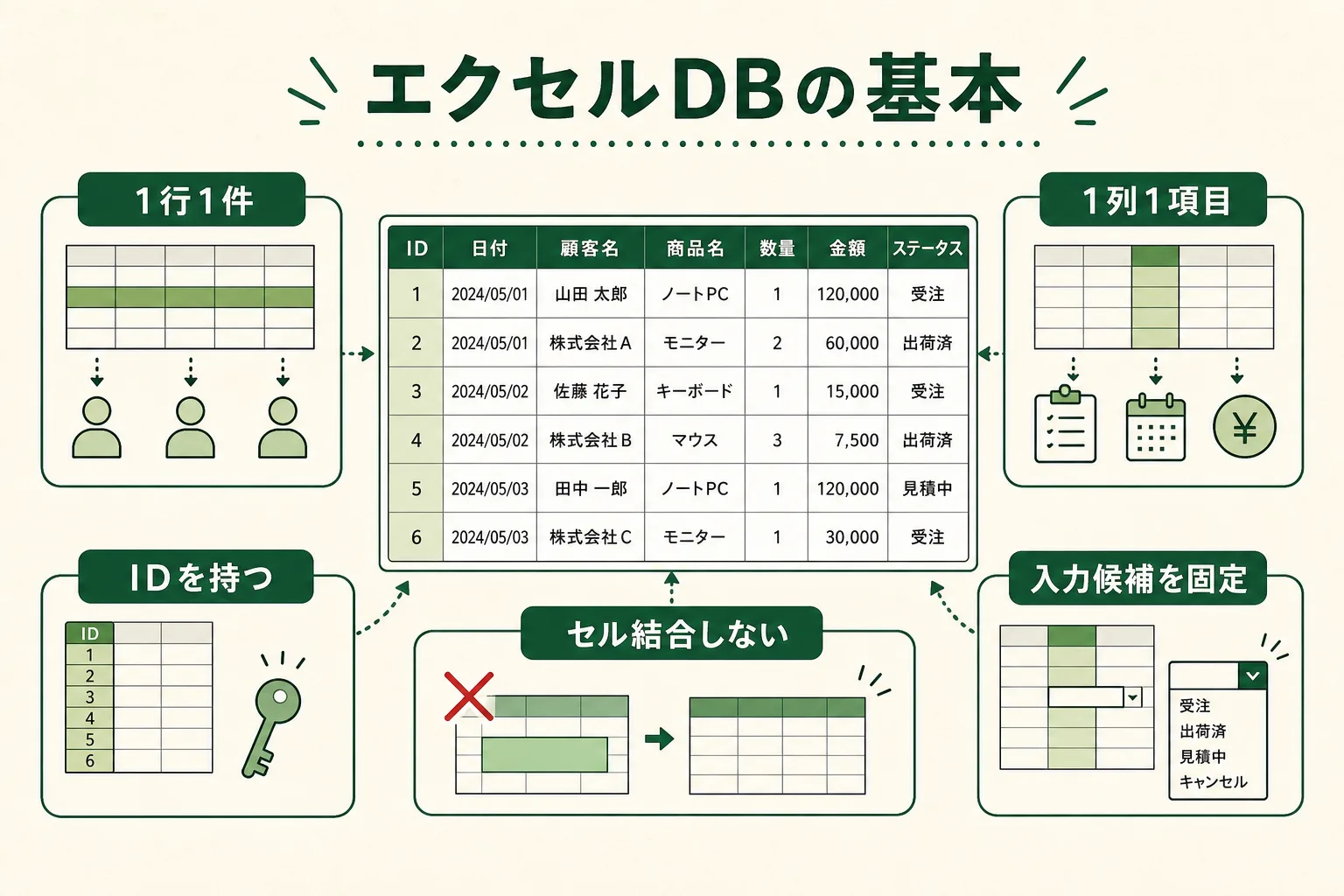
1. 1行目に項目名を置く
1行目には、項目名を横に並べます。
例として、顧客データベースなら次のような形です。
| 顧客ID | 会社名 | 担当者名 | メール | 電話番号 | 業種 | ステータス | 最終接触日 | 更新日 |
|---|---|---|---|---|---|---|---|---|
| C-0001 | 株式会社サンプル | 山田 太郎 | sample@example.com | 03-0000-0000 | 製造業 | 商談中 | 2026/05/10 | 2026/05/16 |
項目名は、後から関数やPower Queryで使うため、分かりやすく固定します。
「備考1」「備考2」のような曖昧な列を増やしすぎると、あとで意味が分からなくなります。
2. 1行に1件だけ入力する
データベースとして使うなら、1行に1件だけ入力します。
1つのセルに複数の情報を詰め込まないようにします。
避けたい例は次のような入力です。
| 避けたい入力 | なぜ困るか |
|---|---|
| 住所と電話番号を同じセルに入れる | 電話番号だけ検索・抽出できない |
| 担当者を「山田、佐藤、田中」と入れる | 担当者別に集計しにくい |
| 金額に「約10万円」と文字で入れる | 数値として集計できない |
| 日付に「5月中旬」と入れる | 日付順に並べにくい |
集計や検索に使う情報は、できるだけ列を分けます。
3. ID列を作る
エクセルデータベースでは、ID列を作ることが重要です。
顧客ID、商品ID、案件ID、請求IDのように、1件を特定できる番号を用意します。
名前だけで管理すると、表記ゆれや同姓同名で混乱します。
| 悪い管理 | よい管理 |
|---|---|
| 顧客名だけで識別する | 顧客IDを持つ |
| 商品名だけで識別する | 商品IDを持つ |
| 案件名だけで識別する | 案件IDを持つ |
| 行番号をID代わりにする | 行を並べ替えても変わらないIDを持つ |
IDは、行番号ではなく、データに固定して持たせます。
行を並べ替えたり、途中に行を追加したりしても、IDが変わらないようにするためです。
IDがないエクセルデータベースは、後から重複確認、転記、移行で苦労しやすい です。
4. テーブル化する
一覧表を作ったら、エクセルのテーブル機能を使います。
テーブル化すると、次のようなメリットがあります。
- 見出しにフィルターが付く
- 行を追加しても範囲が自動で広がる
- 書式がそろいやすい
- ピボットやPower Queryで扱いやすい
- 構造化参照で数式が分かりやすくなる
操作は、表の中のセルを選択し、挿入またはホームから「テーブル」を選びます。
ショートカットなら、Windowsでは Ctrl + T で作成できます。
Microsoft公式のフィルター機能の説明でも、範囲をテーブルとして書式設定すると、見出し行にフィルターが自動で追加されると説明されています。
5. 入力規則を設定する
データベースとして使うなら、自由入力を減らすことが大切です。
たとえば、ステータス列なら、次のような選択肢にします。
- 未対応
- 対応中
- 保留
- 完了
- 失注
担当部署、業種、都道府県、商品カテゴリのように、選択肢が決まっている項目は入力規則で固定しましょう。
表記ゆれを防げます。
| 表記ゆれの例 | 起きる問題 |
|---|---|
| 東京、東京都、tokyo | 都道府県別に集計すると分かれる |
| 進行中、対応中、対応なう | ステータス集計が崩れる |
| 株式会社ABC、ABC、ABC社 | 顧客別の履歴が分散する |
6. フィルターと並べ替えで探せるようにする
テーブル化したら、フィルターと並べ替えで必要な情報を探せるようになります。
よく使う条件は次のようなものです。
- ステータスが「対応中」の案件だけ見る
- 最終接触日が古い顧客を探す
- 在庫数が発注点を下回った商品を見る
- 担当者別に案件を並べる
- 金額が大きい請求から確認する
フィルターや並べ替えは、エクセルデータベースの基本機能です。
ただし、フィルター中にコピーや貼り付けをすると、意図しない行に貼り付くことがあります。
重要データを扱う場合は、フィルター中の編集ルールも決めておきましょう。
エクセルデータベースで使える便利機能
エクセルデータベースは、表を作って終わりではありません。
機能を組み合わせると、検索、集計、整形、分析がしやすくなります。
| 機能 | 使いどころ | 注意点 |
|---|---|---|
| テーブル | データ範囲を安定させる | 複数表を1シートに詰め込まない |
| フィルター | 条件に合う行を探す | フィルター中の貼り付けに注意 |
| 並べ替え | 日付順、金額順、名前順に見る | ID列を残しておく |
| 入力規則 | 表記ゆれを減らす | 選択肢の更新ルールを決める |
| 条件付き書式 | 期限切れや在庫不足を目立たせる | 色だけをデータとして扱わない |
| XLOOKUP | IDをもとに別表から名称や単価を引く | IDが重複すると崩れる |
| FILTER関数 | 条件に合う行を別表に出す | 元データの列構成変更に注意 |
| ピボットテーブル | 担当者別、月別、商品別に集計する | 元データを1行1件にそろえる |
| Power Query | CSV取り込み、表の整形、複数ファイル結合 | 入力画面や承認管理には向かない |
| データモデル | 複数テーブルを関連付けて分析する | 業務アプリの代わりにはならない |
特にPower Queryは、エクセルデータベースを整えるうえで便利です。
毎月のCSV取り込み、不要列の削除、列名の統一、複数ファイルの結合などを自動化できます。
テーブル化やPower Queryまで使えば、エクセルだけでもかなり便利になりそうです。
便利になる。ただし、便利に作れるほど属人化もしやすい。誰が見ても直せる形か、別の人が引き継げる形かも一緒に見ておくのじゃ。
エクセルデータベースでやってはいけないこと
エクセルデータベースは、作り方を間違えるとすぐに使いにくくなります。
特に、見た目を優先した表はデータベース化に向きません。
セル結合を使う
セル結合は、見た目の資料としては便利なことがあります。
しかし、データベースとしては避けた方がよいです。
セル結合があると、並べ替え、フィルター、コピー、Power Query、ピボットで扱いにくくなります。
空白行や空白列を入れる
グループ分けのために空白行を入れると、データ範囲が分断されます。
部署や月で分けたい場合は、空白行ではなく「部署」「年月」の列を作ります。
月別シートに分ける
1月、2月、3月のように月別シートを作ると、人間には見やすいですが、年間集計や検索がしにくくなります。
データベースとして使うなら、1つの明細表に「年月」列を持たせる方が扱いやすいです。
色や太字だけで意味を持たせる
赤字は未対応、黄色は要確認、青は完了、のように色だけで状態を表すと、集計や抽出が難しくなります。
色で見せたい場合でも、別に「ステータス」列を作り、その値をもとに条件付き書式で色を付けましょう。
1つのセルに複数の意味を入れる
「山田 2026/05/10 対応済み」のように、担当者、日付、状態を1セルに入れると、後から抽出できません。
担当者、日付、状態は列を分けます。
エクセルデータベースでは、見た目よりも、検索・集計・移行しやすい形を優先する ことが重要です。
エクセルでデータベース化してよいケース
エクセルは、すべてのデータ管理に向かないわけではありません。
次のようなケースでは、エクセルデータベースで十分なことがあります。
| ケース | エクセルで続けやすい理由 |
|---|---|
| 利用者が1人から数人 | 更新者が少なく、最新版管理がしやすい |
| 件数が少ない | 表示、検索、集計が重くなりにくい |
| ミスの影響が小さい | 手元で修正しても大きな業務事故になりにくい |
| 試行錯誤中の業務 | 項目や集計方法をすばやく変えられる |
| 分析や下書きが中心 | エクセルの柔軟さが役立つ |
| 外部連携が不要 | ファイル単体で完結できる |
たとえば、個人の見込み顧客リスト、小規模な備品リスト、分析用の一時データ、プロジェクト初期のたたき台にはエクセルが向いています。
この段階で無理に業務システムを作ると、かえって現場が動きにくくなることがあります。
エクセルで作る、試す、分析する用途なら、データベース化して使う価値は十分あります
エクセルデータベースの限界
エクセルデータベースの限界は、行数だけではありません。
Microsoft公式のExcel仕様と制限では、1ワークシートの上限は1,048,576行、16,384列です。
ただし、実務ではその上限に近づく前に、別の問題が出ます。
最新版が分からなくなる
ファイルをコピーして使うと、最新版、修正版、最終版、最終版2のようなファイルが増えます。
メール、チャット、共有フォルダに分散すると、どれが正しいデータか分からなくなります。
重複や表記ゆれが増える
同じ顧客が別名で登録される、商品名の表記が変わる、担当者名が略称になる。
このような表記ゆれが増えると、顧客別、商品別、担当者別の集計が崩れます。
権限や履歴を細かく管理しにくい
エクセルでもファイル保護や共有設定はできます。
しかし、業務システムのように、部署別、役職別、レコード別に権限を分けたり、誰がいつ何を変更したかを業務単位で追ったりするには限界があります。
複数人の同時更新で運用が難しくなる
Microsoft 365環境では共同編集もできます。
それでも、重要な台帳を複数人が同時に更新する場合、入力ルール、更新責任、承認、確認、ロック、エラー時の戻し方を決めないと、運用が不安定になります。
データの関係を保ちにくい
顧客、案件、見積、請求、入金のように、複数の表が関係する業務では、IDと関係性が重要です。
エクセルでもXLOOKUPやデータモデルで近いことはできますが、業務システムのように整合性を強制する仕組みとしては弱くなります。
エクセルデータベースの限界は、件数よりも、複数人運用・履歴・権限・データの関係が必要になったときに出やすい です。
エクセルではなくデータベースへ移すべきサイン
次の状態に当てはまる場合は、エクセルデータベースを整えるだけでなく、Access、kintone、Power Apps、業務SaaS、独自開発などへの移行も検討します。
| サイン | なぜ移行候補か |
|---|---|
| 複数部署が同じデータを更新している | 更新責任と最新版管理が曖昧になりやすい |
| 顧客、契約、請求、在庫など重要情報を扱っている | ミスが顧客対応や売上に影響しやすい |
| 承認や確認フローがある | 誰がどこまで確認したか追いにくい |
| 権限を細かく分けたい | ファイル単位の共有では足りなくなる |
| 変更履歴を残したい | 後から原因確認や監査が必要になる |
| 同じ情報を別表や別システムに転記している | 二重管理と転記ミスが増える |
| BIやAIで使いたい | データの形を安定させる必要がある |
| 担当者しか直せない | 属人化して引き継ぎに弱い |
この状態になったら、エクセルの操作テクニックだけで解決しようとしない方が安全です。
エクセルで作ったデータベースが、会社の正しい情報を管理する場所になっているなら、業務の仕組みとして見直す段階です。
作業時間を短くしたいだけなら、自動化から考える方がよい場合もあります。
入力、確認、権限、履歴、集計まで含めて見直すなら、システム化の考え方を先に整理します。
行数が少なくても、複数人で更新していたら移行を考えた方がいい場合があるんですね。
その通りじゃ。件数よりも、最新版、履歴、権限、承認、データのつながりが必要かを見ると判断しやすいぞ。
エクセルデータベースの移行先
エクセルデータベースの移行先は、1つではありません。
目的によって向いている方法が変わります。
| 移行先 | 向いているケース | 注意点 |
|---|---|---|
| Access | Microsoft環境で、比較的小規模なリレーショナル管理をしたい | Web共有や将来拡張では限界が出ることがある |
| SharePoint Lists | Microsoft 365内で簡単なリスト管理をしたい | 複雑な業務アプリには設計が必要 |
| kintone | 台帳、申請、案件管理、現場入力をWebアプリ化したい | 項目、権限、通知、一覧設計が重要 |
| Power Apps / Dataverse | Microsoft 365やTeamsと連携して業務アプリ化したい | ライセンスとDataverse設計を確認する |
| AppSheet | Google Workspace中心で現場入力をアプリ化したい | スプレッドシート直編集との混在に注意 |
| 業務特化SaaS | CRM、請求、在庫、契約など標準業務に近い | 自社独自の例外運用を合わせる必要がある |
| 独自開発 | 独自フロー、基幹連携、帳票、権限が複雑 | 範囲を絞って始める必要がある |
| BI / データウェアハウス | 分析やダッシュボードが目的 | 入力・更新の仕組みは別に必要 |
「エクセルデータベースをそのまま移す」と考えると、失敗しやすくなります。
移行前には、どの項目が本当に必要か、どのデータが重複しているか、どのIDで紐づけるかを整理します。
移行で大事なのは、今のエクセルを再現することではなく、正しいデータを正しい流れで管理できる形に直すこと です。
主要な移行先を比較したい場合は、次の記事も参考になります。
エクセルデータベースを移行する手順
エクセルデータベースを別の仕組みに移す場合、いきなりツールを決めない方が安全です。
次の順番で整理します。
1. 今の表を棚卸しする
まず、どのエクセルが何に使われているかを確認します。
- 誰が入力しているか
- 誰が見ているか
- 何の判断に使っているか
- どの表へ転記しているか
- どのシステムと関係しているか
- どの項目が使われていないか
使われていない列や、過去の運用だけで残っている列まで移行すると、新しい仕組みが重くなります。
2. データを正規化する
正規化とは、重複している情報を分け、IDでつなぐ考え方です。
たとえば、案件一覧の各行に顧客住所を毎回入れているなら、顧客情報は顧客テーブルに分け、案件側には顧客IDだけ持たせる方法があります。
| 分ける前 | 分けた後 |
|---|---|
| 案件表に顧客名、住所、電話番号、案件名、金額が全部入っている | 顧客テーブルと案件テーブルに分け、顧客IDでつなぐ |
この整理をしないまま移行すると、別ツールでも同じ重複管理が残ります。
3. 入力・確認・承認の流れを決める
データベース化では、表の移行だけでなく、運用の移行も必要です。
- 誰が新規登録するか
- 誰が修正できるか
- 誰が承認するか
- どの状態で確定するか
- 修正履歴をどこまで残すか
- エクセル出力をどの用途に限るか
ここを決めないと、新しいデータベースを作っても、結局エクセルへ戻ってしまいます。
4. 小さく移行して確認する
最初から全社のエクセルをまとめて移す必要はありません。
まずは、効果が見えやすく、ミスの影響が大きい業務を1つ選びます。
たとえば、顧客管理、案件管理、在庫管理、請求管理などです。
小さく移行し、入力画面、一覧、検索、通知、権限、集計が現場に合うか確認します。
脱エクセルはどう進める?何を残し、何を移すかを整理する実務ガイド
エクセルデータベースの移行は、表の引っ越しではなく、入力・確認・活用の流れを作り直す作業 です。
AI・BIで使いやすいエクセルデータベースにするには
最近は、エクセルデータベースをAIやBIで活用したいという相談も増えています。
AIやBIで使いやすいデータには、共通点があります。
- 1行1件になっている
- 項目名が固定されている
- 日付、金額、数量、担当者が列として分かれている
- 表記ゆれが少ない
- IDでデータを紐づけられる
- 集計行と明細行が混ざっていない
- セル結合や装飾に依存していない
- 更新日や更新者が分かる
逆に、見た目の帳票として作られたエクセルは、AIやBIでは扱いにくくなります。
月別シート、セル結合、手入力の補正、色だけのステータス、複数表の混在が多いほど、前処理に時間がかかります。
AIやBIで活用したいなら、エクセルをきれいに見せるより、データとして読みやすい形にする ことが大事です。
相談した方がよいケース
次の状態なら、エクセルデータベースを自社だけで作り込むより、業務整理から相談した方が進めやすいです。
- 顧客、案件、請求、在庫、契約など複数の表がつながっている
- どのエクセルが正本か分からない
- 重複データや表記ゆれが多い
- 複数部署で同じデータを更新している
- 権限、履歴、承認を管理したい
- Access、kintone、Power Apps、SaaS、独自開発のどれがよいか判断できない
- 将来、AIやBIでデータ活用したい
ビットライトでは、今のエクセルデータベースを見ながら、どこまでエクセルで整えるか、どこからWebデータベースや業務システムへ移すかを整理できます。
最初から大きなシステムを作るのではなく、対象業務、必要な項目、ID設計、入力ルール、権限、移行手順を一緒に決めます。
まずは今の表をきれいにして、それでも履歴や権限が必要なら移行を考える、という順番ですね。
うむ。エクセルを使い続けるかどうかを先に決めるのではなく、データをどう守り、どう使いたいかから考えるのがよいぞ。
まとめ
エクセルデータベースは、少人数の一覧管理や、分析前のデータ整理には便利です。
1行1件、1列1項目、ID列、テーブル化、入力規則、フィルター、Power Queryを使えば、エクセルでもかなり扱いやすいデータ管理ができます。
一方で、エクセルは本来データベース管理システムではありません。
複数人で重要データを更新し、履歴、権限、承認、重複防止、データ連携が必要になると、エクセルだけでは限界が出ます。
まずは、今のエクセルが「作業用の一覧」なのか、「会社の正しい情報を管理する場所」なのかを確認しましょう。
前者なら、テーブル化と入力ルール整備から始めるのが現実的です。
後者なら、Access、kintone、Power Apps、SaaS、独自開発など、業務に合ったデータベース化を検討する段階です。
エクセルの役割を整理し、残す部分と移す部分を分けることが、無理のないデータベース化の第一歩です。

著者

千葉県出身。10歳の頃からプログラミングを始め、ゲーム、Webサイト、ロボット、スマホアプリなどを制作。大阪大学基礎工学部情報科学科で情報工学と統計学を学び、大学時代はAIを研究。大学在学中にWeb広告代理店でのインターンや人材系Webサービスの立ち上げを経験し、卒業後はフリーランスエンジニアとしてGISシステム、データ基盤構築、Webシステムの開発に従事。10年以上のWebアプリ開発・データ分析経験を基に、2023年9月に株式会社ビットライトを設立し、現場業務の仕組み化からデータ基盤構築、データ活用支援までを一気通貫で支援。
