
脱エクセル研究所 > エクセル自動化の方法まとめ|自動化してよい作業の見分け方
エクセル自動化の方法まとめ|自動化してよい作業の見分け方
2026年9月9日
•約21分で読めます
エクセル自動化の方法をまとめて解説。自動化してよい作業の判断フロー、効率化しやすい作業、マクロ・Power Query・Power Automate・RPA・AIの違い、エクセル内で済むケースとシステム化すべきケースを整理します。

毎月同じデータを貼って、同じ集計をして、同じ資料を作っています。こういうエクセル作業は自動化した方がいいのでしょうか。

繰り返し作業なら、自動化の候補じゃ。ただし、先に考えるべきなのは「どのツールを使うか」ではない。今のエクセル業務をそのまま速くしてよいのかを見極めることじゃよ。
エクセル自動化と聞くと、マクロやVBAを思い浮かべる人が多いかもしれません。
もちろん、マクロやVBAは今でも有効な方法です。
ただ、今はPower Query、Power Automate、RPA、Python、AIなど、エクセル業務を効率化する選択肢が増えています。
一方で、選択肢が多いぶん、いきなりツールを選ぶと失敗しやすくなります。
自動化したい作業が、単なる繰り返し作業なのか、複数人で管理している重要データなのかで、選ぶべき方法は変わります。
この記事では、エクセル自動化でできること、代表的な方法、エクセル内で効率化してよいケース、システム化まで考えた方がよいケースを実務目線で整理します。
先に判断:その作業は自動化してよいか
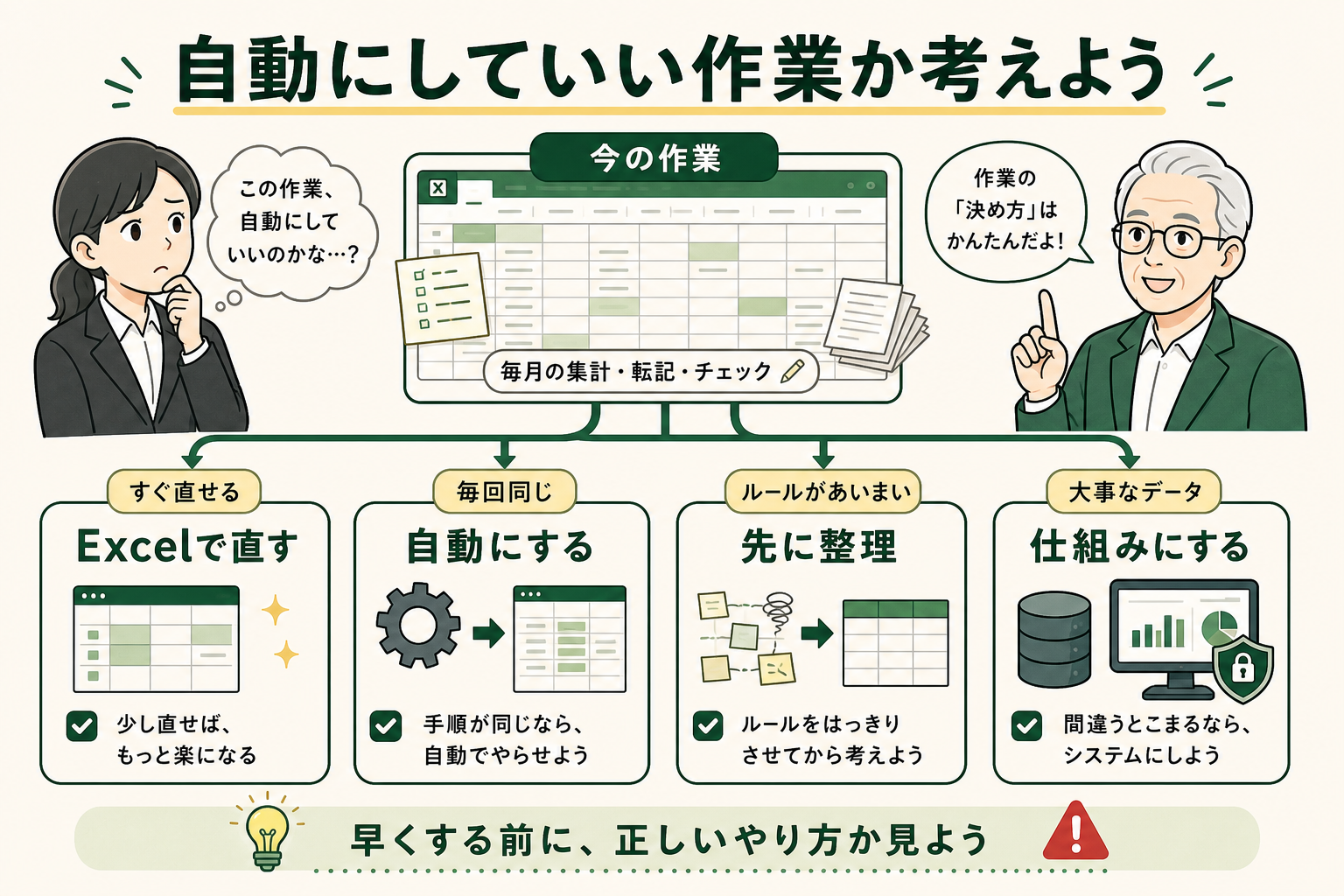
エクセル自動化で失敗しやすいのは、面倒な作業をそのまま速くしてしまうことです。
たとえば、どのデータが正しいか決まっていない、担当者ごとに入力ルールが違う、例外処理が口頭で決まっている。
この状態でマクロやRPAを作ると、動いている間は楽になりますが、止まったときに誰も直せない自動化になりがちです。
まず、次の2軸で考えます。
| 状態 | 最初にやること |
|---|---|
| 手順が固定、ミスの影響が小さい | Excel内改善やPower Queryで効率化する |
| 手順が固定、ミスの影響が大きい | 自動化しつつ、止まったときに誰が見るかを決める |
| 手順が曖昧、ミスの影響が小さい | 先に入力ルールや例外処理を整理する |
| 手順が曖昧、ミスの影響が大きい | 自動化より、正しいデータの置き場や仕事の流れを見直す |
エクセル自動化で最初に決めるべきなのは、使うツールではなく「この作業は速くしてよい作業か」 です。
面倒な作業なら、全部自動化した方がよいと思っていました。
面倒な作業には、単純に短くすべきものと、仕事の流れから直すべきものがある。そこを分けないと、無駄な作業を速く繰り返すだけになるぞ。
エクセル自動化とは
エクセル自動化とは、手作業で繰り返している入力、転記、集計、整形、チェック、レポート作成などを、関数やツールで自動的に動くようにすることです。
たとえば、次のような作業が対象になります。
- 毎月同じCSVを取り込む
- 不要な列を削除し、表の形を整える
- 担当者別や商品別に集計する
- 請求書や見積書のひな形へ転記する
- 入力漏れや重複をチェックする
- 会議用の表やグラフを更新する
- 作成したファイルをメールやチャットで共有する
エクセル自動化の目的は、単に作業時間を短くすることだけではありません。
手作業を減らすことで、転記ミス、確認漏れ、最新版の混乱、担当者依存も減らしやすくなります。
ただし、自動化には注意点もあります。
エクセル自動化は、正しい業務を速くする方法であって、崩れた業務設計を直す方法ではありません
今のエクセルが、複数人で更新され、最新版が分からず、権限や履歴も必要になっているなら、単なる自動化ではなくシステム化も含めて考えた方がよい状態です。
エクセル自動化でできること
エクセル自動化で効果が出やすいのは、毎回同じ手順で行う作業です。
逆に、毎回判断が変わる作業や、ルールがまだ固まっていない作業は、自動化の前に整理が必要です。
| 自動化しやすい作業 | 具体例 | 向いている方法 |
|---|---|---|
| データ取り込み | CSVやシステム出力ファイルを毎月取り込む | Power Query、マクロ、Python |
| 表の整形 | 列名変更、不要列削除、日付形式の統一 | Power Query、マクロ |
| 集計 | 担当者別、月別、商品別に集計する | 関数、ピボット、Power Query |
| 転記 | 台帳から帳票、別システム、別ファイルへ写す | マクロ、Power Automate、RPA |
| チェック | 入力漏れ、重複、金額差異を確認する | 関数、条件付き書式、マクロ |
| 帳票作成 | 見積書、請求書、報告書を作る | マクロ、RPA、業務システム |
| 共有・通知 | 完了メール、Teams通知、Slack通知を送る | Power Automate、RPA |
| レポート更新 | グラフや月次資料を更新する | Power Query、BI、業務システム |
たとえば、月次レポートのように、毎月同じファイルを取り込み、同じ集計をし、同じ会議資料を作る業務は自動化しやすい領域です。
一方で、そもそも元データの形式が毎回違う、担当者によって入力ルールが違う、どの数字が正しいか決まっていない場合は、先にデータの入口をそろえる必要があります。
自動化しやすいのは、手順とルールが決まっている作業 です。
エクセル自動化の主な方法
エクセル自動化の方法は、1つではありません。
「マクロで作るか」「RPAを入れるか」だけで考えると、業務に合わない方法を選びやすくなります。
まずは、どの範囲を自動化したいのかで分けて考えましょう。
| 方法 | 向いている作業 | 注意点 |
|---|---|---|
| 関数・入力規則 | 入力ミス防止、簡単な集計、選択肢の固定 | 複雑になると数式が属人化しやすい |
| ピボットテーブル | 定型的な集計、クロス集計 | 元データの形が崩れると更新しにくい |
| Power Query | CSV取り込み、表の整形、複数ファイルの結合 | 入力や承認の仕組みには向かない |
| マクロ・VBA | エクセル内の定型処理、帳票作成、ファイル出力 | 作った人しか直せない状態になりやすい |
| Office Scripts | ブラウザ版エクセルの定型操作 | Microsoft 365環境や権限設計の確認が必要 |
| Power Automate | 通知、承認、ファイル処理、Microsoft 365連携 | 業務フローが曖昧なままだと複雑になる |
| RPA | 画面操作、別システムへの転記、ダウンロード | 画面変更に弱く、例外処理が多いと不安定 |
| Python | 大量データ処理、定期処理、外部システム連携 | 社内で保守できる体制が必要 |
| AI | 関数作成、要約、分類、入力補助、分析補助 | 正本データやルールが整っていないと精度が落ちる |
| 業務システム化 | 入力、確認、権限、履歴、集計を一体で整える | 対象業務と要件を絞って進める必要がある |
ここで大事なのは、便利そうなツールを先に選ばないことです。
同じ「エクセル自動化」でも、目的によって向く方法は変わります。
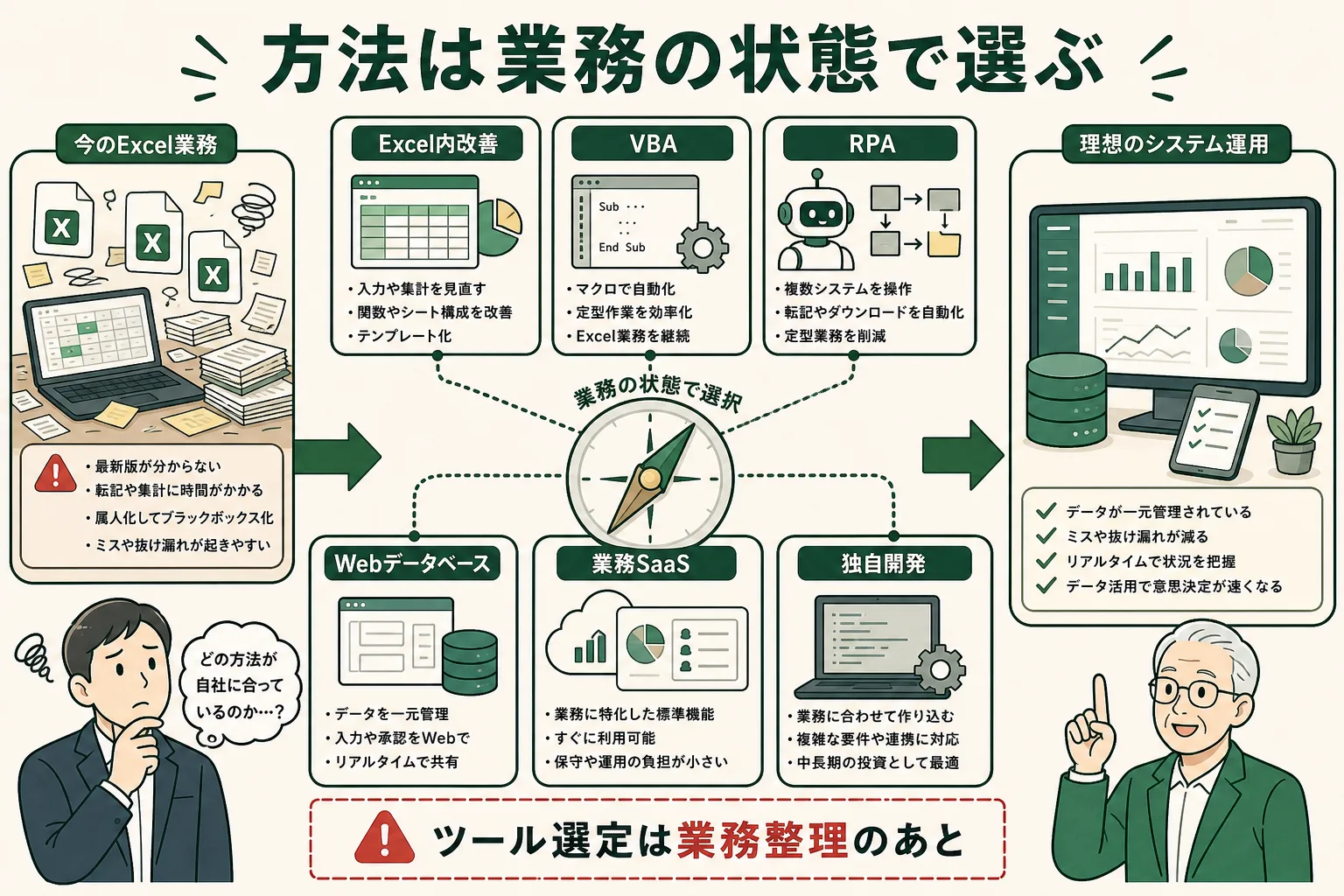
エクセル内の作業を短くしたいのか、業務データの管理方法を変えたいのかで、選ぶ方法は変わります
「エクセル 自動化」と調べている人が知りたいのは、マクロの作り方だけとは限りません。
実際には、次のような迷いが混ざっています。
| 知りたいこと | この記事での判断 |
|---|---|
| マクロでよいか | Excel内の定型処理なら候補。属人化対策も必要 |
| Power Queryでよいか | CSV取込、整形、結合なら有力 |
| RPAでよいか | 画面操作や別システム転記なら候補。ただし正本データの設計は別 |
| AIでできるか | 関数、分類、要約の補助には有効。元データが乱れていると弱い |
| システム化すべきか | 複数人、履歴、権限、承認、重要データなら検討 |
先にこの切り分けをしておくと、方法を並べて比べるだけでなく、自分の業務にどの方法が合うかを判断しやすくなります。
エクセル内で効率化してよいケース
すべてのエクセル業務をシステム化する必要はありません。
むしろ、エクセルで続けた方がよい業務もあります。
次のような業務は、まずエクセル内の効率化で十分なことが多いです。
- 1人または少人数で使っている
- ミスが起きてもすぐ手元で直せる
- 試算、分析、下書き、たたき台として使っている
- 更新頻度が低い
- 権限や履歴を細かく管理しなくてよい
- データ量が小さい
- 業務ルールがまだ固まり切っていない
この場合は、いきなりRPAや業務システムを入れるより、次の改善から始める方が現実的です。
| 改善方法 | できること |
|---|---|
| 入力規則 | 選択肢を固定し、表記ゆれを減らす |
| 条件付き書式 | 入力漏れや期限超過を見つけやすくする |
| テーブル化 | 行追加や集計範囲のズレを減らす |
| 関数整理 | 手入力の計算を減らす |
| ピボット | 毎回の集計作業を短くする |
| Power Query | CSV取り込みや整形を自動化する |
| テンプレート化 | 毎回ゼロから作る作業をなくす |
エクセル内改善で済む業務は、柔軟さを残したまま効率化できます。
個人作業や試行錯誤の段階では、エクセルの柔軟さを残した方が早い こともあります。
RPAやPower Automateが向くケース
RPAやPower Automateは、エクセルと別のシステムをまたぐ作業で効果が出やすい方法です。
たとえば、次のような作業です。
- 基幹システムからCSVをダウンロードする
- エクセルの一覧を見ながらWeb画面へ入力する
- 受信メールの添付ファイルを保存する
- 保存されたファイルを決まった場所へ移動する
- 作業完了をTeamsやメールで通知する
- 承認依頼を自動で送る
人が毎回同じ画面を開き、同じボタンを押し、同じ場所へ転記しているなら、自動化の余地があります。
ただし、RPAは万能ではありません。
RPAは、基本的には人の画面操作を自動でなぞる仕組みです。
そのため、画面構成が変わる、ポップアップが出る、例外データが混ざる、ログイン方式が変わると止まることがあります。
また、元の業務が二重入力だらけの場合、RPAはその二重入力を速くするだけになりがちです。
RPAは、今ある作業をなぞる道具です。業務の正しいデータ構造を作る道具ではありません
RPAやPower Automateを使う前に、そもそも転記先を減らせないか、入力元を1つにできないかを確認しましょう。
AIでエクセル自動化はどこまでできるか
最近は、AIを使ってエクセル作業を効率化する場面も増えています。
AIは、次のような使い方と相性があります。
- 関数やマクロのたたき台を作る
- 集計したい内容から式を提案する
- データの分類や要約を補助する
- 表の意味を説明する
- 文章の下書きやレポート文を作る
- 異常値や傾向を見るための観点を出す
特に、エクセル操作に慣れていない人が、関数やマクロの考え方を確認する用途では便利です。
一方で、AIに任せればエクセル業務がすべて自動化できるわけではありません。
AIが扱いやすいのは、項目名、日付、金額、担当者、顧客名などが整理されたデータです。
セル結合が多い、月別シートがばらばら、表記ゆれが多い、集計行と明細行が混ざっている状態では、AIを使う前の整形に時間がかかります。
AI活用の前に必要なのは、業務データをあとから使いやすい形で残すこと です。
この点は、脱エクセルを考える理由ともつながります。
自動化ではなくシステム化を考えた方がよいケース
エクセル自動化で解決できるのは、主に「作業を短くする」ことです。
一方で、業務の管理方法そのものに問題がある場合は、自動化だけでは限界があります。
次の状態に当てはまるなら、エクセル内の効率化よりもシステム化を検討する段階です。
| 状態 | なぜ自動化だけでは危ないか |
|---|---|
| 複数人が同じ台帳を更新している | 最新版、同時編集、更新責任が曖昧になりやすい |
| ファイルが複数部署に分散している | どれが正しいデータか分からなくなる |
| 顧客、請求、在庫、契約など重要情報を管理している | ミスの影響が顧客対応や売上に出やすい |
| 権限や履歴を管理したい | エクセルファイル単位の共有では限界がある |
| 承認や確認フローがある | 誰がどこまで確認したか追いにくい |
| 他システムへ何度も転記している | 転記を自動化するより、データ連携を考えた方がよい |
| BIやAIでデータ活用したい | データ構造を整えないと前処理が重くなる |
たとえば、在庫管理表で考えてみます。
単に毎月の在庫数を集計するだけなら、Power Queryやピボットで効率化できます。
しかし、複数拠点で入出庫を記録し、発注判断や棚卸、権限、履歴、通知まで必要なら、エクセル自動化だけでは苦しくなります。
この場合は、エクセルを速くするより、入力、確認、集計、通知を1つの仕組みに整理する方が安定します。
エクセルが会社の正しい情報を管理する場所になっているなら、自動化より先にシステム化の判断が必要 です。
エクセル業務のシステム化については、次の記事で詳しく整理しています。
エクセル自動化の事例
ここでは、エクセル自動化や業務効率化でよくある事例を見ていきます。
売上管理の自動化
毎月、販売データをCSVで出力し、エクセルに貼り付け、担当者別や商品別に集計しているケースです。
この場合、まずはPower QueryでCSV取り込みと整形を自動化できます。
ファイル名や保存場所を固定し、更新ボタンで最新データを取り込めるようにするだけでも、貼り付けミスや集計範囲のズレを減らせます。
ただし、複数部署が売上見込み、請求状況、入金予定まで同じ表で管理しているなら、売上管理システムやCRM、業務データベース化も検討します。
請求書作成の自動化
請求一覧から、取引先ごとの請求書を作成しているケースです。
件数が少ないうちは、テンプレートと関数、マクロで十分なことがあります。
一方で、承認、発行履歴、入金確認、会計連携まで関わるなら、請求管理システムや業務特化SaaSを使う方が安全です。
自動化で帳票作成だけ速くしても、請求データの正しさや承認履歴が曖昧なままだと、あとで確認作業が残ります。
在庫管理の自動化
在庫数、入庫、出庫、発注点をエクセルで管理しているケースです。
単一拠点で件数が少ないなら、入力規則、条件付き書式、関数で十分効率化できます。
複数拠点、複数担当、棚卸、発注、入出庫履歴まで必要になると、在庫管理表を自動化するだけでは限界が出ます。
在庫管理は、エクセル内改善とシステム化の分かれ目が出やすい業務です。
月次レポートの自動化
月次レポートは、エクセル自動化の効果が見えやすい業務です。
毎月同じCSV、同じ加工、同じグラフ、同じ配布先なら、Power QueryやBI、定期通知でかなり作業を減らせます。
ただし、会議のたびに指標定義が変わる、部門ごとに元データの形が違う、手作業で補正している部分が多い場合は、先に指標定義とデータの入口をそろえましょう。
事例を見るときは、どのツールを使ったかより、何を自動化し、何を整理したかを見るのが大事 です。
エクセル自動化を始める手順
エクセル自動化は、小さく始めた方が進めやすいです。
いきなり全社のエクセルを自動化しようとせず、繰り返し作業が多く、効果が見えやすい業務を1つ選びましょう。
1. 自動化したい作業を1つ選ぶ
まずは、毎日、毎週、毎月必ず発生する作業を選びます。
おすすめは、次のような作業です。
- CSVの取り込み
- データの整形
- 担当者別集計
- 帳票作成
- 入力漏れチェック
- ファイル保存
- 通知
最初から大きな範囲を選ぶより、30分から数時間かかっている定型作業を1つ選ぶ方が成功しやすくなります。
2. 手順を書き出す
次に、今やっている作業を細かく書き出します。
「データを集計する」だけではなく、どのファイルを開き、どの列を消し、どの条件で絞り込み、どのシートへ貼るのかまで確認します。
ここが曖昧だと、自動化しても途中で止まります。
3. 例外処理を確認する
自動化でよく止まるのは、例外処理です。
- 空欄がある
- 日付形式が違う
- 同じ顧客名が表記ゆれしている
- ファイル名が月によって違う
- たまに列が増える
- 担当者が手で補正している
例外が多い場合は、先に入力ルールやデータ形式をそろえた方がよいです。
4. 方法を選ぶ
手順と例外が見えたら、方法を選びます。
| 状態 | 最初に試す方法 |
|---|---|
| 入力ミスを減らしたい | 入力規則、条件付き書式 |
| 集計を楽にしたい | テーブル、ピボット、関数 |
| CSV取り込みを自動化したい | Power Query |
| エクセル内の定型操作をまとめたい | マクロ、VBA、Office Scripts |
| 別システムとの転記を減らしたい | Power Automate、RPA |
| データ管理そのものを変えたい | Webデータベース、SaaS、独自開発 |
方法選びで迷う場合は、脱エクセルの移行先比較も参考になります。
5. 小さく試して、運用に乗せる
最後に、小さく試して運用に乗せます。
自動化は、作って終わりではありません。
誰がメンテナンスするか、エラーが出たときに誰が見るか、元データの形式が変わったらどう直すかを決めておく必要があります。
自動化した作業ほど、止まったときの対応者を決めておくことが重要 です。
6. 止まったときのルールを決める
自動化は、動いている間は便利です。
しかし、元データの列名が変わる、保存先が変わる、ログイン画面が変わる、例外データが混ざるだけで止まることがあります。
そのため、作る前に次を決めます。
| 決めること | 例 |
|---|---|
| エラーを見る人 | 月次処理なら経理担当、RPAなら運用担当など |
| 手動で戻す方法 | 自動化が止まった場合に、どの手順で人が処理するか |
| 元データの変更ルール | 列名や保存場所を変える前に誰へ連絡するか |
| ログの残し方 | いつ、どのファイルを処理し、どこで失敗したか |
| 修正する人 | VBA、Power Query、RPAの保守担当を決める |
自動化は「作れるか」だけでなく、「止まったときに戻せるか」まで決めて、初めて日々の業務で安心して使える と考えます。
よくある失敗
エクセル自動化では、次のような失敗がよく起きます。
複雑なエクセルをそのまま自動化する
シートが多い、数式が複雑、担当者しか意味が分からない。
この状態のままマクロやRPAを入れると、動いている間は便利ですが、少し変更があるだけで直せなくなります。
先に、使っていない列、不要なシート、古い集計、手作業の補正を整理しましょう。
ツール選びから始める
「RPAを入れたい」「AIで自動化したい」「Power Automateを使いたい」とツールから入ると、業務に合わない方法を選びやすくなります。
先に見るべきなのは、作業手順、データの流れ、例外処理、利用人数です。
担当者しか直せない自動化にする
マクロや関数で作り込むほど、作った人しか直せない状態になりやすくなります。
社内で使い続けるなら、最低限の手順書、エラー時の対応、変更ルールを残しましょう。
自動化で二重管理を延命する
別々の台帳に同じ情報を入れている場合、転記を自動化すれば一時的には楽になります。
しかし、本来はどのデータを正本にするかを決める方が先です。
二重管理をそのまま速くするだけでは、根本的な業務効率化にはなりません
相談した方がよいケース
次の状態なら、自社だけでツールを選ぶより、業務整理から相談した方が進めやすいです。
- 自動化したいエクセルが複数部署にまたがっている
- どのファイルが正しいか分からない
- マクロや関数を直せる人が限られている
- 転記先が複数ある
- 顧客、請求、在庫、契約など重要データを扱っている
- RPA、kintone、Power Apps、独自開発のどれがよいか分からない
- 将来、AIやBIでデータ活用したい
ビットライトでは、エクセル業務をどこまで自動化し、どこからシステム化するかの整理から相談できます。
いきなり開発範囲を決めるのではなく、今のエクセル、手作業、転記、集計、承認、データ活用の流れを見ながら、現実的な進め方を一緒に決めます。
まとめ
エクセル自動化は、繰り返し作業を減らし、業務効率化を進める有効な方法です。
CSV取り込み、表の整形、集計、転記、帳票作成、通知、レポート更新などは、自動化の効果が出やすい作業です。
ただし、エクセル自動化だけで解決できる問題と、システム化まで考えた方がよい問題は分けて考える必要があります。
個人作業や少人数の集計なら、関数、入力規則、Power Query、マクロで十分なことがあります。
一方で、複数人で重要データを更新し、最新版、履歴、権限、承認、データ連携が必要になっているなら、エクセルを速くするより、業務の仕組みを見直す段階です。
まずは、毎回同じ手順で行っている作業を1つ選び、手順と例外を書き出してみましょう。
そのうえで、エクセル内改善で済むのか、RPAやPower Automateが向くのか、システム化すべきなのかを判断するのが、無理のない進め方です。
全体の進め方を整理したい場合は、次の記事も参考にしてください。

著者

千葉県出身。10歳の頃からプログラミングを始め、ゲーム、Webサイト、ロボット、スマホアプリなどを制作。大阪大学基礎工学部情報科学科で情報工学と統計学を学び、大学時代はAIを研究。大学在学中にWeb広告代理店でのインターンや人材系Webサービスの立ち上げを経験し、卒業後はフリーランスエンジニアとしてGISシステム、データ基盤構築、Webシステムの開発に従事。10年以上のWebアプリ開発・データ分析経験を基に、2023年9月に株式会社ビットライトを設立し、現場業務の仕組み化からデータ基盤構築、データ活用支援までを一気通貫で支援。
