
Notionシステム研究所 > NotionにYouTubeを埋め込む方法|動画マニュアルを業務ページに整理する
NotionにYouTubeを埋め込む方法|動画マニュアルを業務ページに整理する
2026年6月8日
•約12分で読めます
NotionにYouTubeを埋め込む方法を、動画ブロックの使い方だけでなく、動画マニュアルDB、視聴確認、FAQ、公開範囲、更新期限、社内研修での運用まで解説します。

NotionにYouTubeを埋め込めば、社内マニュアルとして使えますか。

動画を貼るだけでは、マニュアルとしては弱い。要点、手順、対象者、FAQ、視聴確認、更新期限をNotion側に持たせると、業務で使えるページになる。
NotionにYouTubeを埋め込むこと自体は難しくありません。
動画URLを貼る。Videoブロックや埋め込みブロックを使う。ページ内で動画を再生できるようにする。
Notion公式ヘルプでも、VideoブロックでYouTubeやVimeoなどの動画を埋め込めること、また埋め込みブロックで外部コンテンツをNotionページに置けることが説明されています。
Notion公式ヘルプ:Writing and editing basics
Notion公式ヘルプ:Embeds, bookmarks & link mentions
ただし、会社で使う場合の問題は、動画を埋め込めるかどうかではありません。
問題になるのは、次のような状態です。
- 動画だけ貼られていて、見る前に要点が分からない
- 誰向けの動画か分からない
- 古いUIや古い業務ルールの動画が残っている
- 限定公開動画を、広く共有されたNotionページに置いている
- 視聴確認が口頭やSlackだけで流れていく
- 動画への質問がコメント、Slack、会議で散らばる
- 動画が正しいのか、Notion本文が正しいのか分からない
NotionのYouTube埋め込みは、動画を置く機能ではなく、動画を業務手順・FAQ・確認状態に結びつけるための部品 として使うべきです。
この記事では、NotionにYouTubeを埋め込む方法を、操作手順だけでなく、動画マニュアルDB、視聴確認、FAQ、公開範囲、更新期限、社内研修での使い方まで整理します。
Notion埋め込みの使い方はこちら
Notionマニュアル作成の方法はこちら
Notionマニュアルテンプレートの選び方はこちら
Notion Wikiの全体設計はこちら
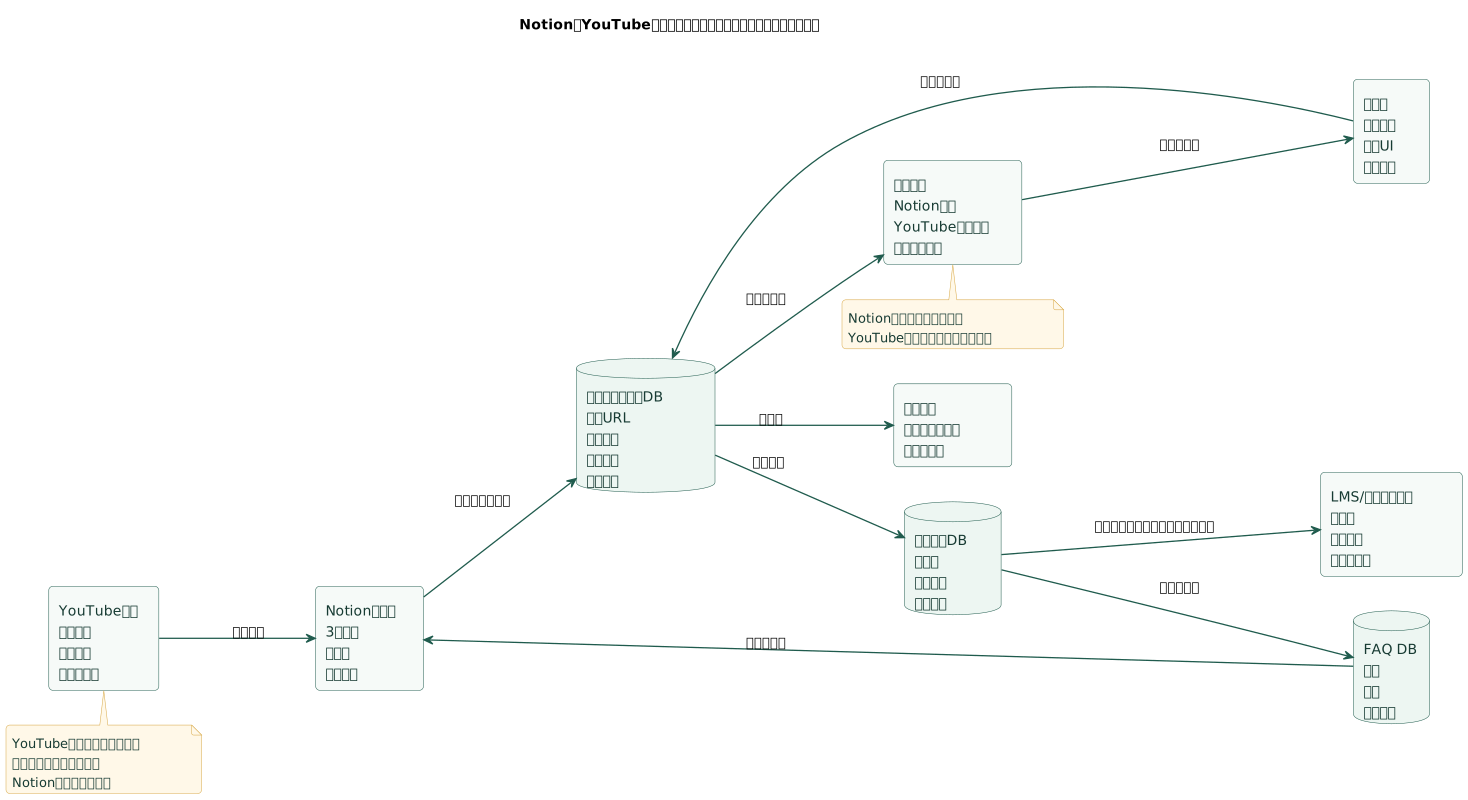
先に結論:動画だけを埋め込まない
NotionにYouTubeを埋め込むなら、動画だけを置かない方がよいです。
最低限、次の要素を同じページに置きます。
| 要素 | Notionに置く理由 |
|---|---|
| 3行要約 | 動画を見る前に内容を判断できる |
| 対象者 | 新人、営業、管理者など、誰が見る動画か分かる |
| 前提条件 | アカウント、権限、対象システムを確認できる |
| 手順チェックリスト | 動画を見ながら作業を確認できる |
| FAQ | よくある質問を動画外で検索できる |
| 視聴確認 | 誰が見たか、理解したかを管理できる |
| 更新期限 | 古い動画を放置しない |
YouTubeは、動画の再生に向いています。
Notionは、動画の文脈、要点、検索、確認、更新責任を管理する場所に向いています。
受講完了、テスト、修了証明、厳密なログが必要な研修は、Notionだけで完結させない方がよいです。その場合はLMSや人事システムを使い、Notionは案内ページや補足マニュアルにします。
動画埋め込みでできること
Notionで動画を扱う方法は、大きく2つあります。
| 方法 | 向いている用途 | 注意点 |
|---|---|---|
| Videoブロック | YouTubeやVimeoなどの動画をページ内で見せる | 動画元の公開設定は別途確認する |
| Embedブロック | 外部URLをNotionページに埋め込む | サービス側の埋め込み可否に依存する |
Notion公式ヘルプでは、/ メニューからブロックを追加でき、Videoブロックでは動画ファイルのアップロードやYouTubeなどからの埋め込みができると説明されています。
また、埋め込みブロックでは、URLを入力して外部コンテンツをページに表示できます。
ただし、埋め込みは表示です。
動画の権限管理、視聴履歴、字幕、コメント、公開範囲は、YouTube側の設定にも依存します。
| Notionで管理しやすいこと | YouTube側で管理すること |
|---|---|
| 動画の要点、手順、FAQ | 動画ファイル、再生、字幕 |
| 対象者、関連業務、関連ページ | 公開、限定公開、非公開などの設定 |
| 視聴確認、確認コメント | チャンネル、プレイリスト、動画URL |
| 更新期限、責任者 | 動画そのものの差し替え |
この分担を先に決めておくと、Notionページが単なる動画置き場になりません。
YouTubeを埋め込む手順
NotionにYouTubeを埋め込む基本手順は、次の通りです。
| 手順 | 作業 | 確認すること |
|---|---|---|
| 1 | Notionで動画マニュアル用ページを作る | ページの閲覧範囲 |
| 2 | ページに3行要約と対象者を書く | 見るべき人が分かるか |
| 3 | YouTube URLを貼る | 埋め込み表示になるか |
| 4 | 必要ならVideoブロックやEmbedブロックを選ぶ | ページ内で再生できるか |
| 5 | 手順チェックリストを追加する | 動画を見ながら作業できるか |
| 6 | FAQと問い合わせ先を書く | 質問が散らばらないか |
| 7 | 更新期限と責任者を設定する | 古い動画を棚卸しできるか |
操作だけなら、YouTubeのURLをNotionページに貼るだけで済むこともあります。
しかし、業務ページとして使うなら、URLを貼る前にページ構成を決めます。
おすすめの順番は、動画を先に置くのではなく、次のようにNotion側の骨組みを先に作ることです。
| ページ内の順番 | 内容 |
|---|---|
| 1 | この動画で分かること |
| 2 | 対象者と前提条件 |
| 3 | YouTube動画 |
| 4 | 作業チェックリスト |
| 5 | よくある質問 |
| 6 | 視聴確認、コメント |
| 7 | 更新責任者、更新期限 |
動画を見ないと何も分からないページは、検索にも引っかかりにくく、後から確認しにくいです。
Notion本文に要点と手順を残しておくと、動画を見る時間がない人でも最低限の確認ができます。
動画マニュアルのページ構成
動画マニュアルを増やすなら、1ページずつバラバラに作るより、動画マニュアルDBにした方が管理しやすくなります。
| プロパティ | 型 | 目的 |
|---|---|---|
| タイトル | タイトル | 動画マニュアル名 |
| 動画URL | URL | YouTube動画へのリンク |
| 業務カテゴリ | セレクト | 営業、経理、採用、システムなど |
| 対象者 | マルチセレクト | 新人、管理者、外部パートナーなど |
| 視聴状態 | ステータス | 未視聴、視聴中、確認済み |
| 確認者 | ユーザー | 理解確認や更新確認をする人 |
| 更新期限 | 日付 | 見直しタイミング |
| 関連手順 | リレーション | 手順書DBやFAQ DBとつなぐ |
| 公開範囲 | セレクト | 社内、特定チーム、外部共有可 |
ページ本文には、動画そのものだけでなく、検索できるテキストを残します。
| 本文に置くもの | 理由 |
|---|---|
| この動画で分かること | 見る前に判断できる |
| 作業前の準備 | 権限やアカウント不足を防ぐ |
| 手順チェックリスト | 動画を見ながら作業できる |
| つまずきやすい点 | FAQ化しやすい |
| 関連ページ | 手順書、申請、問い合わせ先へつなげる |
Notionに向いているのは、軽い社内マニュアル、操作説明、FAQ、研修前後の補足です。
一方で、受講履歴の厳密な保存、テスト、修了証明、監査が必要な研修は、Notionだけで管理しない方がよいです。
視聴確認とFAQ
動画マニュアルでよく抜けるのが、視聴確認とFAQです。
動画を置いただけでは、誰が見たのか、理解したのか、質問がどこに残ったのか分かりません。
軽い運用なら、動画マニュアルDBに次のプロパティを追加します。
| プロパティ | 例 |
|---|---|
| 視聴状態 | 未視聴、視聴済み、要確認 |
| 視聴者 | 対象メンバー、または部署 |
| 確認コメント | 分からなかった点、補足 |
| FAQ化 | FAQに反映済み、未反映 |
| 次回確認日 | 1週間後、月末、研修終了後 |
個人ごとの視聴状況を厳密に管理したい場合は、動画マニュアルDBとは別に「視聴ログDB」を作る方法もあります。
| DB | 持たせる情報 |
|---|---|
| 動画マニュアルDB | 動画、要点、対象者、更新期限 |
| 視聴ログDB | 視聴者、視聴日、確認状態、コメント |
| FAQ DB | 質問、回答、関連動画、更新状態 |
ただし、小さなチームで最初からDBを分けすぎると、入力が続きません。
最初は動画マニュアルDBに「確認コメント」と「FAQ反映状態」を持たせ、件数が増えたら視聴ログDBやFAQ DBに分ける方が現実的です。
公開範囲の注意
YouTube埋め込みで一番注意すべきなのは、Notionページの共有範囲と、YouTube動画の公開設定が別物であることです。
Notionページを社内だけにしていても、YouTube動画自体が広く見られる設定なら、URLを知っている人が見られる可能性があります。
逆に、Notionページを外部共有していても、動画側の権限で再生できないことがあります。
Notion公式ヘルプでは、ページやワークスペースの共有、権限設定を分けて管理する考え方が説明されています。
Notion公式ヘルプ:Sharing & permissions
動画マニュアルでは、次を確認します。
| 確認項目 | 見ること |
|---|---|
| Notionページの閲覧範囲 | 社内、チーム限定、外部ゲスト、Web公開 |
| Notionページの編集権限 | 誰が本文やDBを編集できるか |
| YouTube動画の公開設定 | 公開、限定公開、非公開など |
| 子ページと関連DB | 余計な社内情報が見えていないか |
| コメントと添付 | 内部メモが外部に見えていないか |
社外パートナーや顧客に見せる動画は、社内研修動画と同じDBに混ぜない方が安全です。
外部共有用の動画マニュアルDBを分けるか、少なくとも「公開範囲」「外部共有可」「社内メモ」をプロパティで分けます。
更新期限
動画マニュアルは、古くなると危険です。
特に、SaaSの画面操作、社内システム、申請手順、セキュリティルールは変わります。
古い動画が残ると、誤った手順が教育されます。
Notion側には、更新期限と責任者を必ず持たせます。
| 項目 | 例 |
|---|---|
| 更新責任者 | 情シス、業務責任者、マニュアル担当 |
| 更新期限 | 3か月後、半期ごと、制度変更時 |
| 最終確認日 | 最後に内容を確認した日 |
| 更新理由 | UI変更、手順変更、質問増加 |
| 廃止条件 | 使われていない、別動画に統合、システム廃止 |
更新期限が近い動画だけを表示するビューを作ると、棚卸ししやすくなります。
| ビュー | フィルター |
|---|---|
| 更新期限切れ | 更新期限が今日以前 |
| 外部共有中 | 公開範囲が外部共有可 |
| FAQ未反映 | FAQ化が未反映 |
| 新人研修用 | 対象者に新人を含む |
動画マニュアルは、公開した瞬間より、半年後に正しい状態で残っているかが重要です。
社内研修での使い方
NotionとYouTubeは、軽い社内研修の入口として使いやすい組み合わせです。
ただし、研修の目的によって、Notionで足りる範囲と別ツールが必要な範囲を分けます。
| 研修の種類 | Notionでよい範囲 | 別ツールを検討する範囲 |
|---|---|---|
| 新人向け操作説明 | 動画、要点、FAQ、確認コメント | テスト、修了証明 |
| 社内システム手順 | 手順チェック、更新期限、問い合わせ先 | 操作ログ、権限申請 |
| 営業ロールプレイ | 参考動画、チェック観点、フィードバック | 評価記録、成績管理 |
| 外部パートナー向け説明 | 共有用動画、確認事項 | 契約情報、個人情報 |
社内研修ページでは、次の順番で見せると使いやすくなります。
| 順番 | 内容 |
|---|---|
| 1 | 研修の目的 |
| 2 | 対象者と前提条件 |
| 3 | 視聴する動画 |
| 4 | 作業チェックリスト |
| 5 | 確認問題や確認コメント |
| 6 | FAQ |
| 7 | 次に読むページ |
Notion AIを使う場合は、動画そのものを正確に理解している前提にしない方がよいです。
AIに任せるなら、動画の説明文、Notion本文、FAQ、確認コメントの要約や整理までです。
最終的な研修内容、権限範囲、公開可否、更新判断は、人が確認します。
まとめ
NotionにYouTubeを埋め込む操作は簡単です。
しかし、動画を貼るだけでは、社内マニュアルや研修ページとしては弱いです。
Notion側に、要点、対象者、前提条件、手順チェックリスト、FAQ、視聴確認、更新期限、公開範囲を持たせます。
YouTubeは動画の再生場所、Notionは動画を業務手順と確認に結びつける場所として分けます。
視聴履歴やテスト、修了証明が必要なら、Notionだけで完結させず、LMSや人事システムも検討します。
NotionのYouTube埋め込みは、動画を置くためではありません。
動画を、検索できる手順、確認できる研修、更新されるナレッジに変えるための入口です。

著者・運営会社
著者

千葉県出身。10歳の頃からプログラミングを始め、ゲーム、Webサイト、ロボット、スマホアプリなどを制作。大阪大学基礎工学部情報科学科で情報工学と統計学を学び、大学時代はAIを研究。大学在学中にWeb広告代理店でのインターンや人材系Webサービスの立ち上げを経験し、卒業後はフリーランスエンジニアとしてGISシステム、データ基盤構築、Webシステムの開発に従事。10年以上のWebアプリ開発・データ分析経験を基に、2023年9月に株式会社ビットライトを設立し、現場業務の仕組み化からデータ基盤構築、データ活用支援までを一気通貫で支援。
