kintone業務設計研究所 > kintoneアプリ作成の設計方法|Excelをそのまま移さない業務DBの作り方
kintoneアプリ作成の設計方法|Excelをそのまま移さない業務DBの作り方
2026年10月22日
•約16分で読めます
kintoneでアプリを作成する前に、既存Excelや紙業務をそのまま移さず、マスタ、取引、履歴、集計、フォーム、一覧、権限、通知、プロセス管理に分けて設計する方法を整理します。

kintoneでアプリを作成したいです。今あるExcelを読み込めば、そのまま業務アプリになりますか。

読み込むだけなら作れます。ただし、Excelの列や紙帳票をそのまま移すと、後で入力、検索、権限、通知、集計が崩れます。作成前に、業務をマスタ、取引、履歴、集計へ分けます。
kintoneでアプリを作成するとき、最初に悩むのは作り方です。
サンプルアプリを使うのか。
はじめから作るのか。
ExcelやCSVを読み込むのか。
既存アプリをコピーするのか。
テンプレートを使うのか。
これらは、どれも正しい選択肢です。
しかし、実務で問題になるのは、どのボタンから作るかではありません。
何を1アプリにするかです。
既存のExcelや紙帳票をそのまま1つのkintoneアプリにすると、次のような状態になりがちです。
- 顧客名、案件名、商品名が自由入力になり、表記揺れが増える
- 1レコードに最新状態、過去履歴、添付、承認メモが混ざる
- 誰が入力する項目か分からない
- 承認者だけが編集すべき項目を全員が編集できる
- 一覧が多くなり、どれを見ればよいか分からない
- 通知条件が作れず、未対応が残る
- Excelでは便利だった横持ちの列が、kintoneでは検索や集計に使いにくい
- 取引データとマスタ情報が混ざり、変更時に全レコードを直すことになる
- アプリを作った人しか意図を説明できない
kintoneアプリは、単なる表ではありません。
フォーム、レコード、一覧、グラフ、通知、アクセス権、プロセス管理、コメント、変更履歴を持つ業務の単位です。
そのため、アプリ作成で最初に決めるべきなのは、フィールド名や見た目ではありません。
そのアプリの1レコードが、業務上の何を表すのかです。
kintoneアプリ作成で最初に決めるべきなのは、作成方法ではなく、1レコードが何を表し、誰が入力し、誰が判断する業務なのかです。
この記事では、kintoneアプリ作成を、操作手順ではなく、Excelや紙業務を使い続けられる業務DBに変えるための設計として整理します。
kintoneデータベースの設計方法はこちら
kintone Excel読み込みの設計方法はこちら
kintone一覧カスタマイズの設計方法はこちら
kintoneワークフローの設計方法はこちら
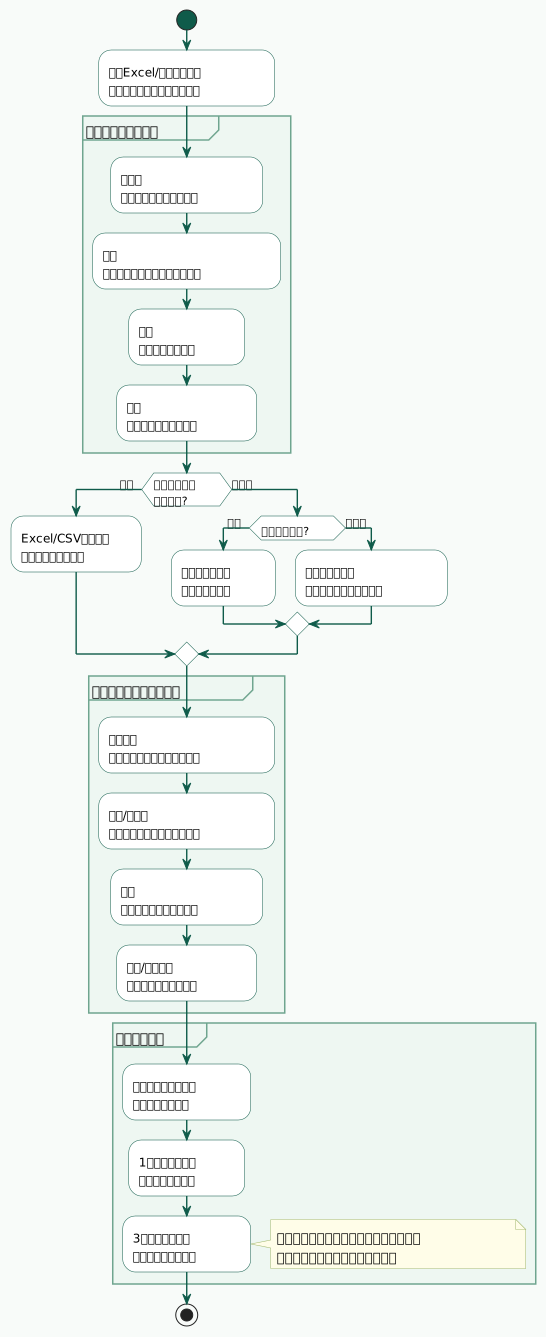
アプリ作成前に業務フローを整理する
kintoneでアプリを作成する前に、今の業務フローを確認します。
見るべきなのは、入力フォームだけではありません。
誰が受け付けるのか。
誰が確認するのか。
誰が承認するのか。
どのタイミングで状態が変わるのか。
どの一覧を見て作業するのか。
どの情報を後から集計するのか。
この流れを見ないままアプリを作ると、入力はできても業務が進まないアプリになります。
| 確認すること | 例 |
|---|---|
| 入力者 | 営業、現場、管理部、顧客、外部担当者 |
| 確認者 | 上長、経理、管理者、担当部署 |
| 更新タイミング | 受付時、作業開始時、承認時、完了時 |
| 状態 | 下書き、申請中、確認中、差し戻し、完了 |
| 一覧 | 自分の未対応、承認待ち、期限超過、完了一覧 |
| 通知 | 新規登録、期限前、差し戻し、完了 |
| 権限 | 入力できる人、閲覧だけの人、承認できる人 |
たとえば、問い合わせ管理アプリを作る場合、問い合わせ本文だけを入れるアプリでは足りません。
受付日時、顧客、問い合わせ種別、担当者、対応期限、ステータス、対応履歴、完了日、再発防止メモが必要になるかもしれません。
さらに、顧客情報は顧客マスタへ分けるべきかもしれません。
対応履歴は別アプリへ分けるべきかもしれません。
添付ファイルは別の文書管理ルールが必要かもしれません。
この分割判断が、アプリ作成の品質を決めます。
Excelをそのまま移してはいけないケース
Excel読み込みは便利です。
kintone公式ヘルプでは、ExcelまたはCSV形式のファイルを読み込んで、アプリの作成と同時にファイル内のデータをインポートできると説明されています。
ただし、Excelを読み込む前に、そのExcelがアプリに向いている形か確認します。
次のようなExcelは、そのまま移すと崩れやすいです。
| Excelの状態 | kintoneで起きる問題 |
|---|---|
| 1行に複数回の履歴が横並び | 履歴を検索、集計、追加しにくい |
| 顧客情報と案件情報が同じ表 | 顧客名変更時に複数レコードを直すことになる |
| セル結合が多い | フィールド化しにくい |
| 見出しが複数行 | フィールド名とデータの境界が曖昧 |
| 色やコメントで状態を表す | ステータスや選択肢に変換する必要がある |
| 空欄が意味を持つ | 未入力なのか、対象外なのか分からない |
| 数式で集計している | kintone側の計算、グラフ、別集計アプリを考える |
| 担当者名が自由入力 | ユーザー選択や担当者マスタに変える必要がある |
Excelは、見た目と計算を1つのシートにまとめられます。
kintoneは、入力、状態管理、権限、一覧、通知、集計を分けて設計します。
そのため、Excelの1シートがkintoneの1アプリになるとは限りません。
むしろ、Excelの1シートを次のように分けることがあります。
- 顧客マスタ
- 案件管理
- 対応履歴
- 添付ファイル管理
- 集計用アプリ
- 連携ログ
Excelをkintoneへ移すときは、列をそのままフィールドにするのではなく、マスタ、取引、履歴、集計に分けてからアプリ化します。
マスタ・取引・履歴・集計に分ける
kintoneアプリ作成では、業務データを4つに分けると整理しやすくなります。
| 区分 | 1レコードの意味 | 例 |
|---|---|---|
| マスタ | 1社、1商品、1部門、1担当者 | 顧客マスタ、商品マスタ、社員マスタ |
| 取引 | 1案件、1注文、1申請、1問い合わせ | 案件管理、注文管理、申請管理 |
| 履歴 | 1回の対応、1回の作業、1回の変更 | 対応履歴、作業日報、連絡履歴 |
| 集計 | 1日、1月、1担当、1商品など | 月次実績、担当別件数、部門別集計 |
マスタには、正式名称、コード、利用状態を持たせます。
取引には、状態、担当者、期限、金額、承認状況を持たせます。
履歴には、いつ、誰が、何をしたかを残します。
集計には、判断やレポートに使う単位を持たせます。
この分け方をせずに1つのアプリへ詰め込むと、次のように詰まります。
- 顧客名変更で過去案件まで直す必要がある
- 商品名の表記が揺れて集計できない
- 履歴を追加するたびに横に列が増える
- 最新状態と過去の経緯が混ざる
- 権限を細かく分けにくい
- 通知条件が複雑になる
kintoneには、ルックアップや関連レコード一覧など、アプリ同士をつなぐ機能があります。
kintoneルックアップの設計方法はこちら
kintone関連レコード一覧の設計方法はこちら
ただし、つなぐ前に、どのアプリが正本かを決めます。
顧客名の正本は顧客マスタ。
案件状態の正本は案件管理。
対応履歴の正本は対応履歴アプリ。
このように決めておけば、アプリが増えても迷いにくくなります。
サンプルアプリ・Excel読み込み・はじめから作成の使い分け
kintone公式ヘルプでは、アプリ作成方法として、サンプルアプリ、はじめから作成、Excel/CSV読み込み、テンプレートファイル、既存アプリの再利用、登録済みテンプレートが紹介されています。
どれを使うかは、業務の成熟度で決めます。
| 作成方法 | 向いているケース | 注意点 |
|---|---|---|
| サンプルアプリ | まず業務イメージを試したい | そのまま本番にしない |
| はじめから作成 | 業務フローと項目が整理されている | 設計に時間をかける |
| Excel/CSV読み込み | 既存データを移行したい | Excelの形を先に整える |
| 既存アプリの再利用 | 同じ業務を別部署へ横展開したい | 古い設定や不要項目を引き継がない |
| テンプレート | 標準化したアプリを複数作りたい | テンプレートに含まれない運用ルールも管理する |
初心者向けのチュートリアルでは、ポータルからアプリを作成し、フィールドを配置してアプリを作る流れが説明されています。
操作としては、フィールドを置けばアプリは作れます。
しかし、実務では次の判断が必要です。
- このアプリは本番利用か、試作用か
- 既存データを移すのか、これから入力するのか
- 似たアプリを今後も作るのか
- 権限や通知をどこまで最初に設定するのか
- 既存Excelを分割してから読み込む必要があるか
HubSpotの解説でも、kintoneアプリ作成の基本的な方法として、サンプルアプリやExcelファイルからの作成などが紹介されています。
こうした手順記事は入口として有用です。
ただし、業務で使うアプリでは、作成方法よりもアプリの責任単位を先に決めます。
フィールド・一覧・グラフの設計
アプリの形が決まったら、フィールド、一覧、グラフを設計します。
| 設計対象 | 決めること |
|---|---|
| フィールド | 入力項目、選択肢、必須、初期値、重複禁止 |
| 一覧 | 誰が何を見るか、どの条件で絞るか |
| グラフ | 何を集計し、誰が判断するか |
| コメント | レコード内で会話するか、履歴アプリへ分けるか |
| 添付 | kintoneに置くか、外部ストレージへ分けるか |
| 変更履歴 | 何を後から追う必要があるか |
フィールドは、入力者の視点で並べます。
管理者が見たい順番ではなく、入力者が迷わない順番です。
たとえば、申請アプリであれば、次のように分けます。
| ブロック | 項目例 |
|---|---|
| 申請内容 | 申請種別、目的、金額、希望日 |
| 申請者情報 | 申請者、部署、連絡先 |
| 承認情報 | 承認者、承認日、差し戻し理由 |
| 経理確認 | 支払予定日、会計処理、証憑 |
| 管理情報 | ステータス、期限、最終更新日 |
一覧は、入力者、承認者、管理者で分けます。
入力者は自分の下書きや差し戻しを見ます。
承認者は承認待ちを見ます。
管理者は期限超過や集計を見ます。
グラフは、最初から作り込みすぎないほうがよいです。
まず、業務判断に必要な件数、金額、期限、分類を確認します。
グラフを見て次に何をするのかが決まっていない場合、ダッシュボード化しても使われません。
権限・通知・プロセス管理
kintoneアプリ作成では、フォームだけでなく、権限、通知、プロセス管理をセットで考えます。
| 設定 | 役割 |
|---|---|
| アクセス権 | 誰がアプリ、レコード、フィールドを見られるか |
| 通知 | いつ、誰に、何を知らせるか |
| プロセス管理 | ステータス、作業者、アクションを管理する |
| コメント | レコードごとの相談や確認を残す |
| 変更履歴 | 誰が何を変更したか追う |
たとえば、経費申請アプリなら、申請者、承認者、経理、管理者で見える項目や編集できる項目が違います。
申請者は、自分の申請を作成・修正する。
承認者は、承認や差し戻しを行う。
経理は、支払予定日や会計処理欄を更新する。
管理者は、全体を確認する。
この役割を考えずに全員編集可で始めると、後から事故が起きます。
通知も同じです。
新規登録時、承認待ち、差し戻し、期限前、期限超過、完了時で通知先が違います。
プロセス管理は、状態が変わる業務に向いています。
申請中、確認中、承認済み、差し戻し、完了など、状態と担当者がある業務では、最初から検討します。
kintoneアプリは、フォームだけ作って終わりではありません。権限、通知、プロセス管理まで含めて初めて業務アプリになります。
作成後の改善サイクル
kintoneアプリは、作成して終わりではありません。
実際に使うと、必ず変更が出ます。
項目を追加したい。
選択肢を変えたい。
一覧を増やしたい。
通知が多すぎる。
承認ルートを変えたい。
権限を細かくしたい。
こうした改善を、場当たり的に入れるとアプリが崩れます。
作成後は、改善サイクルを決めます。
| タイミング | 見ること |
|---|---|
| 初回利用後 | 入力しづらい項目、必須の過不足 |
| 2週間後 | 未対応一覧、通知量、担当者の迷い |
| 1か月後 | 集計、権限、プロセス管理の不足 |
| 3か月後 | アプリ分割、マスタ化、外部連携の必要性 |
改善時には、変更理由を残します。
誰の要望で、何の問題を解決するために、どの設定を変えたのか。
これを残さないと、半年後に誰も理由を説明できません。
アプリが増えてきたら、アプリ棚卸しも必要です。
- 使われているアプリ
- 似たアプリ
- 作成者不明のアプリ
- 権限が広すぎるアプリ
- 通知が止まっているアプリ
- Excel運用に戻っている業務
アプリ作成は入口です。
使われ続けるかどうかは、作成後の改善で決まります。
よくある失敗
kintoneアプリ作成では、次の失敗が起きやすいです。
Excelの列をそのままフィールドにする
Excelは見た目と集計をまとめられます。
kintoneでは、入力、一覧、権限、通知、集計を分けます。
列をそのまま移す前に、マスタ、取引、履歴へ分けます。
1アプリに全部入れる
顧客、案件、対応履歴、添付、請求、承認を1アプリに詰め込むと、後から検索や権限が難しくなります。
1レコードが何を表すかを明確にします。
自由入力が多すぎる
顧客名、商品名、担当者、ステータスを自由入力にすると、表記揺れが増えます。
選択肢、ユーザー選択、ルックアップ、マスタアプリを使います。
一覧を作らない
フォームだけ作っても、誰が何を見るか分かりません。
入力者、承認者、管理者ごとの一覧を作ります。
権限を後回しにする
最初に全員編集可で始めると、後から直すのが大変です。
閲覧者、入力者、承認者、管理者を分けます。
通知が多すぎる
登録、更新、コメント、期限前、期限超過をすべて通知すると、重要な通知が埋もれます。
通知は、次に動く人へだけ送ります。
改善履歴を残さない
変更理由が残っていないと、後から設定を戻せません。
アプリ管理者用メモや運用メモで、変更理由を残します。
実装前チェックリスト
kintoneアプリ作成を始める前に、次の項目を確認します。
| 確認項目 | 判断すること |
|---|---|
| 業務目的 | 何の業務を、誰のためにアプリ化するのか |
| 1レコード | 1社、1案件、1申請、1履歴など何を表すか |
| 入力者 | 誰がどのタイミングで入力するか |
| 確認者 | 誰が確認、承認、差し戻しをするか |
| マスタ | 顧客、商品、社員、部門を分ける必要があるか |
| 履歴 | 1回ごとの対応や作業を別アプリにするか |
| 一覧 | 自分の未対応、承認待ち、期限超過を作るか |
| グラフ | 何を集計し、誰が判断するか |
| 権限 | 誰が見て、誰が編集し、誰が承認するか |
| 通知 | いつ、誰に、何を知らせるか |
| 作成方法 | サンプル、Excel読み込み、はじめから作成、コピーのどれか |
| 改善 | 作成後に誰が見直すか |
この表が埋まると、アプリ作成方法を選びやすくなります。
すぐ試すならサンプルアプリ。
既存データを移すならExcel/CSV読み込み。
業務構造が見えているならはじめから作成。
同じ型を横展開するならコピーやテンプレート。
ただし、どの方法でも、業務設計を飛ばすと後で詰まります。
Bitlightに相談できること
Bitlightでは、kintoneアプリ作成を、操作手順ではなく、業務DBの設計として整理します。
相談できる内容は次の通りです。
- Excelや紙業務の棚卸し
- 1アプリにするもの、分けるものの整理
- マスタ、取引、履歴、集計への分割設計
- フィールド、一覧、グラフ、通知、権限の設計
- サンプルアプリ、Excel読み込み、はじめから作成の選定
- ルックアップ、関連レコード、プロセス管理の設計
- 作成後の改善サイクルと運用メモ整備
kintoneは、アプリを作りやすいツールです。
だからこそ、作る前の分け方が重要です。
kintoneアプリ作成は、Excelをkintoneへ移す作業ではなく、業務をマスタ、取引、履歴、一覧、権限、通知へ分け直す設計です。
この分け方ができれば、アプリを作った後も、入力者、承認者、管理者が同じデータを見ながら業務を進めやすくなります。
著者

千葉県出身。10歳の頃からプログラミングを始め、ゲーム、Webサイト、ロボット、スマホアプリなどを制作。大阪大学基礎工学部情報科学科で情報工学と統計学を学び、大学時代はAIを研究。大学在学中にWeb広告代理店でのインターンや人材系Webサービスの立ち上げを経験し、卒業後はフリーランスエンジニアとしてGISシステム、データ基盤構築、Webシステムの開発に従事。10年以上のWebアプリ開発・データ分析経験を基に、2023年9月に株式会社ビットライトを設立し、現場業務の仕組み化からデータ基盤構築、データ活用支援までを一気通貫で支援。
