kintone業務設計研究所 > kintone Excel取り込みの設計方法|既存表を壊さず業務アプリ化する手順
kintone Excel取り込みの設計方法|既存表を壊さず業務アプリ化する手順
2026年10月22日
•約19分で読めます
kintoneにExcelを取り込む前に、既存表の列、複数シート、マスタ・取引・履歴、更新キー、先頭ゼロ、日付、複数Excelの一括取込、検証取込をどう設計するか整理します。

今あるExcelをkintoneに取り込みたいです。そのまま読み込めばアプリ化できますか。

そのまま読み込めるExcelもあります。ただし、業務で長く使うなら、Excelの見た目ではなく、列の意味、更新キー、マスタと取引の分離、取込後の更新運用を先に決める必要があります。
kintoneにExcelを取り込みたい、という相談はよくあります。
顧客台帳をExcelで管理している。
案件一覧を部署ごとに別ファイルで持っている。
見積管理表に顧客情報、商品、金額、進捗が混ざっている。
作業報告書や点検表が、1件1ファイルの単票Excelになっている。
毎月、外部からExcelが届き、それを手で転記している。
複数シートに分かれたExcelをkintoneへ移したい。
Excelの関数や色、結合セルをそのまま残せるか気になっている。
kintoneは、ExcelファイルやCSVファイルを使ってレコードを登録・更新できます。
ただし、Excelを取り込めることと、Excel業務をkintoneで運用できることは別です。
既存Excelには、kintoneのレコードとして扱いにくい形がよくあります。
1つのシートに顧客、案件、商品、請求、履歴が混ざっている。
1行が1レコードではなく、見出し行、小計行、空白行、メモ行が混ざっている。
セル結合で、どの値がどの行に対応するか分からない。
複数シートで同じ列名が違う意味になっている。
関数の結果だけが見えており、元データが別シートにある。
顧客番号や郵便番号の先頭ゼロが消えやすい。
日付、金額、数量の形式がファイルごとに違う。
同じ顧客や案件が、複数ファイルに重複している。
取り込んだ後に、次回からどのキーで更新するか決まっていない。
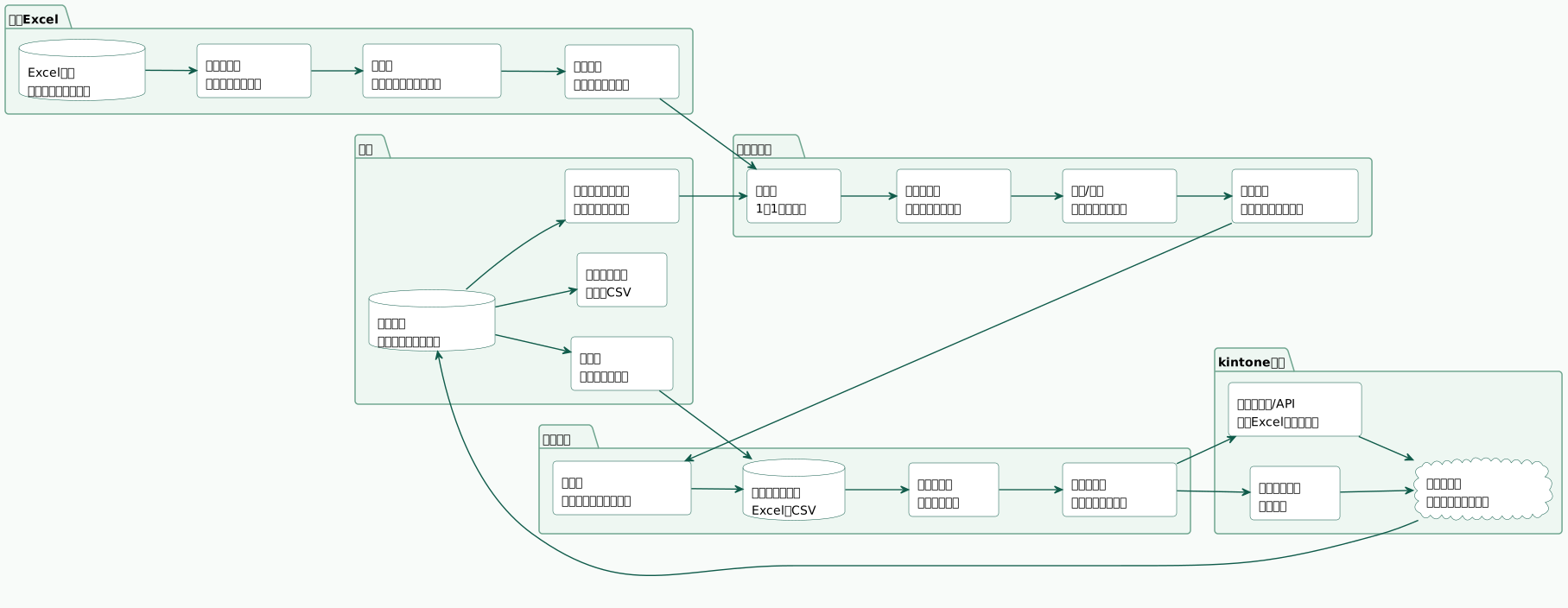
kintone Excel取り込みで最初に決めるべきなのは、Excelを読み込む手順ではなく、「そのExcelをどの業務データに分解して、どのアプリで正本にするか」です。
この記事では、kintoneにExcelを取り込む前に、既存表の列の意味、マスタ・取引・履歴の分離、取り込み前整形、更新キー、先頭ゼロ、日付、数値、複数Excelの一括取込、検証取込、取込ログまでどう設計するかを整理します。
kintone CSVインポートの設計方法はこちら
kintoneデータベース設計はこちら
kintoneテーブル設計はこちら
Excelをそのまま入れる前に業務データを整理する
Excel取り込みで最初に見るのは、ファイル形式ではありません。
そのExcelが、業務上どのデータを持っているかです。
| Excelの形 | よくある内容 | kintone側で見ること |
|---|---|---|
| 一覧表 | 顧客一覧、案件一覧、在庫一覧 | 1行1レコードにできるか |
| 台帳 | 契約台帳、設備台帳、文書台帳 | 更新キーと履歴を分けるか |
| 単票 | 点検表、作業報告書、申請書 | 1ファイル1レコードか、明細もあるか |
| 月次表 | 売上表、請求表、勤怠表 | 月次履歴として残すか、最新値にするか |
| 集計表 | ピボット、クロス集計 | 元データを取り込むか、集計結果だけか |
| 複数シート | 顧客、商品、明細、履歴 | アプリを分けるか |
Excelは、見た目を作る道具として便利です。
しかし、kintoneはレコードを管理する業務アプリです。
見出し、空白行、色、セル結合、小計行、印刷用レイアウトは、人が読むためには便利でも、レコードとしては扱いにくいことがあります。
まず、Excelの要素を分けます。
| 要素 | kintoneでの扱い |
|---|---|
| 顧客番号、案件番号 | 更新キー候補 |
| 顧客名、住所、連絡先 | 顧客マスタ |
| 案件名、金額、状態 | 案件アプリ |
| 商品名、単価、税区分 | 商品マスタ |
| 対応日、作業内容、担当者 | 履歴アプリ |
| 見積明細、請求明細 | テーブルまたは明細アプリ |
| 小計、合計 | kintone計算または帳票側表示 |
| 色、罫線、セル結合 | 取り込み対象ではなく表示ルール |
kintoneヘルプでは、アプリに読み込みできるファイルとして、Excel形式、CSV形式、TXT形式、TSV形式が説明されています。
また、Excelファイルの場合は最大1MB、1,000行まで、CSV/TXT/TSVは最大100MB、10万行までという上限も示されています。
kintoneヘルプ:レコード登録・上書き用のファイルの記載形式
Excelファイルが上限内でも、取り込み前の整理は必要です。
1,000行に収まっていても、列の意味が混ざっていれば運用で崩れます。
1ファイルだけ取り込めても、次月から同じ形で更新できなければ、また手作業に戻ります。
Excel取り込みは、ファイルをkintoneへ入れる作業ではなく、Excelの中に混ざっている業務データをレコード構造へ分解する作業です。
マスタ・取引・履歴を分ける
既存Excelで最も多い問題は、1つの表に複数の意味のデータが混ざっていることです。
たとえば、案件管理Excelに次の列があるとします。
顧客番号。
顧客名。
住所。
案件名。
見積金額。
商品名。
数量。
対応日。
対応メモ。
請求状況。
これは、1つのアプリに全部入れればよいとは限りません。
| データ | 分ける先 | 理由 |
|---|---|---|
| 顧客番号、顧客名、住所 | 顧客マスタ | 複数案件で共通する |
| 案件名、状態、見積金額 | 案件アプリ | 1案件ごとに管理する |
| 商品名、単価、税区分 | 商品マスタ | 金額計算や選択肢を安定させる |
| 数量、明細金額 | 明細テーブルまたは明細アプリ | 1案件に複数行ある |
| 対応日、対応メモ | 対応履歴アプリ | 何度も増える履歴 |
| 請求状況 | 請求アプリまたは案件状態 | 請求業務と分けて考える |
マスタ、取引、履歴の違いを分けます。
| 種類 | 例 | 特徴 |
|---|---|---|
| マスタ | 顧客、商品、部門、担当者 | 何度も参照される |
| 取引 | 案件、見積、受注、請求 | 1件ごとに状態が変わる |
| 履歴 | 対応履歴、作業履歴、点検履歴 | 時系列で増える |
| 明細 | 見積明細、請求明細、作業項目 | 親レコードに紐づく複数行 |
| 集計 | 月次集計、部門別集計 | 元データから作る結果 |
Excelでは、同じシートで見える方が便利なことがあります。
しかし、kintoneでは、データの意味ごとにアプリを分ける方が後から扱いやすくなります。
顧客情報を案件ごとに重複して持つと、住所変更時に複数レコードを直す必要があります。
対応履歴を案件アプリの備考欄に追記すると、いつ誰が何をしたか検索しにくくなります。
商品名や単価を自由入力にすると、同じ商品が別表記になります。
取り込み前に直すべきExcelの形
kintoneに取り込む前に、Excelをレコード化しやすい形へ整えます。
目安は、1行が1レコードとして読めることです。
| Excelの状態 | 問題 | 直し方 |
|---|---|---|
| セル結合がある | 行ごとの値が分からない | 結合を解除し、各行へ値を入れる |
| 複数行ヘッダー | 列名を判定しにくい | 1行目に列名をそろえる |
| 空白行や小計行 | レコードではない行が混ざる | 取り込み対象から除外する |
| 色で意味を表す | kintoneに意味が残らない | 状態フィールドへ変換する |
| コメントだけに情報がある | 取り込み対象にしにくい | 列として切り出す |
| 関数結果だけがある | 元データと結果が混ざる | 正式値と表示用計算を分ける |
| 複数シートで同じ列名 | 意味が揺れる | シートごとの役割を決める |
| 横持ちの月別列 | 追加月で列が増える | 月次履歴として縦持ちへ変換する |
たとえば、次のようなExcelはそのまま取り込まない方がよいです。
1行目がタイトル。
2行目が部署名。
3行目から列名。
4行目からデータ。
途中に小計行。
最後に備考欄。
一部の顧客番号だけ空欄。
こうしたExcelは、人が読むための表です。
kintoneへ取り込む前に、データとしての表へ直します。
| 直した後の形 | 内容 |
|---|---|
| 1行目 | 列名 |
| 2行目以降 | 1行1レコード |
| 不要行 | 削除 |
| 顧客番号 | 空欄なし |
| 日付 | 同じ形式 |
| 金額 | 記号なしの数値 |
| 状態 | 選択肢に合う値 |
| 備考 | 1列にまとめる |
kintoneヘルプでは、レコード登録・上書き用ファイルの記載形式として、フィールドごとの書き方が説明されています。
数値、リッチエディター、チェックボックス、複数選択など、フィールドタイプによって記載方法が変わります。
kintoneヘルプ:レコード登録・上書き用のファイルの記載形式
Excelの列をkintoneのフィールドへ対応させるときは、列名だけでなく、型と値の形式を合わせます。
更新キーと重複防止
Excel取り込みで既存レコードを更新する可能性があるなら、更新キーを決めます。
初回移行だけなら、新規登録で済むことがあります。
しかし、実務では、次のような運用が出ます。
毎月Excelが届く。
既存顧客の住所を更新する。
案件ステータスを更新する。
商品単価を更新する。
複数部署のExcelをまとめる。
この場合、どの行がどのレコードに対応するかを決めるキーが必要です。
| 更新キー候補 | 向いているケース | 注意点 |
|---|---|---|
| 顧客番号 | 顧客マスタ | 先頭ゼロ、重複禁止 |
| 案件番号 | 案件管理 | 採番ルール、枝番 |
| 商品コード | 商品マスタ | 廃番、名称変更 |
| 申請番号 | 申請管理 | 年度またぎの重複 |
| 外部ID | 外部システム由来 | 連携元で変わらないか |
| レコード番号 | kintoneから出したExcelを戻す | 初回移行では使いにくい |
更新キーがないExcelは、後から重複しやすくなります。
同じ顧客が別表記で増える。
同じ案件が部署ごとに登録される。
商品名変更で別商品として登録される。
取込担当者によって、既存更新か新規登録かの判断が変わる。
Excel取り込みで継続更新をするなら、顧客名や案件名ではなく、重複せず変わりにくいコードを更新キーとして持ちます。
更新キーは、kintone側のフィールド設定にも反映します。
重複を許さない項目は、重複禁止を設定します。
取り込み前には、Excel側でキー空欄、キー重複、kintone未登録を確認します。
先頭ゼロ・日付・数値・文字コードの注意点
Excel取り込みでは、見た目と値が違うことがあります。
Excel上では「00123」と見えていても、実際の値は「123」になっている。
日付が表示形式だけ変わっており、値はシリアル値になっている。
金額にカンマや円記号が入っている。
電話番号が数値扱いで、先頭ゼロが消えている。
空欄に見えるセルにスペースが入っている。
こうした状態で取り込むと、kintone側で意図しない値になります。
| 項目 | 注意点 | 設計すること |
|---|---|---|
| 顧客番号 | 先頭ゼロが消える | 文字列として持つ |
| 郵便番号 | 0から始まる地域がある | 文字列として持つ |
| 電話番号 | ハイフン、国番号、先頭ゼロ | 文字列として持つ |
| 日付 | 表示形式が混ざる | 取り込み前に形式を統一 |
| 金額 | カンマ、円記号、小数 | 数値だけに整形 |
| 数量 | 単位文字が混ざる | 数値と単位を分ける |
| 選択肢 | 表記ゆれがある | 値変換表を作る |
| 担当者 | 氏名とログイン名が混ざる | kintoneのユーザー情報に合わせる |
kintoneヘルプでは、数値フィールドに読み込める桁数や端数処理は、アプリの高度な設定にある数値と計算の精度の設定に影響されると説明されています。
kintoneヘルプ:レコード登録・上書き用のファイルの記載形式
Excelで見た目だけを整えても、取り込みでは値が使われます。
そのため、取り込み用Excelは、見た目の表ではなく、データ取り込み用の表として別に作る方が安全です。
| 管理表 | 目的 |
|---|---|
| 原本Excel | 受領時点の証跡 |
| 整形後Excel | 取り込み用に列と型を直したファイル |
| 変換表 | 選択肢、担当者、コードの変換 |
| エラー一覧 | 空欄、重複、形式不一致 |
| 取込ログ | 実行者、日時、件数、結果 |
単発移行と定期取り込みの違い
Excel取り込みには、単発移行と定期取り込みがあります。
この2つは、設計が違います。
| 取込種別 | 目的 | 設計の重点 |
|---|---|---|
| 単発移行 | 旧Excel台帳をkintoneへ移す | 初期整理、重複削除、検証 |
| 月次取込 | 毎月届くExcelを取り込む | テンプレート、更新キー、ログ |
| 部署別集約 | 複数部署のExcelをまとめる | ファイル収集、重複排除、担当部署 |
| 単票取込 | 1ファイル1件の申請や点検表を取り込む | ファイル名、添付、項目抽出 |
| 外部連携 | 外部システムからExcelが出る | 受領条件、形式変更、差分 |
単発移行なら、初回だけ時間をかけて整形すれば済むことがあります。
定期取り込みなら、毎回同じ手順で処理できるようにします。
| 定期取り込みで決めること | 内容 |
|---|---|
| ファイル名 | いつの、どの部署のExcelか分かる命名 |
| 受領場所 | メール、Drive、Box、フォームなど |
| 取込締切 | いつまでに集めるか |
| テンプレート | 列名、型、必須項目を固定 |
| 更新キー | 既存更新と新規登録を分ける |
| 検証 | 件数、重複、合計、エラー |
| ログ | 実行者、日時、件数、失敗理由 |
| 戻し方 | 更新前バックアップ、再取込 |
単発移行のつもりで作った手順を、毎月の運用に流用すると崩れます。
毎回違う担当者がExcelを直す。
列名が少しずつ変わる。
新しい選択肢が増える。
既存更新と新規登録が混ざる。
失敗行だけ再取込する方法がない。
こうした状態を避けるには、最初から定期取り込みとして設計します。
複数Excelの一括取込と連携方法
Excel取り込みでよくあるのが、複数ファイルの扱いです。
支店ごとに同じフォーマットのExcelがある。
担当者ごとに点検表をExcelで作っている。
取引先ごとに指定様式のExcelが届く。
フォームでExcelを回収して、kintoneへ集約したい。
この場合、標準のファイル読み込みだけでは運用が重くなることがあります。
Smart atの記事では、複数の単票Excelをkintoneへ取り込みたい場面に対し、kintoneのレコードに添付されたExcelデータをフィールドへ転記するプラグインや、一覧画面から複数Excelを取り込む方法が紹介されています。
Smart at:kintoneに複数のExcelをまとめて取り込む方法
複数Excelを扱う場合は、方法を分けます。
| 方法 | 向いているケース | 注意点 |
|---|---|---|
| 標準ファイル読み込み | 1つの一覧表を取り込む | 事前整形が必要 |
| CSV化して取り込む | 形式を安定させたい | Excelの見た目は捨てる |
| プラグイン | 単票Excelを継続的に集める | テンプレートと項目対応を管理 |
| API/スクリプト | 大量・定期・複雑な変換 | ログ、権限、保守が必要 |
| フォーム回収 | 担当者からファイルを集める | 回収後の検証と再提出ルール |
複数Excelでは、ファイル単位の情報も持ちます。
| ファイル情報 | 理由 |
|---|---|
| ファイル名 | どのExcelから来たか追う |
| 提出者 | 誰が出したか確認する |
| 提出日 | いつのデータか確認する |
| 対象期間 | 月次、週次、案件単位を分ける |
| 取込結果 | 成功、失敗、要確認 |
| エラー理由 | 次回修正に使う |
Excelを添付ファイルとして残すか、取り込んだ値だけを残すかも決めます。
原本Excelが証跡になるなら、kintone添付やファイル管理アプリで保管します。
値だけが必要なら、原本は別の保存先に置き、kintoneには取り込み結果と保存先URLを残す構成もあります。
検証取込・ログ・戻し方
Excel取り込みでは、本番へいきなり入れない方がよいです。
特に、既存レコードを更新する場合、検証用アプリや検証一覧で確認します。
| 検証項目 | 確認すること |
|---|---|
| 件数 | Excel行数、取込予定件数、取込後件数 |
| 更新キー | 空欄、重複、未登録 |
| 必須項目 | kintone側の必須項目が埋まっているか |
| 日付 | 形式が統一されているか |
| 数値 | 金額、数量、税区分が崩れないか |
| 先頭ゼロ | 顧客番号、郵便番号、電話番号 |
| 選択肢 | kintone側にない値がないか |
| ユーザー | 氏名ではなくログイン名で扱えるか |
| 明細 | 行数、親子関係、合計 |
| 除外 | 承認済み、請求済み、完了済みを更新しないか |
取込ログには、次を残します。
| ログ項目 | 内容 |
|---|---|
| 取込ID | 作業単位 |
| 元Excel | ファイル名、保存先 |
| 整形後ファイル | 実際に読み込んだファイル |
| 対象アプリ | アプリ名、アプリID |
| 取込種別 | 新規、更新、再取込 |
| 実行者 | 作業者、管理者 |
| 実行日時 | 取込開始、完了 |
| 新規件数 | 追加された件数 |
| 更新件数 | 更新された件数 |
| エラー件数 | 失敗や保留の件数 |
| 戻し方 | 更新前バックアップ、差分修正 |
戻し方も事前に決めます。
新規登録を誤った場合は、登録されたレコードを削除または無効化するのか。
既存更新を誤った場合は、更新前データから戻すのか。
一部の行だけ再取込するのか。
この判断を、取込後に考えると復旧に時間がかかります。
Excel取り込みでは、取込前の検証と更新前バックアップをセットにします。読み込めたかどうかだけでは、業務で使える移行とは言えません。
よくある失敗
kintone Excel取り込みでよくある失敗を整理します。
| 失敗 | 原因 | 対策 |
|---|---|---|
| Excelの見た目をそのまま入れようとする | 人が読む表とレコードが違う | 1行1レコードへ整形する |
| 顧客や商品が重複する | マスタを分けていない | 顧客マスタ、商品マスタを作る |
| 対応履歴が備考に混ざる | 履歴を別データとして見ていない | 履歴アプリへ分ける |
| 先頭ゼロが消える | コードを数値扱いしている | 文字列として持つ |
| 日付が崩れる | 表示形式が混在している | 形式を統一する |
| 更新できず新規が増える | 更新キーがない | 重複しないコードを持つ |
| 複数シートで意味が混ざる | シートごとの役割が不明 | アプリ分割や中間表を作る |
| 毎月の取込で列が変わる | テンプレートがない | 取込用テンプレートを固定する |
| 失敗行だけ直せない | エラー一覧がない | エラー管理と再取込手順を持つ |
| 元Excelを捨ててしまう | 証跡の扱いが未定 | 原本保存と取込ログを残す |
Excel取り込みは、初回だけなら力技で進められることがあります。
しかし、移行後の運用まで見ると、力技では続きません。
次回更新、担当者変更、選択肢追加、列追加、外部ファイルの形式変更が起きます。
そのときに、Excelの直し方が担当者の記憶だけに残っていると、毎回やり直しになります。
実装前チェックリスト
kintoneにExcelを取り込む前に、次を確認します。
| チェック | 確認内容 |
|---|---|
| 取込目的 | 初回移行、月次取込、複数Excel集約、単票取込 |
| 原本Excel | 保存先、ファイル名、提出者、対象期間 |
| データ分類 | マスタ、取引、履歴、明細、集計 |
| アプリ構成 | 1アプリでよいか、複数アプリへ分けるか |
| Excel形状 | セル結合、複数ヘッダー、小計行、空白行 |
| 取込列 | 列名、型、必須、変換ルール |
| 更新キー | 顧客番号、案件番号、商品コードなど |
| 重複 | Excel内、kintone内、複数ファイル間 |
| 先頭ゼロ | 顧客番号、郵便番号、電話番号 |
| 日付/数値 | 表示形式、値、桁数、丸め |
| 選択肢 | kintone側の選択肢と一致するか |
| ユーザー | 氏名、ログイン名、退職者 |
| 添付 | 原本Excelを残すか、値だけ残すか |
| 検証 | 検証用アプリ、件数、合計、エラー |
| ログ | 実行者、日時、件数、失敗理由 |
| 戻し方 | 更新前バックアップ、再取込、差分修正 |
このチェックリストを埋めると、Excel取り込みを一回の作業ではなく、再現できる移行手順にできます。
Bitlightに相談できること
Bitlightでは、kintoneへのExcel取り込みを、ファイルの読み込み作業ではなく、既存Excel業務のアプリ設計として支援します。
たとえば、次のような整理ができます。
- 既存Excelの列、シート、関数、セル結合の棚卸し
- マスタ、取引、履歴、明細へのデータ分解
- kintoneアプリ構成、テーブル、関連レコードの設計
- 取り込み用ExcelまたはCSVテンプレートの作成
- 更新キー、重複禁止、先頭ゼロ、日付、数値の整理
- 複数Excelや単票Excelの取込方式の検討
- 検証用アプリ、エラー一覧、取込ログの作成
- 更新前バックアップと戻し方の設計
- 定期取り込み、プラグイン、API連携の使い分け
Excelをkintoneに取り込むだけなら、画面操作で進められる場面もあります。
しかし、取り込んだ後に業務アプリとして使うなら、Excelの形をそのまま移すだけでは足りません。
Excelで見えていた表を、kintoneで管理すべきレコード、マスタ、履歴、明細に分ける。
この整理ができると、Excel取り込みは移行作業ではなく、業務システムの設計になります。
kintone Excel取り込みは、既存Excelを保存する作業ではなく、Excelに埋もれている業務データを、更新できるレコード構造へ変える作業です。
著者

千葉県出身。10歳の頃からプログラミングを始め、ゲーム、Webサイト、ロボット、スマホアプリなどを制作。大阪大学基礎工学部情報科学科で情報工学と統計学を学び、大学時代はAIを研究。大学在学中にWeb広告代理店でのインターンや人材系Webサービスの立ち上げを経験し、卒業後はフリーランスエンジニアとしてGISシステム、データ基盤構築、Webシステムの開発に従事。10年以上のWebアプリ開発・データ分析経験を基に、2023年9月に株式会社ビットライトを設立し、現場業務の仕組み化からデータ基盤構築、データ活用支援までを一気通貫で支援。
