kintone業務設計研究所 > kintoneとSlack連携の設計方法|通知過多を防ぐ業務フロー
kintoneとSlack連携の設計方法|通知過多を防ぐ業務フロー
2026年10月22日
•約17分で読めます
kintoneとSlackを連携するときに、標準Slack連携、作業者DM、チャンネル通知、Webhook、JavaScript、iPaaS、通知条件、メンション、対応ログ、通知過多と対応漏れをどう設計するか整理します。

kintoneの通知をSlackに飛ばしたいです。全部Slackのチャンネルに流せば見落としが減りますか。

むしろ見落としが増えます。Slack連携で最初に決めるべきなのは、通知を増やすことではなく、誰が反応すべき通知か、チームで見る通知か、記録として残す通知かを分けることです。
kintoneとSlackを連携したい相談では、最初に「kintoneの通知をSlackへ飛ばしたい」という話になります。
問い合わせが登録されたらSlackで知らせたい。
申請が承認待ちになったら担当者へ知らせたい。
案件ステータスが変わったら営業チャンネルに投稿したい。
障害やクレームのレコードが作られたら全員に気づいてほしい。
期限超過したタスクを毎朝Slackに出したい。
こうした要望自体は自然です。
ただし、kintoneの通知をそのままSlackへ増やすと、次のような状態になりがちです。
- 通知が多すぎて、重要なレコード追加が流れる
- チャンネルには投稿されるが、誰が対応するのか決まっていない
- Slackでは反応されたが、kintone側のステータスが変わらない
- DM通知とチャンネル通知が重複し、同じ人に何度も届く
- メンションが多すぎて、関係ない人が通知を無視するようになる
- ステータス変更、コメント、編集のたびに似た投稿が出る
- Slackに個人情報や金額を出しすぎる
- Webhook URLやSlackアプリの権限を誰が管理しているか分からない
- 投稿失敗時に、kintone側でどの通知が漏れたのか追えない
Slackは、気づくための場所です。
kintoneは、業務データと対応状態を残す場所です。
この役割を分けずにSlackへ流すと、会話は増えますが、対応責任は曖昧になります。
kintoneとSlack連携で最初に決めるべきなのは、通知先ではなく、「誰が反応し、どこで対応完了を記録するか」です。
この記事では、kintoneとSlack連携を、設定手順ではなく、標準Slack連携、DM通知、チャンネル通知、プロセス管理、Webhook、JavaScript、iPaaS、通知条件、メンション、対応ログ、通知過多と対応漏れの防止まで含めて整理します。
kintone通知の設計方法はこちら
kintone通知カスタマイズの設計方法はこちら
kintone Webhookの設計方法はこちら
kintoneワークフローの設計方法はこちら
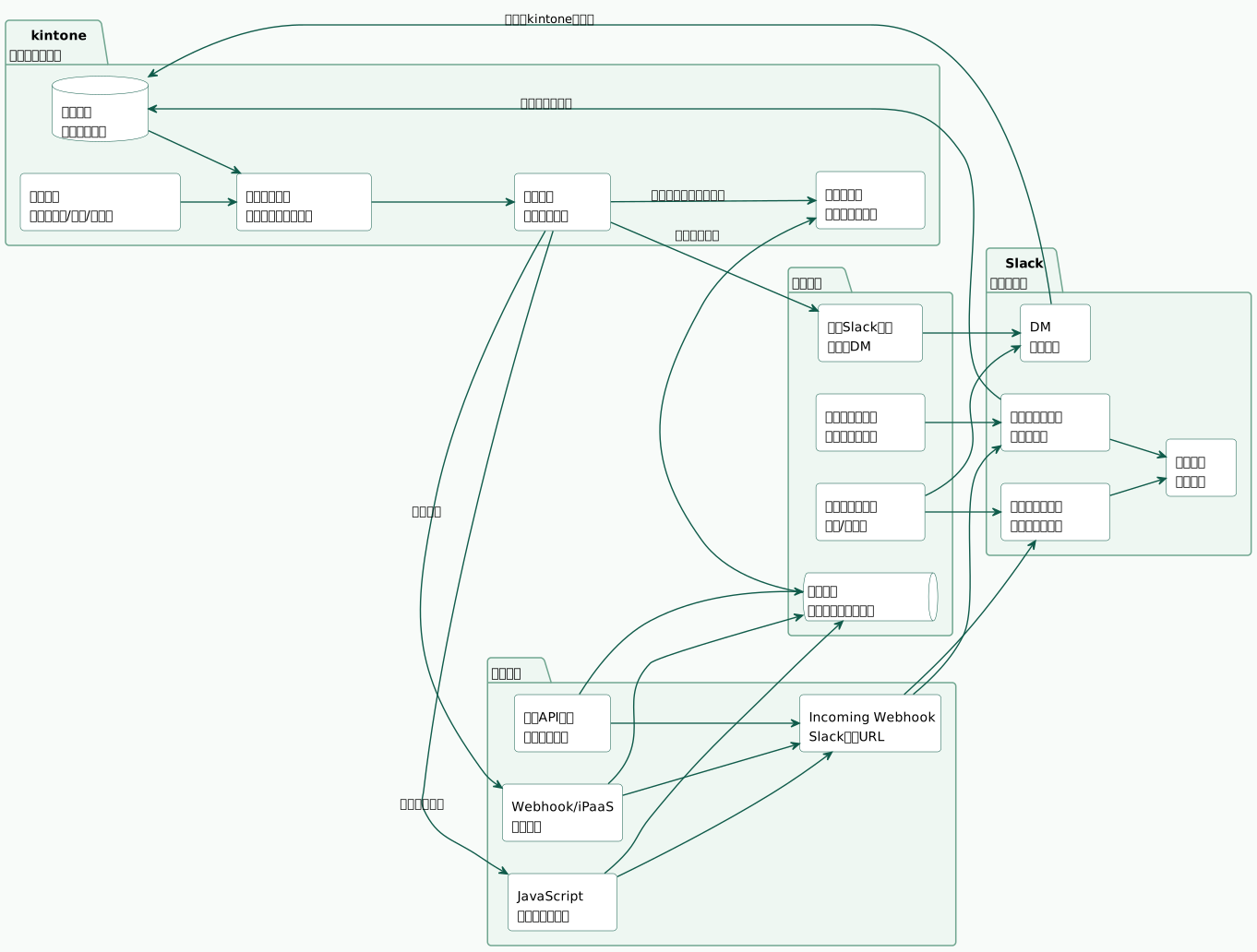
Slack連携は通知設計から始める
kintoneとSlackを連携するときは、最初に通知の種類を分けます。
Slackに投稿できるかどうかではなく、通知の目的を決めます。
| 通知の種類 | 主な目的 | 向いている通知先 |
|---|---|---|
| 作業依頼 | 担当者に動いてもらう | Slack DM、担当者メンション |
| チーム共有 | チームが状況を知る | Slackチャンネル |
| 重要アラート | すぐ反応が必要 | 専用チャンネル、メンション |
| 期限超過 | 滞留を減らす | 担当者DM、管理者チャンネル |
| 完了報告 | 状態を共有する | チャンネル、日次まとめ |
| 記録 | 後から追う | kintone対応ログ、連携ログ |
通知先を増やすほど、反応は弱くなります。
全員に届く通知は、誰の仕事でもない通知になりやすいからです。
そのため、設計では次の順番で考えます。
| 順番 | 決めること |
|---|---|
| 1 | 通知すべきイベントか |
| 2 | 反応する人は誰か |
| 3 | 反応期限はあるか |
| 4 | 個人に送るか、チームに送るか |
| 5 | Slackで会話するだけか、kintoneで状態を変えるか |
| 6 | 投稿失敗や未対応をどこで追うか |
たとえば、問い合わせ受付はチームチャンネルへ出してもよいです。
ただし、担当が決まった後の対応依頼は、担当者へ絞った方がよいです。
申請の承認依頼は、作業者へのDMに向きます。
一方で、障害やクレームの一次報告は、チームチャンネルへ出して状況を共有する価値があります。
Slack連携は「通知をSlackへ流す設定」ではなく、「反応すべき人に、反応できる量で届ける設計」です。
標準Slack連携でできること
kintoneには標準のSlack連携があります。
kintone公式ヘルプでは、Slackとkintoneを連携すると、レコードの作業者になったユーザーへSlackのダイレクトメッセージで通知できると説明されています。
標準Slack連携は、プロセス管理と相性がよいです。
承認待ち。
確認待ち。
対応依頼。
差し戻し。
こうした「作業者が明確な状態」に向いています。
| 用途 | 標準Slack連携との相性 | 理由 |
|---|---|---|
| 承認依頼 | 高い | 作業者が明確で、DMに向く |
| 差し戻し | 高い | 申請者に戻す通知として使いやすい |
| 担当者変更 | 高い | 新しい作業者へ気づかせやすい |
| チーム共有 | 低い | 標準連携はチャンネル投稿が主目的ではない |
| 重要アラート | 条件次第 | 作業者が決まるなら使える |
| 日次まとめ | 低い | まとめ通知には別設計が必要 |
標準Slack連携を使うには、kintoneとSlackワークスペース側のメールアドレス一致、外部連携の有効化、アプリ側のプロセス管理設定などが必要です。
公式ヘルプでは、メールアドレス一致、外部連携の有効化、プロセス管理、アプリ側のSlack連携設定が流れとして案内されています。
標準連携でまず確認すべきことは、次です。
| 確認項目 | 見ること |
|---|---|
| 作業者 | プロセス管理で作業者が明確に設定されているか |
| メールアドレス | kintoneとSlackで同じメールアドレスか |
| 対象アプリ | Slack連携を設定するアプリが決まっているか |
| 通知量 | 作業者変更が多すぎないか |
| 代替通知 | kintone内通知、メール通知、Slack通知が重複しないか |
標準連携は、まず「作業者への気づき」を補うものとして使います。
チーム全員へ投稿したい、特定条件でメンションしたい、文面を細かく変えたい、一覧をまとめて通知したい場合は、別の方法を検討します。
チャンネル通知が必要なケース
Slackチャンネルへ投稿したい場面もあります。
ただし、すべてのkintone通知をチャンネルへ流すのは避けます。
チャンネル通知が向くのは、チームで同じ事実を見たい場面です。
| ケース | チャンネル通知が向く理由 |
|---|---|
| 新規問い合わせ | チーム全体で受付状況を知る |
| 障害・クレーム | 複数人が早く状況を把握する |
| 重要案件のステータス変更 | 営業、管理、現場が同じ変化を見る |
| 承認完了 | 後続工程の担当者が動き始める |
| 日次の未対応一覧 | 管理者が滞留を確認する |
| 緊急度の高い期限超過 | 担当者だけでなく管理者も把握する |
一方で、次の通知はチャンネル投稿に向きません。
| 通知 | 向かない理由 |
|---|---|
| 軽微なレコード編集 | 投稿が増え、重要通知が流れる |
| コメント追加すべて | 会話の一部だけSlackに出て文脈が崩れる |
| 個人の承認依頼 | チーム全体には関係ないことが多い |
| 個人情報を含む詳細 | Slackに出す範囲を絞る必要がある |
| 金額や契約条件の全文 | アクセス範囲とログ管理を分ける必要がある |
チャンネル通知では、文面を短くします。
詳しい内容はkintoneレコードを見に行く形にします。
| Slackに出す情報 | kintoneに残す情報 |
|---|---|
| 件名、状態、担当、期限、URL | 詳細本文、添付、個人情報、対応履歴 |
| 重要度、次のアクション | 承認履歴、変更履歴、コメント |
| メンション、対応期限 | 正式なステータス、完了記録 |
Slackチャンネルには「見に行くきっかけ」を出し、正式な対応状態と履歴はkintoneに残します。
プロセス管理と通知タイミング
kintoneとSlack連携では、プロセス管理のステータスが通知条件になります。
レコードが作成されたときに通知するのか。
ステータスが「確認待ち」になったときに通知するのか。
担当者が変わったときに通知するのか。
期限を過ぎたときに通知するのか。
ここを整理します。
通知タイミングは、次のように分けます。
| タイミング | 通知先 | 設計の考え方 |
|---|---|---|
| 新規登録 | チームチャンネル | 受付共有。担当はまだ決めない場合がある |
| 担当者決定 | 担当者DM | 反応すべき人を明確にする |
| 承認依頼 | 作業者DM | プロセス管理の作業者通知に寄せる |
| 差し戻し | 申請者DM | 何を直すかをkintoneに残す |
| 期限前 | 担当者DM | リマインド。頻度を抑える |
| 期限超過 | 担当者DM、管理者チャンネル | 滞留を見えるようにする |
| 完了 | 関係者チャンネル | 後続工程がある場合だけ出す |
「レコードが編集されたら通知する」は、慎重に使います。
編集は頻度が高く、内容も軽重があります。
保存のたびにSlackへ投稿すると、通知はすぐ読まれなくなります。
重要なのは、状態が変わったときです。
受付。
担当決定。
承認依頼。
差し戻し。
対応完了。
期限超過。
こうした業務上の節目に絞ります。
通知先・メンション・重要度の分け方
Slack連携で設計すべきなのは、投稿先だけではありません。
メンションを使うかどうかも重要です。
メンションは強い通知です。
多用すると、緊急度の高い通知まで無視されます。
| 重要度 | 通知方法 | 例 |
|---|---|---|
| 低 | kintone内通知、一覧で確認 | 参考共有、日次確認 |
| 中 | Slackチャンネル投稿 | 新規問い合わせ、完了報告 |
| 高 | 担当者メンション、作業者DM | 承認依頼、期限超過 |
| 緊急 | 専用チャンネル + 担当者メンション | 障害、重大クレーム |
通知先は、業務単位で設計します。
| 業務 | 推奨する通知先 |
|---|---|
| 問い合わせ受付 | #support-intake のような受付チャンネル |
| 営業案件の重要更新 | 営業チームチャンネル |
| 承認依頼 | 作業者DM |
| 経理確認 | 経理チームチャンネル、担当者DM |
| 障害・クレーム | 専用チャンネル、責任者メンション |
| 日次滞留確認 | 管理者チャンネル、まとめ投稿 |
Slackのチャンネル設計も必要です。
1つのチャンネルに、問い合わせ、承認、障害、日次まとめ、雑談が混ざると、通知の意味が弱くなります。
ただし、チャンネルを増やしすぎても見られません。
おすすめは、業務の責任者が見る単位で分けることです。
たとえば、問い合わせ受付、経理確認、障害対応、営業重要更新のように分けます。
文面は、次の要素に絞ります。
| 要素 | 目的 |
|---|---|
| 何が起きたか | 新規受付、承認依頼、期限超過など |
| 誰が対応するか | 担当者、チーム、承認者 |
| いつまでか | 期限、優先度 |
| どこを見るか | kintoneレコードURL |
| 何をしてほしいか | 確認、承認、返信、差し戻し |
長文をSlackに出すより、kintoneで確認すべきレコードへ誘導します。
Webhook・JavaScript・iPaaSの使い分け
kintoneからSlackへ通知する方法は複数あります。
標準Slack連携で足りない場合は、Webhook、JavaScriptカスタマイズ、iPaaS、個別API連携を検討します。
| 方法 | 向いているケース | 注意点 |
|---|---|---|
| 標準Slack連携 | 作業者へのDM通知 | チャンネル投稿や複雑な文面には向かない |
| kintone Webhook | レコード操作を外部へ知らせる | 受信側でSlack投稿処理を作る |
| JavaScriptカスタマイズ | 画面操作やプロセス変更に合わせた投稿 | 秘密情報をフロントに置かない設計が必要 |
| iPaaS | 条件分岐、複数サービス連携、管理画面運用 | フロー所有者、実行ログ、料金を確認する |
| 個別API連携 | 厳密な制御、再実行、監査ログ | 開発・監視・保守が必要 |
kintone公式ヘルプでは、Webhookを使うと、レコード追加、編集、削除、コメント、ステータス更新などの操作を外部サービスへ送信できることが説明されています。
kintone Developer Programでは、プロセス管理のステータスが完了へ進んだときに、JavaScriptカスタマイズからSlack Incoming Webhookへリクエストを送り、Slackチャンネルへ投稿する例が紹介されています。
ただし、その記事でも、ネイティブWebhook機能ではなくJavaScriptカスタマイズによる実装であることが示されています。
Kintone Developer Program:Share Process Management Statuses with Slack
Slack公式ドキュメントでは、Incoming WebhookはSlackアプリからSlackへメッセージを投稿する方法として説明されています。
Webhook URLは秘密情報であり、公開リポジトリなどに載せないよう注意が必要です。
Slack Developer Docs:Sending messages using incoming webhooks
kintone外部連携の設計方法はこちら
kintone連携サービスの選び方はこちら
設計上は、Slackへ直接投げるだけでなく、通知ログを残すことも考えます。
| 処理 | 直接投稿でよいか | ログが必要か |
|---|---|---|
| 参考共有 | 直接投稿でもよい | 低 |
| 承認依頼 | 標準連携やプロセス管理で追う | 中 |
| 期限超過 | 追跡が必要 | 高 |
| 障害・クレーム | 投稿失敗が業務影響になる | 高 |
| 外部顧客対応 | 記録と監査が必要 | 高 |
重要通知では、Slack投稿の成否をkintoneの連携ログに残します。
失敗した場合は、管理者チャンネルや保留一覧で見えるようにします。
通知過多と対応漏れを防ぐ運用
Slack通知は、作って終わりではありません。
運用で見直します。
通知過多を防ぐには、次を決めます。
| 設計項目 | 決めること |
|---|---|
| 通知条件 | どの状態、どの重要度、どの期限で出すか |
| 抑止条件 | 下書き、軽微な編集、完了済みでは出さない |
| まとめ通知 | 毎朝の未対応一覧など、個別通知をまとめる |
| 再通知 | 何時間後、何日後に再通知するか |
| 既読後の処理 | Slackで見ただけでは完了にしない |
| 対応ログ | kintone側で誰がいつ対応したか残す |
| 通知棚卸し | 月1回などで不要通知を止める |
対応漏れを防ぐには、Slackだけに頼らないことが重要です。
Slack投稿は流れます。
検索できますが、正式な対応台帳ではありません。
kintone側に、未対応一覧、期限超過一覧、自分が作業者の一覧、管理者確認一覧を作ります。
| kintone側の一覧 | 目的 |
|---|---|
| 自分の未対応 | 個人が今日見る |
| チーム未対応 | チームリーダーが見る |
| 期限超過 | 滞留を確認する |
| 通知失敗 | 連携エラーを見る |
| 重要案件 | チャンネル通知対象を確認する |
| 対応完了待ち | Slackで反応済みでもkintone未完了のものを見る |
Slackには「気づくきっかけ」を出します。
kintoneには「対応状態」を残します。
この2つを分けると、Slackで見落としてもkintone一覧で拾えます。
Slack通知で対応漏れを防ぐには、Slack投稿ではなく、kintone側の未対応一覧と対応ログを正本にします。
よくある失敗
kintoneとSlack連携でよくある失敗を整理します。
| 失敗 | 原因 | 対策 |
|---|---|---|
| 通知が多すぎて読まれない | 編集やコメントごとに投稿している | 業務上の状態変更に絞る |
| チャンネル投稿だけで対応者がいない | 責任者を決めていない | 作業者DM、担当者メンション、kintone作業者を使う |
| Slackで反応したがkintoneが未対応 | 対応完了の正本を決めていない | kintoneステータス変更を完了条件にする |
| DMとチャンネル通知が重複する | 通知設計を分けていない | 個人依頼とチーム共有を分ける |
| 個人情報を出しすぎる | Slack文面をレコード全文にしている | Slackには概要とURLだけ出す |
| メンションが乱発される | 重要度別のルールがない | 緊急・高・中・低で通知方法を分ける |
| Webhook URLが漏れる | 秘密情報として管理していない | 環境変数、連携サービス、権限管理で守る |
| 投稿失敗に気づかない | 通知ログがない | 成功、失敗、再実行可否をkintoneに残す |
| チャンネルが増えすぎる | 業務単位を決めていない | 責任者が見る単位にまとめる |
特に危ないのは、Slackチャンネル投稿を「全員への作業依頼」として使うことです。
チャンネル投稿は共有には向きます。
しかし、誰かに処理してほしいなら、担当者をkintone上で持たせ、作業者やメンションを明確にします。
Slackで「お願いします」と投稿されても、kintone上の担当者と期限が空欄なら、業務は進みません。
実装前チェックリスト
kintoneとSlackを連携する前に、次を確認します。
| チェック | 確認内容 |
|---|---|
| 通知目的 | 作業依頼、共有、アラート、完了報告、記録のどれか |
| 通知先 | DM、チャンネル、メンション、まとめ通知を分けたか |
| 作業者 | kintoneのプロセス管理で作業者が明確か |
| チャンネル | 業務責任者が見る単位で設計したか |
| 通知条件 | レコード追加、ステータス変更、期限超過などの条件を絞ったか |
| 抑止条件 | 下書き、軽微な編集、完了済みを除外したか |
| 文面 | Slackには概要、担当、期限、URLだけ出す設計か |
| 個人情報 | Slackに出してよい項目を決めたか |
| 連携方法 | 標準Slack連携、Webhook、JavaScript、iPaaS、個別APIを選んだか |
| 秘密情報 | Incoming Webhook URLやトークンを安全に管理できるか |
| ログ | 投稿成功、失敗、再実行可否を残すか |
| 運用見直し | 不要通知を定期的に止めるルールがあるか |
Slack連携は、導入直後は反応がよく見えます。
しかし、通知が増えるほど、読む側の集中は落ちます。
だからこそ、初期設計で通知を絞り、運用後に止める通知を決められる状態にします。
Bitlightに相談できること
Bitlightでは、kintoneとSlack連携を、通知設定ではなく業務フローとして設計できます。
たとえば、次のような相談に対応できます。
- kintoneのプロセス管理、作業者、ステータスを前提にしたSlack通知設計
- 標準Slack連携で足りる範囲と、チャンネル通知が必要な範囲の切り分け
- Webhook、JavaScript、iPaaS、個別API連携の選定
- 問い合わせ、承認、タスク、障害、経理確認など業務別の通知条件整理
- Slack文面、メンション、チャンネル、通知頻度の設計
- 投稿ログ、失敗通知、再実行、保留一覧の設計
- 個人情報、金額、契約条件をSlackへ出す範囲の整理
- 既存Slack通知の棚卸しと不要通知の停止
kintoneとSlack連携は、通知を増やすための仕組みではありません。
必要な人が、必要なタイミングで気づき、正式な対応状態をkintoneに残すための仕組みです。
kintoneとSlack連携は、Slackを対応台帳にするのではなく、kintoneの未対応レコードへ戻す導線として設計すると使いやすくなります。
著者

千葉県出身。10歳の頃からプログラミングを始め、ゲーム、Webサイト、ロボット、スマホアプリなどを制作。大阪大学基礎工学部情報科学科で情報工学と統計学を学び、大学時代はAIを研究。大学在学中にWeb広告代理店でのインターンや人材系Webサービスの立ち上げを経験し、卒業後はフリーランスエンジニアとしてGISシステム、データ基盤構築、Webシステムの開発に従事。10年以上のWebアプリ開発・データ分析経験を基に、2023年9月に株式会社ビットライトを設立し、現場業務の仕組み化からデータ基盤構築、データ活用支援までを一気通貫で支援。
