kintone業務設計研究所 > kintoneフォーム連携の設計方法|外部入力・社内申請・顧客受付を分ける構成
kintoneフォーム連携の設計方法|外部入力・社内申請・顧客受付を分ける構成
2026年10月22日
•約20分で読めます
kintoneに外部フォームやWebフォームの入力内容を連携する前に決めるべき、新規フォーム作成、既存フォーム活用、API連携、通知メール解析、受付アプリ、確認キュー、顧客・問い合わせ・案件への振り分けを整理します。

kintoneにフォームを連携したいです。問い合わせフォームを作って、回答をkintoneに自動登録できればよいでしょうか。

それだけだと足りない。フォーム連携で決めるべきなのは、どのフォームサービスを使うかだけではない。外部入力をどこで受け、どう確認し、顧客・問い合わせ・案件・申請のどれに渡すかまで決める必要がある。
kintoneにフォームを連携したい、という相談は多いです。
問い合わせフォーム、資料請求フォーム、見積依頼フォーム、採用応募フォーム、イベント申込フォーム、取引先からの報告フォーム、社内申請フォーム。
フォームに入力された内容がkintoneへ自動登録されれば、メール転記やExcel集計は減らせます。
ただし、フォーム連携で失敗しやすいのは、フォームを作れないことではありません。
実務で崩れるのは、次のような状態です。
- どのフォームから入ったデータか分からない
- 既存顧客と新規顧客が混ざり、同じ会社が複数登録される
- 問い合わせ、資料請求、営業メール、スパムが同じアプリに入る
- 既存のWebフォームを残すのか、新しいフォームを作るのか決まらない
- APIトークンや連携権限を強くしすぎる
- 入力ミスや添付不備が、そのまま本データになる
- 自動返信は送られるが、社内の担当者が決まらない
- エラー時に、どの送信がkintoneへ入らなかったか追えない
- フォーム項目の変更で、kintone側の通知や集計が壊れる
フォーム連携は、入力画面を作る仕事ではありません。
社外または社内の入力を、kintoneの業務データへ変換する仕事です。
kintoneフォーム連携で最初に決めるべきなのは、「どのフォームサービスを使うか」ではなく、「外部入力をどの受付アプリで受け、いつ本データにするか」です。
この記事では、kintoneとフォームを連携するときの方式選び、受付アプリ、確認キュー、重複判定、担当割当、本データ化の設計を整理します。
FormBridgeとkintoneの設計方法はこちら
kintone問い合わせ管理の設計方法はこちら
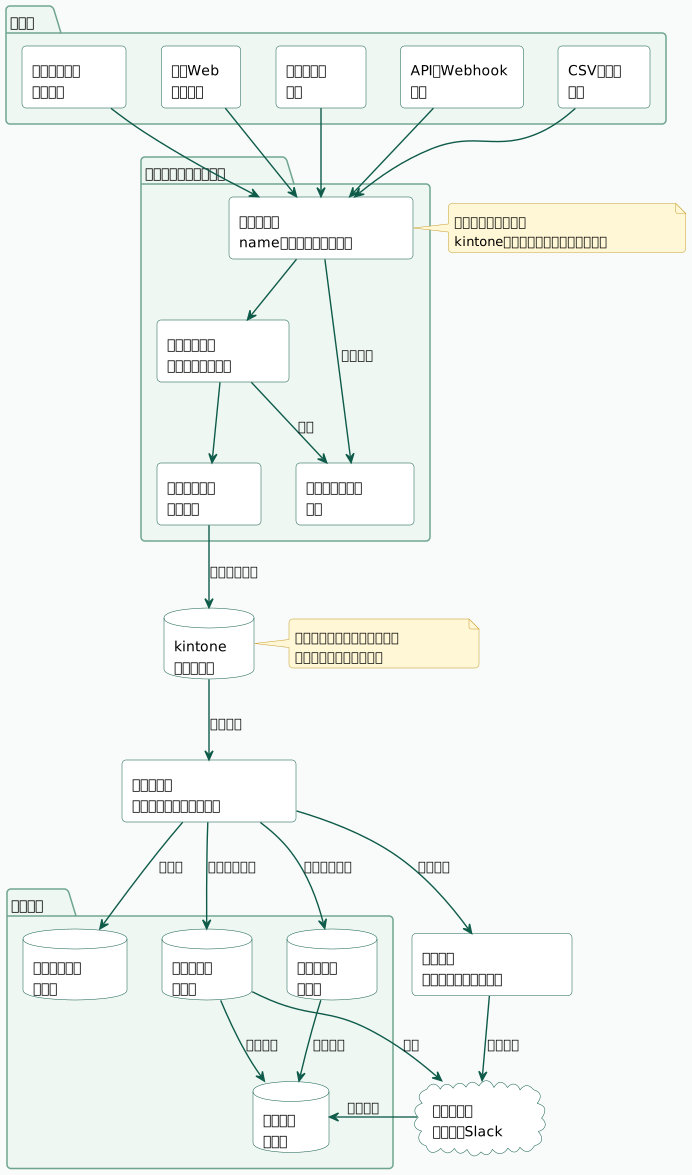
先に結論:フォーム連携は「入力元」と「本データ」を分ける
kintoneのフォーム連携では、入力元と本データを分けます。
入力元とは、ユーザーが情報を送る場所です。
本データとは、社内で正式に使う顧客、問い合わせ、案件、申請、対応履歴です。
この間に、受付アプリを置きます。
| 分けるもの | 1レコードの意味 | 役割 |
|---|---|---|
| 入力フォーム | 1つの入力画面 | 外部ユーザーや社内依頼者が入力する |
| 受付アプリ | 1回の送信 | 入力原文、受付経路、確認状態、重複候補を残す |
| 確認キュー | 1件の確認作業 | 本データ化、差し戻し、破棄を判断する |
| 顧客・担当者マスタ | 1社、1人 | 既存顧客との名寄せ、表記揺れの統一に使う |
| 問い合わせ | 1件の対応対象 | 担当、期限、返信、対応履歴を管理する |
| 案件・申請 | 1商談、1申請 | 営業や承認のプロセスへ渡す |
| 連携ログ | 1回の連携結果 | 登録失敗、変換失敗、再取込の履歴を残す |
フォームから入った内容を、いきなり顧客マスタや案件アプリへ入れると危険です。
外部入力には、表記揺れ、入力不足、重複、営業メール、スパム、添付不備、同意不足が混ざります。
まず受付アプリで受け、確認してから本データへ渡します。
この構成にすると、フォームサービスを後から変えても、kintone側の業務アプリを守れます。
フォーム連携の選択肢
kintoneへフォーム入力を連携する方法は、1つではありません。
主な選択肢は次の通りです。
| 方式 | 向いている場面 | 注意点 |
|---|---|---|
| kintone連携付きフォームサービス | 新しくフォームを作る、早く公開したい | サービスごとの項目制約や料金を確認する |
| FormBridgeなどkintone連携サービス | kintoneを前提に外部フォームを作りたい | 受付後の業務設計は別途必要 |
| 既存WebフォームのAPI連携 | 既存サイトのデザインやフォームを残したい | 開発、認証、エラー処理が必要 |
| 通知メール解析 | 既存フォームを作り直したくない | メール文面変更に弱く、例外処理が重要 |
| CSV取込・手動取込 | 件数が少ない、初期移行、月次集計 | 即時性はなく、確認担当が必要 |
| iPaaS・連携基盤 | 複数フォームや複数システムをつなぐ | 設計しないと連携だけ増える |
フォームメーラーのkintone連携ページでは、外部公開可能なフォームをクリック操作で作成し、入力された回答をリアルタイムにkintoneへ自動登録できると説明されています。
espar formのドキュメントでは、kintone側でアプリやAPIトークンを設定し、フォーム側の外部連携設定でkintoneへ登録する手順が説明されています。
既存フォームを活かす方法もあります。DataSyncer フォーム to kintoneの発表では、既存のフォームをそのまま使い、通知メールをもとにkintoneへ連携する考え方が紹介されています。
PR TIMES:DataSyncer フォーム to kintone
どの方式でも、kintone側の設計は同じです。
入力を直接本データにせず、受付、確認、振り分け、通知、対応履歴へつなげます。
新規フォーム作成と既存フォーム活用の違い
フォーム連携では、まず新しくフォームを作るのか、既存フォームを活かすのかを決めます。
この判断を曖昧にすると、サイト担当、業務担当、kintone管理者の責任範囲がずれます。
| 判断軸 | 新規フォームを作る | 既存フォームを活かす |
|---|---|---|
| 公開までの速さ | 早い | 既存仕様の確認が必要 |
| 入力項目 | kintoneに合わせて設計しやすい | 既存項目に合わせる必要がある |
| デザイン | フォームサービス側の範囲で調整 | 既存サイトの見た目を保ちやすい |
| 連携方式 | 標準連携やAPIを使いやすい | API、通知メール解析、改修が必要 |
| 変更管理 | フォーム管理者が変更しやすい | Webサイト側の更新手順に依存する |
| エラー処理 | サービス機能に依存 | 自社でログや再取込を設計しやすい |
新規フォームは、フォームメーラーやFormBridgeのように、kintone連携を前提に作る場合に向いています。
公開までが早く、フォーム項目とkintoneフィールドを合わせやすいです。
一方で、既存サイトのフォームを残したい場合は、フォーム自体を作り直さない選択もあります。
この場合は、次のような方法を検討します。
- 既存フォームからkintone APIへ送信する
- 既存フォームの通知メールを解析してkintoneへ登録する
- 既存フォームの送信データをCSVで定期取込する
- Webサイト側にWebhookを追加する
- いったん連携基盤に集めて、kintoneへ変換する
既存フォーム活用は、見た目を変えずに始められる一方で、入力項目、メール文面、エラー時の再処理を丁寧に決める必要があります。
API連携・メール解析・手動取込の使い分け
フォーム連携方式は、技術的にできるかどうかだけで選ばない方がよいです。
件数、即時性、データ品質、エラー時の対応で選びます。
| 方式 | 即時性 | 安定性 | 向いている業務 |
|---|---|---|---|
| 標準連携 | 高い | サービス仕様に依存 | 問い合わせ、資料請求、申込 |
| API連携 | 高い | 設計次第 | 既存サイト、会員サイト、独自フォーム |
| 通知メール解析 | 中 | メール文面に依存 | 既存フォームを残す、改修を抑える |
| CSV取込 | 低い | 運用次第 | 月次集計、初期移行、少量データ |
| 手動登録 | 低い | 人の確認に依存 | 件数が少ない、例外が多い |
問い合わせや資料請求のように、すぐ担当者へ渡したいものは、標準連携やAPI連携が向いています。
既存フォームが多く、すぐに作り直せない場合は、通知メール解析やCSV取込で始めることもあります。
ただし、通知メール解析はメール文面が変わると崩れます。
「メール本文の何行目を取るか」ではなく、送信元フォーム、項目名、必須項目、変換失敗時の扱いを決めておきます。
手動取込は悪ではありません。
件数が少なく、入力内容を毎回確認する必要があるなら、手動確認の方が事故が少ないこともあります。
フォーム連携は、自動化率だけで評価しない方がよいです。誤ったデータを自動で本データにするくらいなら、受付アプリで人が確認する方が業務として安定します。
受付アプリと本データを分ける
フォーム連携の中心は、受付アプリです。
受付アプリには、フォームから入った原文と、社内確認に必要な管理項目を持たせます。
| フィールド | 役割 |
|---|---|
| 受付番号 | 問い合わせ番号や申込番号として使う |
| フォーム種別 | 問い合わせ、資料請求、申請、アンケートなどを分ける |
| 受付経路 | Web、QR、広告、メールリンク、既存フォームなどを残す |
| 受付日時 | 初回対応期限や集計に使う |
| 入力者名 | 原文として残す |
| 入力者メール | 自動返信、重複判定、顧客照合に使う |
| 会社名入力値 | 表記揺れ確認に使う |
| 本文原文 | 入力内容をそのまま残す |
| 添付確認 | 添付有無、確認状態、保存ルールを持つ |
| 同意文言版 | どの文言に同意したかを残す |
| 確認状態 | 未確認、確認中、本データ化、破棄を分ける |
| 連携方式 | フォームサービス、API、メール解析、CSVなどを残す |
| エラー内容 | 変換失敗、登録失敗、通知失敗を残す |
本データ側には、確認済みの情報だけを渡します。
例えば、問い合わせフォームなら、受付アプリから問い合わせアプリへ渡します。
顧客情報は顧客マスタへ紐づけます。
案件化するなら案件アプリへ渡します。
kintone顧客管理の設計方法でも整理したように、顧客マスタは入力された会社名をそのまま保存する場所ではなく、表記揺れを抑える辞書です。
フォームから入った情報は、顧客マスタの候補として扱います。
項目対応表を作る
フォーム連携で必ず作るべきなのが、項目対応表です。
フォーム側の項目名、HTMLのname属性、メール文面の項目名、kintoneのフィールドコード、変換ルールを対応づけます。
| フォーム側 | kintone側 | 変換ルール |
|---|---|---|
| お名前 | 入力者名 | 文字列として原文保存 |
| 会社名 | 会社名入力値 | 顧客マスタ候補として照合 |
| メールアドレス | 入力者メール | 小文字化、空白削除、形式チェック |
| お問い合わせ種別 | 受付種別 | 選択肢をkintone側の分類へ変換 |
| お問い合わせ内容 | 本文原文 | 改行を保持して保存 |
| 添付ファイル | 添付確認 | 保存先、容量、確認状態を管理 |
| 同意チェック | 同意取得 | 同意日時、文言版を残す |
| 流入元 | 受付経路 | hidden項目やURLパラメータから取得 |
espar formのドキュメントでは、フォーム項目のname属性とkintoneのフィールドコードを合わせる設定が説明されています。
このように、連携では項目名だけでなく、コードや型の対応が重要です。
ただし、フォーム項目とkintoneフィールドを完全に同じにする必要はありません。
フォームは入力者が迷わない言葉で作ります。
kintoneは集計、通知、検索、権限に使える構造で作ります。
項目対応表を作ると、フォーム変更時に何が壊れるか分かります。
重複判定・スパム対策・入力チェック
フォーム連携では、入力チェックをフォーム側だけに任せない方がよいです。
フォーム側では、必須項目、メール形式、文字数、添付容量、同意チェックを行います。
kintone側では、業務上の確認を行います。
| 確認 | フォーム側 | kintone側 |
|---|---|---|
| 必須入力 | 送信前に止める | 不備レコードとして扱う |
| メール形式 | 形式チェック | 既存担当者との照合 |
| 会社名 | 入力させる | 顧客マスタ候補を確認 |
| 問い合わせ種別 | 選択させる | 担当部署へ変換 |
| スパム | bot対策、禁止語 | 破棄理由、送信元、傾向を残す |
| 重複 | 連続送信を抑える | 顧客、問い合わせ、案件の候補を出す |
| 添付 | 形式、容量 | 開封可否、保存、削除ルールを決める |
重複には、いくつか種類があります。
- 同じ人が同じフォームを連続送信する
- 同じ問い合わせを別フォームから送る
- 同じ会社が表記違いで登録される
- 同じ見積依頼が別案件として作られる
- スパムが問い合わせとして混ざる
受付アプリには、重複候補を残します。
既存顧客候補、既存問い合わせ候補、既存案件候補を確認し、新規にするのか、既存レコードへ追記するのかを判断します。
kintone問い合わせ管理の設計方法でも触れたように、問い合わせは本文を保存するだけではなく、対応対象として管理する必要があります。
フォーム入力をすべて新規問い合わせにすると、対応漏れや二重対応が起きやすくなります。
問い合わせ・申請・顧客登録への振り分け
フォームから入るデータは、すべて同じ扱いではありません。
問い合わせ、申請、顧客登録、案件化、アンケート回答では、次に進む業務が違います。
| 入力内容 | 本データ化先 | 確認すること |
|---|---|---|
| 問い合わせ | 問い合わせアプリ | 種別、優先度、担当、初回返信期限 |
| 資料請求 | 顧客マスタ、案件、活動履歴 | 新規顧客か、既存顧客か、営業担当 |
| 見積依頼 | 案件、見積確認 | 要件、希望納期、予算、担当部署 |
| 申請 | 申請アプリ、承認履歴 | 申請種別、承認者、添付、差し戻し条件 |
| アンケート | 回答アプリ、顧客マスタ | 回答者、顧客属性、集計単位 |
| 採用応募 | 応募者管理、選考履歴 | 個人情報、添付、保管期間、担当者 |
受付アプリでは、どの本データへ渡したかを残します。
| 受付アプリに残す項目 | 理由 |
|---|---|
| 本データ化先アプリ | 問い合わせ、案件、申請などを区別する |
| 本データ化先レコード番号 | 受付原本から追跡できる |
| 本データ化日時 | 確認にかかった時間を見られる |
| 本データ化担当 | 誰が判断したか残る |
| 破棄理由 | スパムや重複を分析できる |
| 差し戻し理由 | 入力者や社内担当に説明できる |
ここを残さないと、フォーム送信が業務上どこへ行ったのか分かりません。
受付レコードと本データの対応関係を残すと、フォーム送信から対応完了までの説明責任を持てます。
通知・担当割当・返信履歴
フォーム連携では、kintoneに登録された後の通知が重要です。
ただし、通知を増やすだけでは業務は回りません。
通知には、必ず担当割当をセットにします。
| 通知 | 宛先 | 目的 |
|---|---|---|
| 新規受付通知 | 受付確認担当 | 新しい送信に気づく |
| 不備通知 | 受付確認担当 | 入力不足や添付不備を確認する |
| 担当割当通知 | 営業、サポート、管理部門 | 次に動く人を明確にする |
| 期限前通知 | 担当者、上長 | 初回返信や承認の遅れを防ぐ |
| エラー通知 | kintone管理者、連携担当 | 登録失敗や変換失敗を処理する |
| 完了通知 | 関係者 | 対応完了や申請完了を共有する |
自動返信は、入力者へ受付完了を伝えるためのものです。
社内通知は、誰が次に動くかを決めるためのものです。
対応履歴は、何を返信し、どの判断をしたかを残すためのものです。
この3つを混ぜないようにします。
問い合わせフォームなら、返信履歴は問い合わせアプリや対応履歴アプリに残します。
資料請求なら、資料送付、営業フォロー、架電結果を活動履歴として残します。
申請なら、承認、差し戻し、却下理由を申請履歴として残します。
APIトークンと権限を強くしすぎない
フォーム連携では、kintoneのAPIトークンやアプリ権限を使うことがあります。
ここでやりがちな失敗は、連携を動かすために強い権限を与えすぎることです。
フォームから登録するだけなら、原則として受付アプリへのレコード追加だけで足りることが多いです。
espar formのドキュメントでも、kintone側でAPIトークンを生成し、レコード追加の権限を設定する流れが説明されています。
もちろん実際の必要権限は、使うサービスや連携内容によって変わります。
ただし、次の考え方は共通です。
| 権限設計 | 考え方 |
|---|---|
| 登録先を受付アプリに限定する | 顧客マスタや案件へ直接書かせない |
| 必要な操作だけ許可する | レコード追加だけでよいなら更新や削除を付けない |
| トークン管理者を決める | 発行、更新、失効の責任者を置く |
| エラー通知を残す | 期限切れや権限不足に気づけるようにする |
| 連携元を分ける | フォームごとにトークンやログを分ける |
外部入力が入る連携ほど、権限は狭くします。
本データへの更新は、人の確認後にkintone内部の操作や別の安全な連携で行います。
フォーム変更に強い運用
フォーム連携は、公開して終わりではありません。
項目追加、文言変更、必須項目の変更、同意文言の変更、通知先の変更が起きます。
変更に強い運用にするには、次の情報を残します。
| 管理項目 | 目的 |
|---|---|
| フォーム版 | どの項目構成で送信されたか分かる |
| 変更日 | 変更前後の受付を区別する |
| 変更理由 | なぜ項目や文言を変えたか残す |
| 影響範囲 | 通知、集計、帳票、返信テンプレートへの影響を見る |
| テスト結果 | 送信、登録、通知、返信、エラー処理を確認する |
| 戻し方 | 失敗時に前の設定へ戻せるようにする |
フォームを変更したら、kintone側も確認します。
- 受付アプリのフィールド
- 項目対応表
- 一覧と絞り込み
- 通知条件
- 自動返信メール
- 担当割当ルール
- 集計グラフ
- CSV出力
- 本データ化処理
- エラー通知
フォームは入口なので、小さな変更でも後続業務に影響します。
特に、選択肢、必須項目、同意文言、添付項目、メール文面を変えるときは、連携テストを行います。
よくある失敗パターン
kintoneフォーム連携でよくある失敗を整理します。
| 失敗 | 起きること | 対策 |
|---|---|---|
| 本データへ直接登録する | 誤入力や重複が顧客、案件、問い合わせに混ざる | 受付アプリで確認してから本データ化する |
| フォームサービス選定だけで進める | 受付後の担当や返信が決まらない | 業務フローから連携方式を選ぶ |
| 項目対応表がない | フォーム変更時に何が壊れるか分からない | フォーム項目、フィールドコード、変換ルールを表にする |
| API権限が広すぎる | 外部入力が本データを直接更新できる | 受付アプリへの追加に絞る |
| 通知メール解析に依存しすぎる | メール文面変更で連携が止まる | 文面変更管理とエラー通知を用意する |
| 重複判定をしない | 同じ顧客や問い合わせが増える | メール、会社名、本文、既存レコードで候補を出す |
| 自動返信だけで安心する | 社内担当が動かない | 担当割当、期限、対応履歴を設計する |
| エラー時の再取込がない | kintoneに入らなかった送信を失う | エラーログ、再処理、手動登録ルールを決める |
特に大きいのは、「フォームからkintoneへ入ったら完了」と考えることです。
実際には、kintoneへ入ってからが業務の始まりです。
最小構成で始めるなら
最初から複雑に作る必要はありません。
問い合わせフォームや資料請求フォームなら、まず次の構成で始めます。
| 構成 | 内容 |
|---|---|
| フォーム | 氏名、会社、メール、内容、同意を受け付ける |
| 受付アプリ | 入力原文、受付経路、確認状態、重複候補を残す |
| 確認キュー | 未確認、確認中、本データ化、破棄を管理する |
| 顧客マスタ | 既存顧客候補を確認し、必要なら新規登録する |
| 問い合わせ・案件 | 確認済みの受付を対応対象として登録する |
| 通知 | 受付担当、対応担当、エラー担当へ分けて通知する |
| 対応履歴 | 返信、電話、社内確認、差し戻しを残す |
フォームサービスは、業務に合わせて選びます。
新しく作るなら、kintone連携付きフォームサービスやFormBridgeを検討します。
既存フォームを残すなら、API連携、通知メール解析、CSV取込を検討します。
どの方式でも、受付アプリを中心にしておけば、後から連携方式を変えても本データを守りやすくなります。
kintone案件管理の設計方法でも整理したように、案件化するデータは顧客、活動履歴、見積とつながる必要があります。
フォーム入力は、その入口として扱います。
Bitlightに相談できること
Bitlightでは、kintoneのフォーム連携を、フォーム作成だけではなく業務データの入口として設計できます。
例えば、次のような相談に対応できます。
- 問い合わせフォームや資料請求フォームをkintoneへ連携したい
- 既存Webフォームを残したままkintoneへ登録したい
- FormBridge、フォームメーラー、API、通知メール解析のどれを選ぶべきか整理したい
- フォームから入る顧客や問い合わせの重複を減らしたい
- 受付アプリ、本データ、対応履歴の分け方を設計したい
- APIトークンや連携権限を安全に整理したい
- フォーム変更時に壊れない項目対応表を作りたい
- エラー通知、再取込、手動補正の運用を決めたい
kintoneフォーム連携は、入力を自動登録するだけなら比較的早く始められます。
ただし、長く使うには、入力元、受付、確認、本データ、通知、対応履歴を分ける必要があります。
フォームを作る前に、この分け方を決める。
そのうえで、フォームサービス、API、通知メール解析、CSV取込のどれを使うかを選ぶ。
この順番で設計すると、連携方式に振り回されず、kintone側の業務データを安定させやすくなります。
kintoneフォーム連携は、フォームサービス選定ではなく、外部入力を業務データへ変換する設計として考えるべきです。
著者

千葉県出身。10歳の頃からプログラミングを始め、ゲーム、Webサイト、ロボット、スマホアプリなどを制作。大阪大学基礎工学部情報科学科で情報工学と統計学を学び、大学時代はAIを研究。大学在学中にWeb広告代理店でのインターンや人材系Webサービスの立ち上げを経験し、卒業後はフリーランスエンジニアとしてGISシステム、データ基盤構築、Webシステムの開発に従事。10年以上のWebアプリ開発・データ分析経験を基に、2023年9月に株式会社ビットライトを設立し、現場業務の仕組み化からデータ基盤構築、データ活用支援までを一気通貫で支援。
