kintone業務設計研究所 > FormBridgeとkintoneの設計方法|フォーム入力を業務データに変える構成
FormBridgeとkintoneの設計方法|フォーム入力を業務データに変える構成
2026年10月22日
•約24分で読めます
FormBridgeでkintoneにWebフォームを作る前に決めるべき、受付アプリ、フォーム項目、確認ステータス、重複防止、担当割当、通知、自動返信、kViewer・PrintCreator連携の設計を整理します。

FormBridgeを使えば、kintoneに問い合わせフォームを作れますよね。フォーム項目を作ってkintoneに登録できれば十分でしょうか。

入力を受け付けるだけなら始められる。ただし、外部フォームは社外からkintoneにデータが入る入口になる。受付後の確認、重複判定、担当割当、返信、公開、帳票まで決めないと、フォームは増えても業務は散らかる。
FormBridgeは、kintoneに直接データを登録できるWebフォームを作るためのサービスです。
問い合わせフォーム、資料請求、イベント申込、アンケート、社内外の申請、取引先からの報告。
kintoneのユーザーではない人から入力を受け付けられるため、Excelやメールで集めていた情報をkintoneに入れる入口として使えます。
FormBridge公式の機能ページでも、フォーム作成、デザイン変更、確認画面、条件分岐、自動返信メール、iframe埋め込みなど、Webフォームとして必要な機能が紹介されています。
リコーの紹介ページでも、フォームへの回答をkintoneに自動登録できるサービスとして説明されています。
ただし、実務で失敗しやすいのは、フォームを作れないことではありません。
問題になりやすいのは、フォームから入ったデータを、そのままkintoneの本データとして扱ってしまうことです。
- 同じ人が複数回送信して、問い合わせや申請が重複する
- 入力内容が不完全なのに、案件や顧客として登録される
- スパムや営業メールが対応対象に混ざる
- 問い合わせ、申請、アンケート、資料請求が同じアプリに入る
- フォーム項目の変更でkintone側の集計や通知が壊れる
- 誰が確認し、誰が返信するのか決まっていない
- 自動返信は送られているが、社内の対応期限が追えない
- 公開ページ、帳票、メール送信との責任範囲が曖昧になる
FormBridgeは、外部入力をkintoneに入れる入口です。
入口を作るだけでは、業務は完了しません。
外部から入ったデータを、受付、確認、振り分け、対応、返信、公開、帳票へつなぐ設計が必要です。
FormBridgeとkintoneの設計で最初に決めるべきなのは、フォーム項目ではなく、「外部入力をどこで確認し、いつ本データに昇格させるか」です。
この記事では、FormBridgeの操作手順ではなく、kintoneの業務アプリとして崩れにくいフォーム連携の設計方法を整理します。
kintone問い合わせ管理の設計方法はこちら
kintone顧客管理の設計方法はこちら
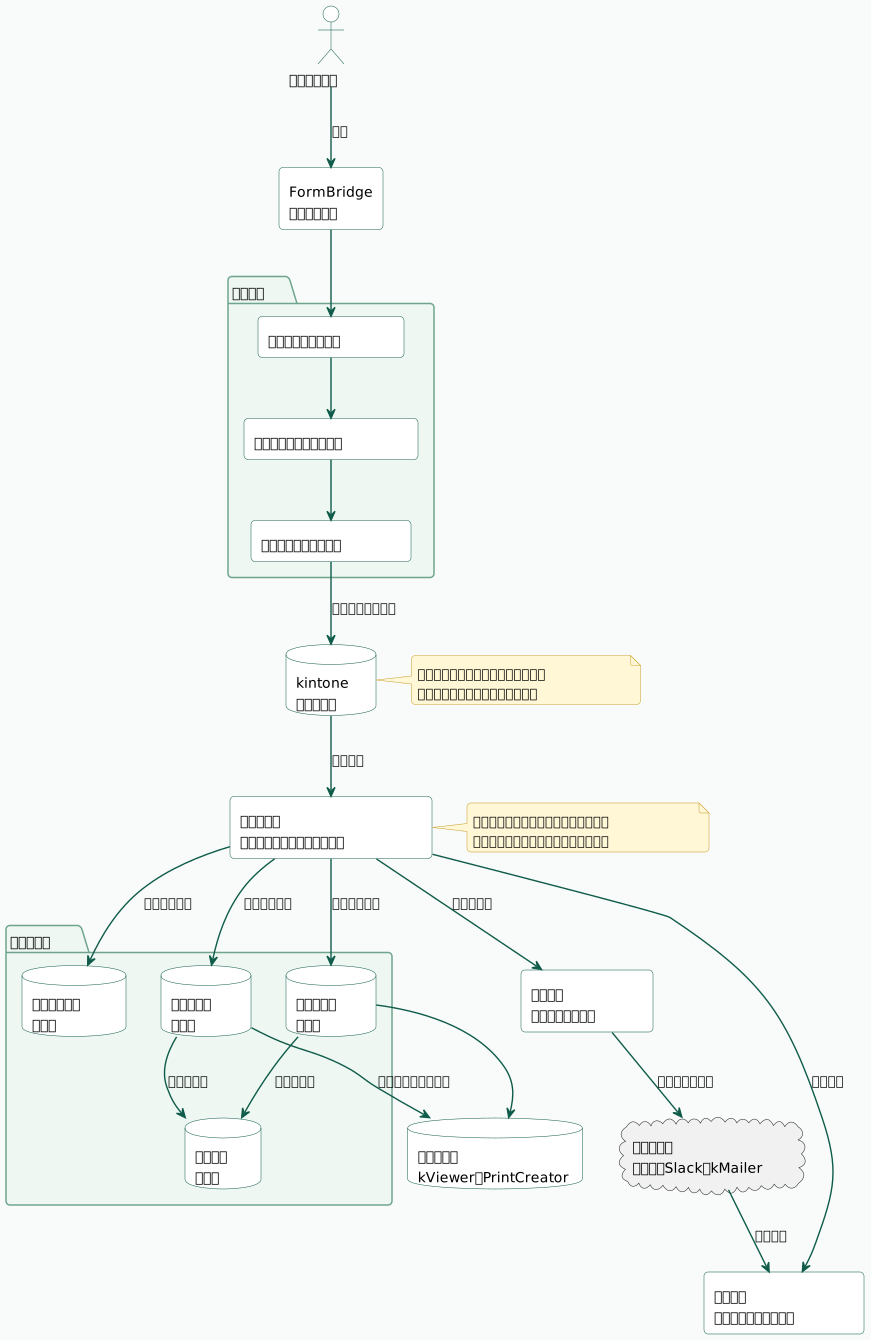
先に結論:フォーム入力は受付アプリでいったん受ける
FormBridgeからkintoneにデータを登録するとき、いきなり顧客マスタや案件アプリに入れたくなります。
問い合わせフォームなら問い合わせアプリへ。
資料請求なら顧客マスタへ。
申請フォームなら申請アプリへ。
構成としては分かりやすいですが、社外から入る情報をそのまま本データにすると、後から修正しにくくなります。
基本は、FormBridgeの登録先に「受付アプリ」を置きます。
| 分けるもの | 1レコードの意味 | 役割 |
|---|---|---|
| 公開フォーム | 1つの入力画面 | 外部ユーザーに見せる項目、説明、同意、完了画面を持つ |
| 受付アプリ | 1回の送信 | 入力原文、受付経路、確認状態、重複候補を残す |
| 確認キュー | 1件の確認作業 | 本データ化するか、差し戻すか、破棄するかを判断する |
| 顧客・担当者マスタ | 1社、1人 | 既存顧客との照合、表記揺れの統一に使う |
| 問い合わせ | 1件の対応対象 | 担当、期限、返信、対応履歴を管理する |
| 案件・申請 | 1商談、1申請 | 受付後に業務プロセスへ渡す |
| 対応履歴 | 1回の対応 | 返信、確認、社内判断、差し戻し理由を残す |
| 連携ログ | 1回の連携結果 | フォーム版、登録結果、通知結果、エラーを追う |
受付アプリは、外部入力の原本を残す場所です。
問い合わせアプリや案件アプリは、社内が対応する業務単位です。
顧客マスタは、表記揺れを統一する辞書です。
この3つを混ぜると、入力された内容を直すべきなのか、顧客情報を直すべきなのか、対応状態を進めるべきなのかが曖昧になります。
FormBridgeの入門ガイドでも、フォーム作成からkintone連携までの初期設定が説明されています。
その次に必要なのが、受付後の業務設計です。
フォームを作った後、誰が確認し、どのアプリへ渡し、どの通知を出し、どの情報を残すのかを決めます。
FormBridgeが向くフォームと向かないフォーム
FormBridgeは、kintoneとつながる入力フォームを早く作りたい場面に向いています。
特に、kintoneのユーザーではない人から情報を受け付ける業務と相性がよいです。
| 向いている用途 | 理由 |
|---|---|
| 問い合わせフォーム | 外部からの相談をkintoneの問い合わせ管理へつなげやすい |
| 資料請求・見積依頼 | 顧客候補、案件、営業担当への振り分けに使える |
| イベント申込 | 参加者、同意、支払確認、案内メールの起点にできる |
| アンケート | 回答をkintoneで集計し、顧客や案件に紐づけられる |
| 取引先からの報告 | kintoneアカウントを配らず、必要情報だけ受け取れる |
| 社外向け申請 | 添付、同意、確認ステータスを持たせやすい |
| 社内申請の簡易受付 | kintoneにログインしない人からの依頼を受けられる |
一方で、FormBridgeだけで完結させない方がよいフォームもあります。
| 注意が必要な用途 | 理由 |
|---|---|
| 厳密な本人確認が必要な申請 | 認証、権限、本人性の設計が重くなる |
| 決済や契約を伴う手続き | 決済サービス、電子契約、会計との責任範囲を分ける必要がある |
| 大量アクセスが集中する公開申込 | 待合室、重複送信、締切後処理まで考える必要がある |
| 個人情報や機微情報を扱う受付 | 保持期間、閲覧権限、削除ルール、同意文言が重要になる |
| 顧客ごとのマイページ更新 | kViewerなど公開・認証系サービスとの組み合わせが必要になる |
FormBridgeで作れるかどうかだけで判断しない方がよいです。
判断すべきなのは、外部入力を受けた後の責任をkintoneで持てるかです。
フォームは「入力画面」ではなく、社外から社内業務へデータを渡す境界です。境界に確認、権限、ログを置かないと、kintone側のデータ品質が崩れます。
最初に決めるアプリ構成
FormBridge連携で最初に決めるのは、フォームの見た目ではありません。
kintone側でどのアプリに何を置くかです。
| アプリ | 1レコードの意味 | 主なフィールド |
|---|---|---|
| フォーム受付 | 1回の送信 | 受付番号、フォーム種別、送信日時、入力原文、確認状態、重複候補 |
| 顧客マスタ | 1社、1顧客 | 顧客コード、正式名称、表示名、顧客区分、担当部署 |
| 担当者マスタ | 1人 | 氏名、メール、電話、所属顧客、役割、利用状態 |
| 問い合わせ | 1件の対応対象 | 件名、種別、優先度、担当、初回返信期限、状態 |
| 案件 | 1商談、1相談 | 顧客、流入元、見込み金額、フェーズ、次回アクション |
| 申請 | 1申請 | 申請者、申請種別、承認者、差し戻し理由、承認状態 |
| 対応履歴 | 1回の対応 | 対応日時、対応者、内容、送信先、添付、原本URL |
| 通知ログ | 1回の通知 | 通知種別、送信先、送信結果、エラー、再送状態 |
小さく始める場合でも、受付アプリと業務アプリは分けます。
受付アプリには、入力されたままの情報を置きます。
業務アプリには、確認済みの情報を置きます。
例えば、問い合わせフォームであれば、次のように分けます。
| 流れ | 置く場所 | 内容 |
|---|---|---|
| フォーム送信 | 受付アプリ | 氏名、会社名、メール、本文、添付、同意、受付経路 |
| 確認 | 受付アプリ | スパム判定、重複候補、既存顧客候補、確認者 |
| 問い合わせ化 | 問い合わせアプリ | 件名、問い合わせ種別、優先度、担当、返信期限 |
| 顧客照合 | 顧客・担当者マスタ | 既存顧客への紐づけ、新規登録、表記揺れ修正 |
| 返信 | 対応履歴、通知ログ | 自動返信、個別返信、社内通知、送信結果 |
受付アプリを挟むと、誤入力や重複を確認してから本データへ渡せます。
逆に、受付アプリを挟まない構成では、フォームの自由入力がそのまま顧客マスタや案件アプリに入ります。
顧客名の表記揺れ、メールアドレスの typo、スパム、同じ問い合わせの再送信が混ざりやすくなります。
フォーム項目とkintoneフィールドを同じにしない
FormBridgeでは、kintoneのフィールドに対応したフォーム項目を作れます。
だからといって、フォーム項目とkintoneフィールドを完全に同じにする必要はありません。
フォームは、入力者に分かる言葉で作ります。
kintoneは、社内が管理しやすいデータ構造で作ります。
| フォーム側の考え方 | kintone側の考え方 |
|---|---|
| 入力者が迷わない項目名にする | 集計、検索、通知に使えるフィールド名にする |
| 必要最低限の入力にする | 社内確認用の管理項目を持つ |
| 長い説明文で補足する | 選択肢やコードで分類する |
| 入力者が選びやすい選択肢にする | 業務上の分類に変換する |
| 同意や注意事項を画面に出す | 同意日時、同意文言版、取得経路を残す |
例えば、フォームでは「お問い合わせ内容」と見せても、kintone側では次のように分けます。
| kintoneフィールド | 役割 |
|---|---|
| 受付本文 | 入力された原文をそのまま残す |
| 問い合わせ種別 | 見積、契約、使い方、不具合、その他に分類する |
| 優先度 | 緊急、重要、通常、保留を社内で決める |
| 確認状態 | 未確認、確認中、本データ化、破棄を持つ |
| 重複候補 | 既存問い合わせや顧客の候補を残す |
| 担当部署 | 営業、サポート、管理、開発などへ振り分ける |
| 返信期限 | 初回返信の期限を持つ |
| 同意文言版 | どの文言に同意したかを残す |
フォームで入力させる項目と、社内で管理する項目は別です。
フォーム上では見せない管理項目も必要です。
- 受付番号
- フォーム種別
- 流入元
- 広告キャンペーン
- 同意文言版
- 確認担当
- 重複候補
- 連携ステータス
- エラー内容
- 本データ化した先のレコード番号
これらを受付アプリに持たせると、後から「どのフォームから入り、どう処理されたか」を追えます。
問い合わせ・申請・アンケートでフォームを分ける
FormBridgeでフォームを増やすとき、1つの万能フォームにしない方がよいです。
問い合わせ、申請、アンケート、資料請求では、入力後の業務が違うからです。
| フォーム種別 | 受付後の処理 | つなぐアプリ |
|---|---|---|
| 問い合わせ | 種別判定、担当割当、初回返信、対応履歴 | 問い合わせ、顧客、対応履歴 |
| 資料請求 | 顧客候補登録、営業担当割当、資料送付 | 顧客、案件、活動履歴 |
| 見積依頼 | 要件確認、案件化、見積作成 | 案件、見積確認、顧客 |
| 申請 | 申請内容確認、承認、差し戻し | 申請、承認履歴、通知ログ |
| アンケート | 回答集計、顧客属性との照合、改善テーマ化 | アンケート回答、顧客、改善タスク |
| イベント申込 | 参加者管理、案内メール、出欠確認 | 参加者、イベント、通知ログ |
フォームを分けると、入力者に見せる項目を減らせます。
受付後の担当部署や通知も分けられます。
ただし、フォームを分けすぎると、管理できなくなります。
次の管理項目を共通化しておくと、フォームが増えても整理しやすくなります。
| 共通項目 | 使い道 |
|---|---|
| フォームID | どのフォームから入ったかを特定する |
| フォーム版 | 項目変更前後の回答を区別する |
| 受付番号 | 社内外の問い合わせ番号として使う |
| 受付日時 | 期限、集計、通知に使う |
| 入力者メール | 重複判定、自動返信、顧客照合に使う |
| 受付経路 | Web、QR、メールリンク、広告などを分ける |
| 同意文言版 | 個人情報や利用規約の同意を追う |
| 処理状態 | 未確認、確認済み、本データ化、破棄を分ける |
フォームごとに自由に項目を作るだけでは、あとから全体の受付状況を見られません。
共通項目を揃えたうえで、用途ごとの項目を追加します。
下書き扱いにする確認フロー
FormBridgeから登録されたレコードは、最初は「下書き」扱いにします。
下書きとは、フォーム入力者が送信したが、社内の業務データとしてはまだ確定していない状態です。
受付アプリには、次のようなステータスを持たせます。
| ステータス | 意味 | 次に動く人 |
|---|---|---|
| 未確認 | フォームから登録された直後 | 受付確認担当 |
| 確認中 | 内容、重複、顧客候補を確認中 | 受付確認担当 |
| 差し戻し | 入力不足や確認待ち | 受付確認担当、入力者 |
| 本データ化待ち | 問い合わせ、案件、申請へ渡す前 | 業務担当 |
| 本データ化済み | 対応対象として登録済み | 担当者 |
| 破棄 | スパム、営業メール、重複など | 管理者 |
この状態管理を入れないと、フォームから入った瞬間に「対応すべき問い合わせ」や「新規案件」として扱われてしまいます。
特に外部フォームでは、次の確認が必要です。
- メールアドレスが正しいか
- 同じ人からの重複送信ではないか
- 既存顧客か新規顧客か
- 営業対象なのか、サポート対象なのか
- 添付ファイルを開いてよいか
- 個人情報の同意を取得できているか
- 返信が必要か
- 期限を持つ対応なのか
確認済みになったら、問い合わせアプリ、案件アプリ、申請アプリへ渡します。
渡し方は、手作業のアクションでも、自動処理でもかまいません。
重要なのは、受付レコードに「どの本データへ渡したか」を残すことです。
| 受付アプリに残す項目 | 理由 |
|---|---|
| 本データ化先アプリ | 問い合わせ、案件、申請のどれに渡したか分かる |
| 本データ化先レコード番号 | 受付原本と業務レコードを追跡できる |
| 本データ化日時 | どれくらい確認に時間がかかったか見える |
| 本データ化担当 | 誰が判断したか残る |
| 破棄理由 | スパムや重複の傾向を確認できる |
受付レコードと本データの対応関係を残しておくと、フォーム送信から対応完了までの流れを後から説明できます。
重複防止はフォーム側だけに任せない
FormBridgeの機能ページでは、JavaScriptカスタマイズ例として重複排除にも触れられています。
ただし、重複防止をフォーム側だけに任せるのは危険です。
重複には、いくつか種類があります。
| 重複の種類 | 例 | 対応 |
|---|---|---|
| 送信操作の重複 | 同じフォームを連続送信 | 受付番号、送信時刻、メールで判定する |
| 問い合わせの重複 | 同じ内容を別フォームから送信 | 本文、メール、会社名、件名で候補を出す |
| 顧客の重複 | 同じ会社が表記違いで登録 | 顧客コード、法人番号、ドメインで照合する |
| 担当者の重複 | 同じ人が部署名違いで登録 | メールアドレス、氏名、所属で照合する |
| 案件の重複 | 同じ見積依頼が複数案件化 | 顧客、件名、受付日、担当で確認する |
フォーム側で完璧に止めるより、kintone側で重複候補を表示し、人が確認できるようにします。
受付アプリには、次のフィールドを用意します。
| フィールド | 役割 |
|---|---|
| 入力者メール | 同一人物の候補検索に使う |
| 会社名入力値 | 表記揺れ確認に使う |
| 会社ドメイン | 顧客候補の照合に使う |
| 件名・本文要約 | 似た問い合わせの確認に使う |
| 既存顧客候補 | 顧客マスタとの照合結果を残す |
| 既存問い合わせ候補 | 過去問い合わせとの照合結果を残す |
| 重複判定 | 新規、重複候補、既存追記、破棄を選ぶ |
重複が疑われる場合は、新しい問い合わせを作らず、既存問い合わせの対応履歴に追記します。
顧客情報の場合は、顧客マスタを新規作成する前に既存顧客へ紐づけます。
kintone顧客管理の設計方法でも触れたように、顧客マスタは表記揺れを防ぐための辞書です。
FormBridgeから入った会社名を、そのまま顧客名の正本にしない方がよいです。
担当割当と通知を設計する
フォーム連携でよくある失敗は、自動返信だけを設定して安心することです。
自動返信は、入力者に「受け付けた」と伝えるためのものです。
社内の対応を進めるには、担当割当と通知が必要です。
| 通知 | 送る相手 | 目的 |
|---|---|---|
| 受付通知 | 受付確認担当 | 新しいフォーム送信に気づく |
| 不備通知 | 受付確認担当、必要に応じて入力者 | 入力不足や確認事項を処理する |
| 担当割当通知 | 一次担当 | 対応すべきレコードを知らせる |
| 期限前通知 | 担当者、上長 | 初回返信や承認期限の遅れを防ぐ |
| 完了通知 | 関係者 | 対応完了や承認完了を共有する |
| エラー通知 | 管理者 | 登録失敗、送信失敗、連携失敗に気づく |
担当割当は、フォーム種別、問い合わせ種別、顧客区分、地域、製品、優先度で決めます。
例えば、次のようなルールです。
| 条件 | 担当 |
|---|---|
| 資料請求 | 営業担当、またはインサイドセールス |
| 既存顧客からの問い合わせ | 顧客担当、またはサポート |
| 請求・契約に関する問い合わせ | 管理部門 |
| 技術的な不具合 | 一次サポート、必要に応じて開発 |
| 採用応募 | 採用担当 |
| 個人情報削除依頼 | 管理責任者 |
このルールを決めずに通知だけ出すと、誰かが見るだろうという運用になります。
FormBridgeの自動返信メールや、kMailerとの連携を使う場合でも、社内の担当割当とは別に考えます。
自動返信は入力者向け。
担当通知は社内向け。
対応履歴はkintone側の正本。
この3つを分けます。
kViewer・PrintCreator・kMailerとのつなぎ方
FormBridgeを使う業務では、トヨクモ系サービスを組み合わせることがあります。
代表的には、kViewer、PrintCreator、kMailerです。
| サービス | 役割 | 設計上の注意 |
|---|---|---|
| FormBridge | 外部入力を受け付ける | 入力原本、同意、受付番号を残す |
| kViewer | kintoneデータを外部へ公開する | 公開範囲、認証、見せる項目を絞る |
| PrintCreator | kintoneデータから帳票を出す | 帳票に使う確定データと下書きを分ける |
| kMailer | メール送信、自動返信の拡張 | 送信内容、送信結果、再送ルールを残す |
ここで重要なのは、どのサービスを使うかではありません。
外部から入る、社内で確認する、外部へ返す、帳票として出す、という流れを分けることです。
| 流れ | 使うもの | 正本 |
|---|---|---|
| 入力を受ける | FormBridge | 受付アプリ |
| 顧客に見せる | kViewer | 公開用ビュー、公開対象レコード |
| 書類にする | PrintCreator | 確認済みの業務レコード |
| メールを送る | FormBridge自動返信、kMailer | 対応履歴、通知ログ |
| 社内で処理する | kintoneプロセス管理、通知 | 問い合わせ、案件、申請 |
例えば、イベント申込であれば、FormBridgeで申込を受け、kintoneの受付アプリで確認し、kViewerで参加者向けの案内ページを出し、kMailerで参加案内を送る構成が考えられます。
申請業務であれば、FormBridgeで申請を受け、kintoneで承認し、PrintCreatorで控えや証明書を出す構成があります。
このとき、FormBridgeで受けた直後のデータから帳票を出すと、未確認の誤入力がそのまま書類になります。
帳票や公開に使うのは、確認済みの業務レコードに限定します。
権限と個人情報の扱い
外部フォームでは、kintone内部だけのアプリよりも権限と個人情報に注意が必要です。
入力者はkintoneユーザーではありません。
そのため、フォーム上でどの情報を集めるか、kintone側で誰が見られるか、いつ削除するかを決めます。
| 論点 | 設計すること |
|---|---|
| 入力項目 | 目的に必要な情報だけを集める |
| 同意文言 | 個人情報の利用目的、問い合わせ対応、第三者提供の有無を明記する |
| 同意の記録 | 同意日時、同意文言版、受付番号を残す |
| 添付ファイル | 受け付ける形式、容量、確認担当、保管期間を決める |
| 閲覧権限 | 受付担当、業務担当、管理者で見える範囲を分ける |
| 削除・保管 | 不採用応募、キャンセル、期限切れデータの扱いを決める |
| エラー時 | 登録失敗、通知失敗、再送、手動対応の手順を残す |
フォームに入力された情報は、入力者にとっては送信した瞬間に会社へ渡した情報です。
社内では、未確認データとして慎重に扱う必要があります。
特に添付ファイルを受け付ける場合、確認担当、保存先、開封ルール、削除ルールを決めます。
問い合わせフォームなら比較的軽くても、採用応募、本人確認書類、契約関連資料を受ける場合は設計を重くします。
フォーム変更に強い運用にする
FormBridgeのフォームは、業務に合わせて変更しやすいのが利点です。
ただし、フォーム項目を気軽に変えすぎると、kintone側の集計や通知が壊れます。
フォーム変更では、次の情報を残します。
| 管理項目 | 目的 |
|---|---|
| フォーム版 | どの項目構成で送信されたか分かるようにする |
| 変更日 | 変更前後の回答を区別する |
| 変更理由 | 何のために項目を追加・削除したか残す |
| 影響範囲 | 通知、帳票、集計、公開ページへの影響を見る |
| テスト結果 | 送信、登録、通知、返信、帳票の動作を確認する |
| 戻し方 | 失敗時にどの設定へ戻すか決める |
フォーム項目を追加したら、kintoneの受付アプリだけでなく、次の場所も確認します。
- 一覧や絞り込み
- プロセス管理
- 通知条件
- 自動返信メール
- 対応履歴のテンプレート
- 帳票テンプレート
- kViewerの公開項目
- 集計グラフ
- CSV出力
フォームは入口なので、変更の影響が広がりやすいです。
小さな文言修正なら軽く済みますが、選択肢や必須項目、同意文言、添付項目の変更は業務フロー全体で確認します。
よくある失敗パターン
FormBridgeとkintoneの連携でよくある失敗を整理します。
| 失敗 | 起きること | 対策 |
|---|---|---|
| フォームから本アプリへ直接登録する | 誤入力や重複が顧客、案件、問い合わせに混ざる | 受付アプリで確認してから本データ化する |
| フォーム項目を増やしすぎる | 入力率が下がり、途中離脱が増える | 入力者向け項目と社内管理項目を分ける |
| 同意文言を残さない | いつ何に同意したか説明できない | 同意日時、文言版、受付番号を残す |
| 自動返信だけで運用する | 社内の担当者が動かない | 担当割当、期限、社内通知を別に設計する |
| 重複を止めない | 同じ顧客、同じ問い合わせが増える | 顧客候補、問い合わせ候補を受付時に確認する |
| 添付ファイルの扱いを決めない | 保存先、閲覧範囲、削除ルールが曖昧になる | 添付の種類、確認担当、保管期間を決める |
| フォーム変更の履歴がない | どの回答がどの項目構成か分からない | フォーム版と変更履歴を残す |
| 帳票や公開に未確認データを使う | 誤情報が顧客に見える | 確認済みレコードだけを出力対象にする |
特に多いのは、「フォームを増やしたら業務が整う」と考えることです。
フォームが増えるほど、受付、確認、振り分け、通知、返信、公開の設計が重要になります。
最小構成で始めるなら
最初から大きく作る必要はありません。
問い合わせフォームを例にすると、最小構成は次の程度です。
| 構成 | 内容 |
|---|---|
| FormBridge | 氏名、会社、メール、問い合わせ内容、同意、添付を受け付ける |
| 受付アプリ | 入力原文、確認状態、重複候補、確認者を管理する |
| 問い合わせアプリ | 件名、種別、担当、期限、状態を管理する |
| 顧客マスタ | 既存顧客や新規顧客を整理する |
| 対応履歴 | 返信、電話、社内確認、差し戻しを残す |
| 通知 | 受付通知、担当割当通知、期限前通知を出す |
この構成なら、フォームから入った内容をすぐに対応対象へできます。
同時に、誤入力や重複を確認する余地も残せます。
次に、必要に応じて追加します。
| 追加するもの | 追加するタイミング |
|---|---|
| kViewer | 顧客向けに状況や結果を見せたいとき |
| PrintCreator | 受付票、申請書、証明書、控えを出したいとき |
| kMailer | 自社ドメインでの返信や一括案内を整えたいとき |
| 案件アプリ | 資料請求や見積依頼を営業管理へつなげたいとき |
| 申請アプリ | 承認、差し戻し、証跡を持たせたいとき |
| 連携ログ | 通知、登録、帳票、公開の失敗を追いたいとき |
kintone案件管理の設計方法でも整理したように、案件化するデータは顧客、活動履歴、見積とつながる必要があります。
FormBridgeからの入力は、その起点として扱います。
Bitlightに相談できること
Bitlightでは、FormBridgeのフォーム作成だけではなく、kintone側の業務設計まで含めて整理できます。
例えば、次のような相談に対応できます。
- 問い合わせフォームをkintoneの対応管理へつなげたい
- 資料請求や見積依頼を顧客管理、案件管理へつなげたい
- 既存のFormBridgeフォームが増えすぎて整理できない
- フォームから登録された顧客や問い合わせの重複を減らしたい
- 自動返信、担当通知、期限通知を整理したい
- kViewer、PrintCreator、kMailerとの役割分担を決めたい
- 外部フォームの個人情報、添付、同意文言の扱いを見直したい
- 受付アプリ、本データ、対応履歴の分け方を設計したい
FormBridgeは、kintoneに外部入力を入れる強い入口になります。
ただし、入口だけを作っても、業務データは整いません。
受付アプリで外部入力を受け、確認してから問い合わせ、顧客、案件、申請へ渡す。
担当割当、通知、返信、公開、帳票までつなげる。
この設計にしておくと、フォームが増えてもkintone側のデータ品質を保ちやすくなります。
FormBridgeはフォーム作成ツールとして見るより、社外入力をkintone業務へ接続する入口として設計する方が、長く使える構成になります。
著者

千葉県出身。10歳の頃からプログラミングを始め、ゲーム、Webサイト、ロボット、スマホアプリなどを制作。大阪大学基礎工学部情報科学科で情報工学と統計学を学び、大学時代はAIを研究。大学在学中にWeb広告代理店でのインターンや人材系Webサービスの立ち上げを経験し、卒業後はフリーランスエンジニアとしてGISシステム、データ基盤構築、Webシステムの開発に従事。10年以上のWebアプリ開発・データ分析経験を基に、2023年9月に株式会社ビットライトを設立し、現場業務の仕組み化からデータ基盤構築、データ活用支援までを一気通貫で支援。
