WordPress高速化研究所 > WordPress Lazy Load設定とLCP対策|遅延読み込みの実務設計
WordPress Lazy Load設定とLCP対策|遅延読み込みの実務設計
2026年10月3日
•約19分で読めます
WordPressのLazy Load設定を、標準機能、テーマ、プラグイン、CDNの重複確認から、LCP画像除外、iframe・YouTube埋め込み、CTA・広告・カルーセル、PageSpeed Insightsと実機検証まで整理します。

WordPressでLazy Loadを有効にすると、画像やYouTubeが遅れて読み込まれて速くなるんですよね?

半分は正しいのじゃ。画面外の画像やiframeを遅らせるなら効果が出やすい。ただし、ファーストビューのLCP画像まで遅らせると、いちばん見せたい内容が遅れて逆効果になるのじゃ。
WordPressのLazy Loadは、画像やiframeを必要なタイミングまで遅らせて、初期表示の負荷を下げるための仕組みです。
ただし、実務では「Lazy Loadを有効にするかどうか」だけでは判断できません。WordPress標準機能、テーマ、高速化プラグイン、画像最適化プラグイン、CDN、YouTube埋め込み、広告タグがそれぞれ遅延読み込みを触ると、どの設定が効いているのか分からなくなります。
さらに、Largest Contentful Paintでは、ビューポート内で最大の画像やテキストなどが表示されるまでの時間が重要な指標になります。トップページのメインビジュアル、記事のアイキャッチ、サービスページのファーストビュー画像がLCP対象なら、その画像をLazy Loadしてはいけません。
GoogleのブラウザレベルのLazy Load解説でも、最初のビューポートに表示される画像、とくにLCP画像は通常読み込みにして、画面外の画像だけをloading="lazy"にする考え方が示されています。
WordPressのLazy Load設定で最初に決めるべきなのは、有効化するかではなく、どの画像とiframeを遅らせ、どれを遅らせないかです。
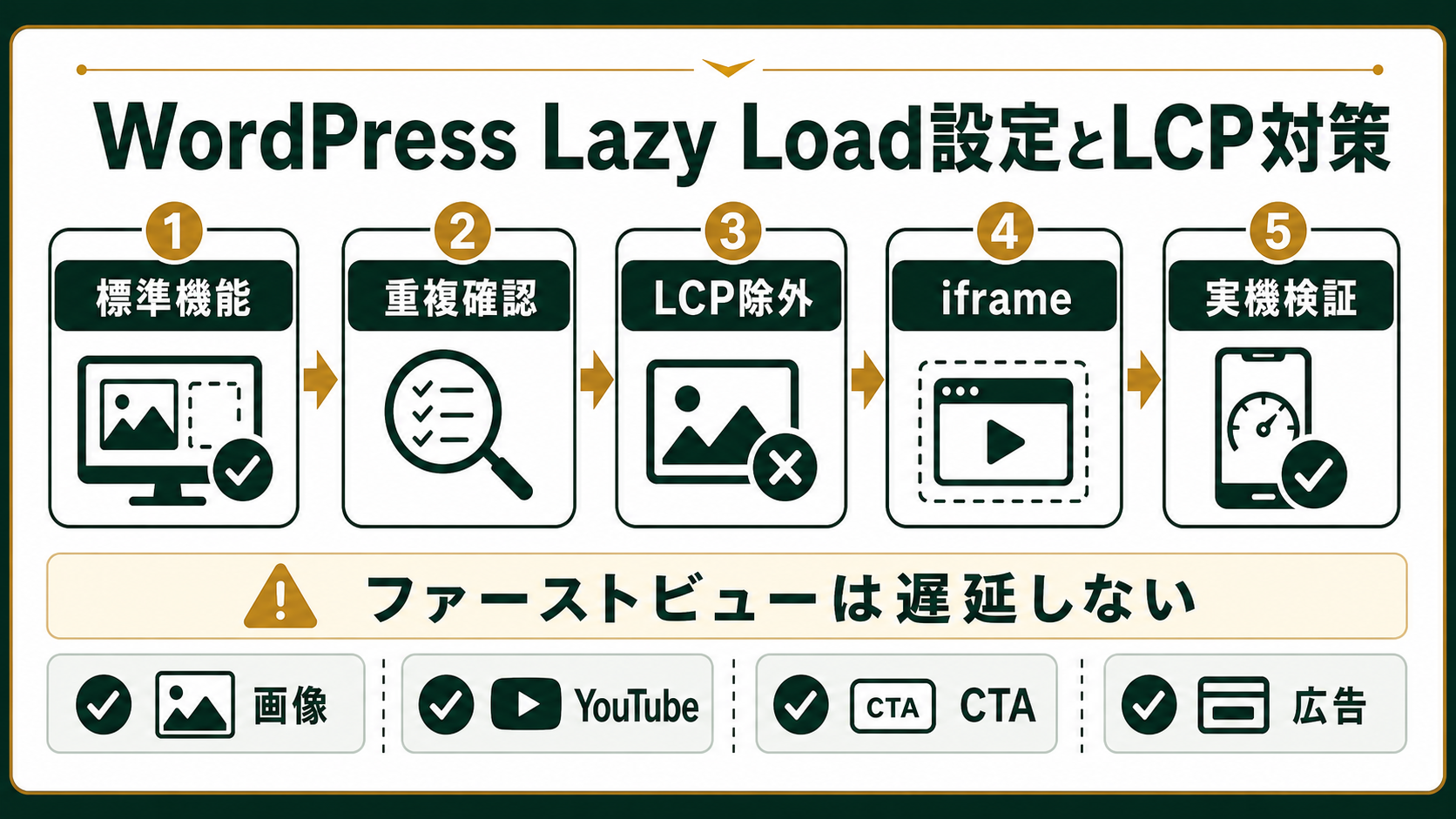
この記事では、WordPressのLazy Load設定を、LCP改善と保守運用の両方から整理します。
Lazy Loadで速くなる場合と遅くなる場合
Lazy Loadは基本的に速くなる設定だと思っていました。遅くなることもありますか?
あるのじゃ。倉庫の奥にある荷物を後で運ぶなら効率的じゃが、玄関の扉まで後回しにしたら家に入れないのじゃ。ファーストビューは後回しにしてはいかんのじゃ。
Lazy Loadで速くなりやすいのは、ユーザーが最初に見ない要素です。
記事後半の画像、制作事例一覧の下部、ギャラリー、地図、YouTube埋め込み、SNS埋め込み、記事下の関連記事などは、初期表示時にすべて読み込む必要がありません。こうした要素を遅らせると、最初に必要な通信量を減らせます。
一方で、次の要素をLazy Loadすると逆効果になりやすいです。
| 要素 | Lazy Loadすると起きること | 基本方針 |
|---|---|---|
| メインビジュアル | LCPが遅くなる | 除外する |
| 記事上部のアイキャッチ | 記事本文の表示開始が遅く見える | LCP対象なら除外する |
| ファーストビュー内のCTA画像 | クリック導線の表示が遅れる | 除外または個別確認 |
| ファーストビュー内のYouTube | 動画枠やサムネイル表示が遅れる | 目的に応じて通常読み込みか軽量埋め込みにする |
| カルーセル1枚目 | 最初のスライドが空白になりやすい | 1枚目は除外する |
| 広告枠 | レイアウトずれや収益低下が起きる | 枠を固定して検証する |
Lazy Loadは「下にあるものを後で読む」設定です。だから、下にある画像が多い記事やメディアでは効果が出やすいです。逆に、ファーストビューに大きな画像や埋め込みがあるLPでは、設定を間違えるとLCPが悪化します。
Lazy Loadは画面外の画像やiframeには有効ですが、LCP画像、ファーストビューCTA、カルーセル1枚目を遅らせると体感速度を悪くします。
まずは、ページごとに「最初に見せる要素」と「スクロール後でよい要素」を分けます。
WordPress標準のLazy Loadの挙動
WordPressには標準でLazy Loadが入っているなら、プラグインは不要ですか?
不要なこともあるし、足りないこともあるのじゃ。大事なのは、WordPress Coreが何を自動で付け、テーマやプラグインが何を上書きしているかを見ることじゃ。
現在のWordPressでは、画像やiframeに対して読み込み最適化の属性を付ける仕組みがCore側にあります。
wp_get_loading_optimization_attributes()は、imgやiframeに対してloading、fetchpriority、decodingなどの属性を返すWordPress Coreの関数です。すでに属性が指定されている場合は、それを勝手に変更しない挙動もあります。
WordPress 6.3では、LCP画像候補にfetchpriority="high"を付ける改善や、Lazy Loadの扱い改善が進められました。
WordPress 6.3: Image performance enhancements
WordPress 6.4では、wp_get_loading_optimization_attributes()まわりのロジックが整理され、decoding="async"の扱いやフィルターによる制御も拡張されています。
WordPress 6.4: Image loading optimization enhancements
ただし、WordPress Coreの挙動だけを信じて終わりにしない方がよいです。テーマが画像タグを独自に出力している、ページビルダーが別のHTMLを生成している、プラグインがloading属性を後から書き換えている、CDNがHTMLを最適化している、といったことがあるからです。
| 確認する場所 | 見ること |
|---|---|
| HTMLソース | LCP画像にloading="lazy"が付いていないか |
| WordPressテーマ | wp_get_attachment_image()などCoreの出力を使っているか |
| カスタムテンプレート | 手書きのimgや背景画像がないか |
| ページビルダー | 画像やiframeのLazy Load設定を持っていないか |
| 高速化プラグイン | Coreの属性を上書きしていないか |
WordPress標準のLazy Loadは出発点として使えますが、最終判断は実際に出力されたHTMLとLCP対象を見て行います。
特に古いテーマや独自テンプレートを使っているサイトでは、WordPress標準の改善が期待通りに効かないことがあります。
プラグイン・テーマ・CDNの重複チェック
高速化プラグイン、画像圧縮プラグイン、CDNの全部にLazy Load設定があります。全部オンでよいですか?
全部オンは危ないのじゃ。同じ荷物を三人が別々の倉庫へ運ぼうとすると、どこにあるのか分からなくなるのじゃ。担当を一つずつ決めるのじゃ。
WordPressのLazy Loadで多い失敗は、同じ機能を複数の層で重ねることです。
たとえば、WordPress標準のLazy Loadが効いている状態で、テーマ、Autoptimize系の高速化プラグイン、画像最適化プラグイン、CDN、YouTube軽量埋め込みプラグインがそれぞれLazy Loadを追加すると、HTMLの出力や実際の読み込みタイミングが追いにくくなります。
| 層 | よく触る内容 | 重複時の問題 |
|---|---|---|
| WordPress Core | loading、fetchpriority、decoding |
テーマやプラグインと判定がズレる |
| テーマ | メイン画像、アイキャッチ、背景画像 | LCP画像にLazy Loadが付く |
| 高速化プラグイン | 画像・iframeの遅延、JS遅延 | フォームやメニューも壊れる |
| 画像最適化プラグイン | WebP配信、Lazy Load、プレースホルダー | 画像URLやsrcsetが複雑になる |
| CDN | 画像最適化、HTML書き換え、キャッシュ | 変更反映や除外条件が追いにくい |
| YouTube系プラグイン | iframe置換、サムネイル化 | 計測や表示確認が別になる |
重複チェックでは、管理画面の設定名だけで判断しません。対象URLのHTML、DevToolsのNetwork、PageSpeed InsightsのLCP要素、スマホ実機を見て、どの層が最終的な出力を作っているかを確認します。
実務では、次のように担当を分けると安全です。
| 役割 | 担当候補 |
|---|---|
| 画像の読み込み属性 | WordPress Coreまたはテーマ側 |
| 画像形式・圧縮 | 画像最適化プラグインまたはCDN |
| iframe・YouTube軽量化 | 専用プラグインまたはテーマ実装 |
| HTMLキャッシュ | キャッシュプラグインまたはサーバー |
| CDN配信 | CDN側 |
Lazy Loadの重複は、速くするための保険ではなく、LCP悪化、表示崩れ、原因不明の不具合を増やすリスクです。
「どれをオンにするか」より「どの層に任せ、どの層では触らないか」を決めます。
LCP画像とファーストビューを除外する設計
LCP画像を除外すると、Lazy Loadの効果が弱くなりませんか?
弱くなるどころか、正しい方向になるのじゃ。LCP画像は最初に見せる主役じゃ。主役を舞台袖に待機させたまま開演してはいかんのじゃ。
Lazy Load設計で最も重要なのは、LCP画像とファーストビュー画像を除外することです。
LCP画像は、ページごとに変わります。トップページではメインビジュアル、記事ではアイキャッチ、サービスページでは見出し横の画像、LPではファーストビューの背景画像が対象になることがあります。
まず、PageSpeed InsightsやLighthouseで対象URLを測り、LCP要素を確認します。そのうえで、HTMLやDevToolsで次を見ます。
| 確認項目 | 合格の目安 |
|---|---|
| LCP画像 | loading="lazy"が付いていない |
| 優先画像 | 必要に応じてfetchpriority="high"が1つに絞られている |
| 画像サイズ | 表示サイズに近く、過剰に大きくない |
width / height |
レイアウトずれを防ぐため指定されている |
| 背景画像 | CSS背景がLCP候補なら読み込みタイミングを確認する |
| スマホ表示 | PCと別画像の場合も個別に確認する |
WordPress 6.3以降は、Core側でLCP候補へのfetchpriority="high"付与やLazy Load除外の改善が入っています。ただし、カスタムテーマやページビルダーが独自に画像を出している場合は、Coreの判定だけでは足りないことがあります。
また、loading="lazy"とfetchpriority="high"を同じ画像に付けるのは避けます。WordPressの関数リファレンスでも、これらを同じ要素に付けるべきではない前提で扱われています。
LCP画像の基本は「Lazy Loadしない」「必要なら優先度を上げる」「ただし高優先度画像を増やしすぎない」です。
ファーストビュー内の画像が複数ある場合は、すべてを高優先度にするのではなく、実際にLCP対象になっている要素を特定してから調整します。
iframe・YouTube埋め込みの扱い
YouTube埋め込みは重いので、全部Lazy Loadでよいですか?
下部の動画ならそれでよいことが多いのじゃ。ただし、ファーストビューの説明動画やLPの主役動画なら、表示の遅れとCVへの影響を見る必要があるのじゃ。
iframeやYouTube埋め込みは、Lazy Loadの効果が出やすい領域です。
YouTube、Googleマップ、SNS埋め込み、予約ウィジェット、チャット、外部フォームなどは、ページ本体とは別のJavaScriptや通信を伴うことがあります。記事下部や補足コンテンツなら、初期表示時に読み込まない方が体感速度は改善しやすいです。
一方で、次のような埋め込みは個別判断が必要です。
| 埋め込み | 注意点 |
|---|---|
| ファーストビューのYouTube | サムネイルや再生ボタンが遅れると訴求が弱くなる |
| LP中央のデモ動画 | スクロール直後に表示されないと離脱につながる |
| Googleマップ | 店舗ページでは場所確認の導線になる |
| 予約ウィジェット | 遅延しすぎると予約開始まで待たせる |
| 外部フォーム | キャッシュやJS遅延と競合しやすい |
| チャット | 営業導線だが初期表示を重くしやすい |
WordPress Coreの読み込み最適化関数は、iframeに対してloading属性を扱う前提も持っています。ただし、YouTube軽量化プラグインがiframeをサムネイルに置き換える場合、実際の出力はプラグイン側の実装になります。
YouTubeでは、通常のiframeを遅延読み込みする方法だけでなく、クリックされるまでiframeを作らない軽量埋め込みにする方法もあります。この場合、最初に出すサムネイル画像の画質、サイズ、代替テキスト、クリック後の再生、計測イベントを確認します。
iframeとYouTubeはLazy Loadの効果が出やすい一方で、予約、地図、動画CTA、外部フォームのような業務導線は遅らせすぎない判断が必要です。
埋め込みごとに「初期表示に必要か」「CVに近いか」「クリック後でよいか」を分けて設計します。
CTA・広告・カルーセルで崩さない注意点
画像やiframeだけなら、見た目が崩れなければ問題ないですか?
見た目だけでは足りないのじゃ。CTAが遅れる、広告枠でレイアウトがずれる、カルーセル1枚目が空白になる、計測が取れない。そういう地味な事故がCVを削るのじゃ。
Lazy Load設定では、CTA、広告、カルーセルを必ず確認します。
これらは「少し表示が遅れるだけ」に見えて、問い合わせ、資料請求、予約、広告収益、回遊に影響することがあります。
| 対象 | よくある不具合 | 確認すること |
|---|---|---|
| CTA画像 | 表示が遅れてボタン周辺が空白になる | スマホでCTA到達時の見え方 |
| CTAボタン | JS遅延でクリック計測が取れない | GA4/GTMイベント |
| 広告枠 | 読み込み後に本文が押し下げられる | 枠の高さ固定、CLS |
| カルーセル1枚目 | 初期表示で画像が出ない | 1枚目の読み込み除外 |
| カルーセル2枚目以降 | すべて先読みして重くなる | 遅延と先読みのバランス |
| 固定ヘッダー | 画像遅延後に重なりが変わる | モバイル実機 |
広告枠は、画像やiframeと同じように遅延読み込みできますが、枠の高さを確保しないとCLSが悪化します。広告が後から入って本文やCTAを押し下げると、ユーザーのタップ位置がずれます。
カルーセルは、1枚目と2枚目以降を分けて扱います。1枚目はファーストビューに出るならLazy Loadしない。2枚目以降は、ユーザーが次に見る前に読み込めるよう、完全な後回しにしすぎない。この調整が必要です。
CTAは、画像だけでなく計測も見ます。JavaScript遅延、キャッシュ、CDN最適化が入ると、見た目は正常でもGTMやGA4イベントだけ止まることがあります。
Lazy Loadの完了条件は、画像が遅れて表示されることではなく、CTA、広告、カルーセル、計測が壊れずに初期表示だけ軽くなっていることです。
速度改善後は、必ずログアウト状態のスマホで、ファーストビューからCTAまで実際にスクロールして確認します。
PageSpeed Insightsと実機での検証手順
PageSpeed Insightsでスコアが上がれば、Lazy Load設定は成功ですか?
スコアは大事じゃが、それだけでは足りないのじゃ。PageSpeed、HTML、Network、スマホ実機、フォーム、CTA計測まで見て、ようやく判断できるのじゃ。
Lazy Load設定は、変更前後を同じURLで比較します。
トップページだけではなく、記事、サービスページ、LP、フォームページ、YouTube埋め込みがあるページ、広告があるページを分けて確認します。WordPressではページ種別ごとにテンプレートや読み込みリソースが違うためです。
| 手順 | 確認内容 |
|---|---|
| 1 | 重要URLを決める |
| 2 | 変更前のPageSpeed Insightsを記録する |
| 3 | LCP要素を確認する |
| 4 | HTMLでloading、fetchpriority、width、heightを見る |
| 5 | DevTools Networkで画像・iframeの読み込み順を見る |
| 6 | スマホ実機でファーストビューとCTAを確認する |
| 7 | YouTube、地図、広告、カルーセルを確認する |
| 8 | フォーム送信とCTAクリック計測を確認する |
| 9 | 変更後に同じURLを再測定する |
PageSpeed Insightsでは、スコアより先にLCP、CLS、INP、診断結果のLCP要素を見ます。LCPが改善していないのにスコアだけ少し上がっている場合、重要なファーストビュー改善にはつながっていない可能性があります。
実機確認も必須です。PageSpeed Insightsのラボデータでは問題なく見えても、実際のスマホ、低速回線、SNSアプリ内ブラウザ、広告流入では見え方が変わることがあります。
Lazy Load設定の検証は、PageSpeed Insightsの点数ではなく、LCP要素、HTML属性、読み込み順、スマホ表示、CTA計測をセットで確認します。
変更後には「どの設定を変えたか」「どのURLで確認したか」「LCP画像は何だったか」「除外した画像やiframeは何か」を保守メモに残します。
画像圧縮・WebP記事との役割分担
画像圧縮、WebP、Lazy Loadは、まとめて同じ画像対策として扱えばよいですか?
つながってはいるが、役割は違うのじゃ。画像圧縮は荷物を軽くすること、Lazy Loadは運ぶ順番を決めることじゃ。軽い荷物でも、主役を後回しにしたら遅く見えるのじゃ。
画像圧縮・WebPとLazy Loadは、どちらも表示速度に関係します。ただし、改善する対象が違います。
| 領域 | 主な役割 | 見るべきこと |
|---|---|---|
| 画像圧縮 | 画像の容量を小さくする | 画質、圧縮率、元画像バックアップ |
| リサイズ | 表示サイズに合わせる | 過剰なピクセルを配っていないか |
| WebP/AVIF | 軽い形式で配信する | 互換性、キャッシュ、CDN |
| Lazy Load | 読み込み順を変える | 画面外だけ遅らせているか |
| LCP除外 | 主役画像を先に読む | ファーストビュー画像の属性 |
fetchpriority |
重要画像の優先度を上げる | 高優先度を増やしすぎない |
画像圧縮の記事で扱うべきなのは、重い画像の棚卸し、リサイズ、WebP/AVIF、生成サイズ、既存画像の一括最適化、アップロード運用です。
Lazy Loadの記事で扱うべきなのは、読み込みタイミング、LCP画像除外、iframe、YouTube、広告、CTA、カルーセル、検証手順です。
たとえば、LCP画像が4000pxのJPEGなら、画像圧縮とリサイズが必要です。しかし、その画像にloading="lazy"が付いているなら、Lazy Load設計も直す必要があります。逆に、記事後半の画像が大量にあるなら、圧縮だけでなくLazy Loadも効きます。
WordPress画像圧縮とWebP最適化では画像そのものを軽くする観点を整理し、この記事では読み込み順とLCP除外を扱います。
画像圧縮は画像を軽くする作業、Lazy Loadは画像やiframeを読む順番を決める作業です。両方を混ぜると、何を直すべきか分からなくなります。
まずはLCP画像を特定し、その画像には「サイズ・形式」と「読み込みタイミング」の両方から手を入れます。
WordPress高速化を保守改善につなげる相談導線
Lazy Loadの設定だけなら、自社で管理画面を見ながら調整できますか?
簡単な範囲ならできるのじゃ。ただし、テーマ、プラグイン、CDN、広告、フォーム、計測が絡むなら、設定変更ではなく保守改善として扱った方がよいのじゃ。
WordPressのLazy Load設定は、単体の高速化テクニックとして見ると軽く見えます。
しかし実際には、LCP画像、テーマ出力、画像最適化、キャッシュ、CDN、YouTube、広告、CTA、GA4/GTM、フォーム、スマホ表示が絡みます。設定を一つ変えただけで、表示速度は上がってもCV導線や計測が壊れることがあります。
Bitlightに相談する場合は、次の材料があると診断しやすくなります。
| 相談材料 | 例 |
|---|---|
| 対象URL | トップ、記事、LP、フォーム、動画ページ |
| 困っている症状 | LCPが遅い、YouTubeが重い、CTA表示が遅い |
| 現在の設定 | 高速化プラグイン、画像プラグイン、CDN |
| LCP対象 | メイン画像、アイキャッチ、背景画像、見出し |
| 壊せない導線 | 問い合わせ、予約、電話、広告CV、会員機能 |
| 検証した内容 | PageSpeed Insights、実機、フォーム送信、GA4/GTM |
相談の目的は、Lazy Loadをオンにすることではありません。ページごとに「何を先に読み、何を後に回し、どこを除外するか」を決め、変更後にLCP、CTA、フォーム、計測が正常なまま改善していることを確認することです。
WordPressのLazy Load改善は、速度設定ではなく、LCP改善、CV導線確認、計測確認、保守メモ化まで含めた運用改善として扱うべきです。
古いWordPressほど、テーマ、プラグイン、CDN、外部タグが積み重なっています。だからこそ、表示速度だけでなく、壊さず直せる順番と、次回の更新で再発しない保守ルールまで整えることが重要です。
著者

千葉県出身。10歳の頃からプログラミングを始め、ゲーム、Webサイト、ロボット、スマホアプリなどを制作。大阪大学基礎工学部情報科学科で情報工学と統計学を学び、大学時代はAIを研究。大学在学中にWeb広告代理店でのインターンや人材系Webサービスの立ち上げを経験し、卒業後はフリーランスエンジニアとしてGISシステム、データ基盤構築、Webシステムの開発に従事。10年以上のWebアプリ開発・データ分析経験を基に、2023年9月に株式会社ビットライトを設立し、現場業務の仕組み化からデータ基盤構築、データ活用支援までを一気通貫で支援。