Notionシステム研究所 > Notion AIとGoogle Driveを連携|最新の提案書・マニュアルを探す運用設計
Notion AIとGoogle Driveを連携|最新の提案書・マニュアルを探す運用設計
2026年10月21日
•約8分で読めます
Notion AIとGoogle Driveの接続条件、対応ファイル、共有ドライブの確認を解説。提案書・マニュアルの正本と旧版の整理、質問例、権限と引用、検索品質の評価までまとめます。

Google Driveの提案書をNotion AIで探せるようにすれば、過去の資料を探す時間が減りそうです。

便利になるぞ。ただし、古い案や別の顧客向け資料まで見つかる。検索できるようにする設定と、見つかった資料を使ってよいかの確認は、一緒に考えよう。
Notion AIのGoogle Driveコネクターを使うと、Driveにある資料をNotionから探し、回答の根拠として参照できます。提案書、手順書、社内マニュアルが複数のフォルダーに散らばっているチームに向く連携です。
大切なのは、見つけやすさと、正しい版を使えることを分けて設計することです。この記事では、接続の条件から、資料の正本・改訂日・共有範囲の整理、検索の確認方法まで説明します。
Google Drive連携でできること
公式ヘルプでは、Googleドキュメント・スライド・スプレッドシートや、PDF・Office形式などのファイルを検索対象にできると説明されています。対応形式やアップロードファイルの容量制限は、接続前に確認しましょう。
| やりたいこと | 考える仕組み |
|---|---|
| 提案書やマニュアルを探し、内容を質問する | Google Drive AIコネクター |
| Notionページに資料を表示する | Driveへのリンク・埋め込み |
| ファイル作成時にNotionの台帳を更新する | 外部サービスやAPIによる自動化 |
| 表の数値を集計してレポートへ反映する | Sheets側の計算と別の連携処理 |
AI検索を設定しても、Driveの資料一覧がそのままNotionのDBへ複製されるわけではありません。ファイルの保管はDrive、案件との関連や利用記録はNotion、という分担もできます。
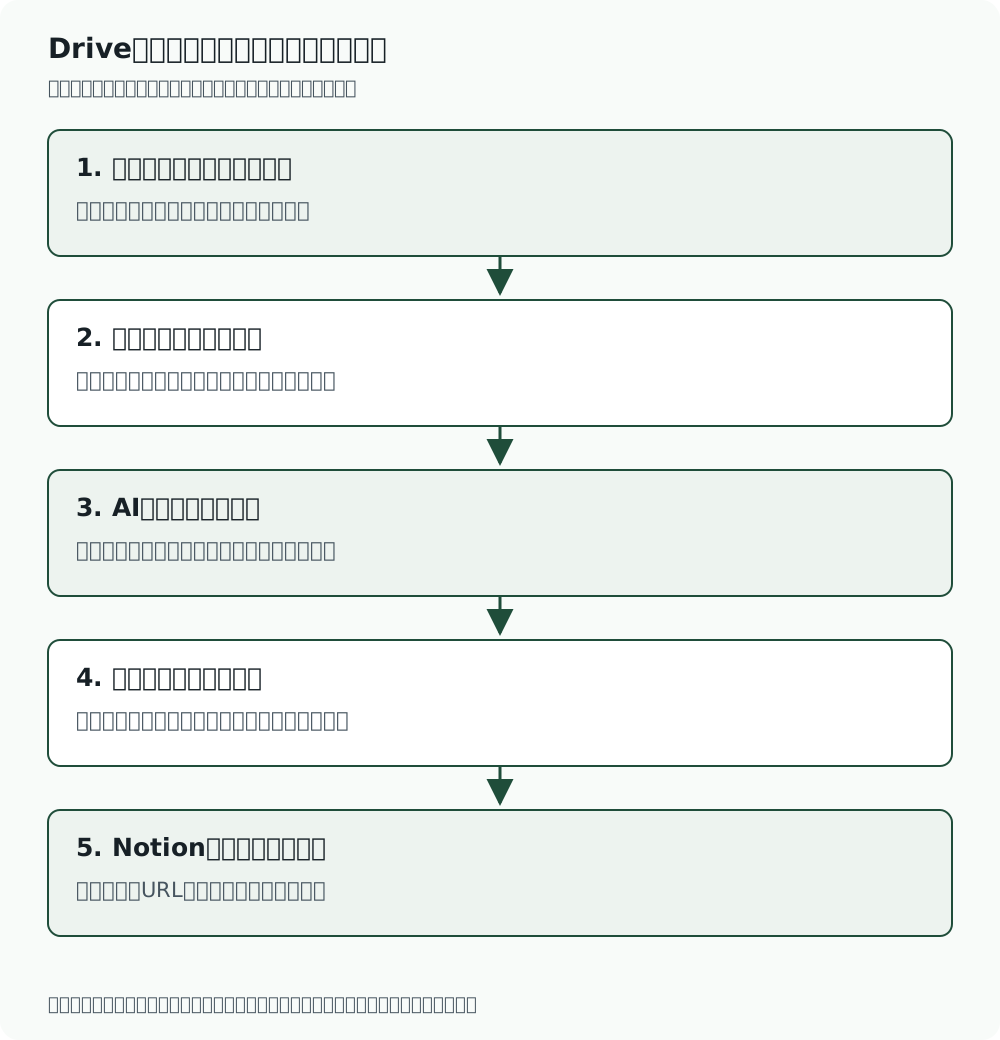
接続前に管理者・プラン・対象範囲を確認
公式の導入条件には、Google側の管理者、Notionのワークスペースオーナー、対象のNotionプランと有料Google Workspaceが含まれます。Microsoft連携などの条件を、そのままDriveへ当てはめないようにします。
- 接続するGoogle WorkspaceとNotionワークスペースを確認する。
- Notionの設定からNotion AI、Google Driveの接続へ進む。
- Google Workspace Marketplaceの認可と、対象ユーザー等の設定を確認する。
- Notion側で接続を完了し、取り込みが終わってから代表的な資料を試す。
初回の反映には時間がかかる場合があります。設定直後に一つ見つからなかっただけで、連携が壊れたと判断しないようにしましょう。
共有ドライブも、利用者がファイルを開けることだけでなく、接続対象ユーザーや所有・管理の条件が関係します。公式ヘルプには対象範囲に関する条件があるため、検証に使う資料をマイドライブと共有ドライブの両方から選びます。
同じ名前の旧版と最新版を整理する
架空の例として、次の3資料がある会社を考えます。
| 資料 | 状態 | 使用時に確認すること |
|---|---|---|
| A社提案書_初稿 | 提案前の案 | まだ承認されていない価格や条件がある |
| A社提案書_確定版 | 顧客へ提出済み | いつ提出した版か、後の変更がないか |
| 提案書_共通テンプレート | 他社にも使うひな形 | 顧客名・金額・個別条件が残っていないか |
「A社の提案書を探して」とだけ聞くと、どの用途の資料が必要か伝わりません。検索する前に、資料の種類、顧客、提出日、利用目的を揃えます。
正本の保管場所を決め、担当者・最終改訂日・承認状態を文書や台帳に残しましょう。「最終版」「最新版」の名前が増え続けるなら、タイトルより更新ルールを先に見直す方が効果的です。
旧版は必要に応じてアーカイブへ移し、どの版に置き換わったかを記録します。アーカイブへ移しただけで、AI検索の対象から必ず外れるとは考えません。参照範囲と権限も確認します。
提案書・マニュアルを探す質問例
次は業務に合わせて調整する質問例です。実在の顧客情報を公開したものではありません。
Google Driveの資料から、A社へ最後に提出した提案書を探してください。候補ごとに、提出日または改訂日、価格の前提、元ファイルを示してください。日付が分からないものは未確認としてください。
現在使う受注後の引き継ぎ手順を探してください。旧手順との違いと、適用開始日を示してください。どの資料が正式版か判断できない場合は、候補と確認先を挙げてください。
今回の提案に再利用できる構成を探してください。顧客固有の価格や契約条件は一般化せず、どの資料を参考にしたか分けてください。
AIには、見つけた候補と確認できた事実を分けて出してもらいます。回答に出典があっても、その資料自体が最新版とは限りません。原本を開き、提出履歴・承認状態・後続の合意を確認します。
Notionには利用する資料の索引を作る
資料を探すたびにページを複製するより、Notionに「どの案件で、どの資料を使うか」を残す方が管理しやすい場合があります。
| Notionに持つ項目 | 目的 |
|---|---|
| 資料の種類 | 提案書、手順書、議事録などを区別 |
| 案件・顧客 | 再利用する範囲を確認 |
| DriveファイルURL | 原本へ戻る |
| 正本・改訂日・確認者 | 利用時点の確認結果を残す |
| 適用条件・再利用時の注意 | 他案件へ持ち出せない条件を区別 |
| 置き換え先 | 古い索引から新しい資料を辿れるようにする |
この台帳は、AIコネクターが自動で作る標準機能という意味ではありません。必要な項目をNotionで管理する設計例です。自動作成する場合は、別途APIや自動化サービスを検討します。
権限と引用内容の共有範囲に気を付ける
コネクターは元のアクセス権に従いますが、検索結果をNotionの広い公開ページへ貼り付けると、別の共有が生じます。利用者本人が読める資料でも、他部門や外部ゲストに内容を見せてよいとは限りません。
対象範囲を広げる前に、営業担当、管理者、ゲストなど、実際の利用者で確認します。権限の不足を解消するために、すべての資料を一括公開する必要はありません。
AIの回答だけを社内Wikiへ貼れば、元資料を開かずに済みますね。
確認に必要な情報と出典は残そう。回答だけが広がると、原本が改訂された後に古い説明が使われ続ける。誰が更新を確認するかも決めておくとよいぞ。
検索の品質は代表質問で評価する
導入前に、実際に多い質問と「この原本へ辿り着いてほしい」という期待結果を用意します。
| テスト | 確認したいこと |
|---|---|
| 同じ題名の旧版と現行版 | どの版かを区別し、根拠を示せるか |
| 改訂日が書かれていない資料 | 不明な日付を補って断定しないか |
| 共有ドライブの正式資料 | 対象ユーザーで取得できるか |
| 閲覧できない機密資料 | 権限を越えた内容が表示されないか |
| 別顧客の提案書 | 顧客固有条件を混ぜていないか |
検索にかかった時間だけでなく、原本確認や差し戻しを含めた時間も比べます。正本を管理する担当者が決まっていない場合は、接続より先に資料の責任者を決めるところから始めましょう。
数値の計算や定期レポートが目的なら、次の記事のように集計と文章化を分けます。
資料の整理とAI活用を一緒に検討したい場合は、対象文書・権限・改訂の運用から相談できます。
仕様確認:2026年10月21日。質問・台帳・評価表は設計例です。対応形式、利用プラン、検索範囲は導入時に公式資料を確認してください。

著者・運営会社
著者

千葉県出身。10歳の頃からプログラミングを始め、ゲーム、Webサイト、ロボット、スマホアプリなどを制作。大阪大学基礎工学部情報科学科で情報工学と統計学を学び、大学時代はAIを研究。大学在学中にWeb広告代理店でのインターンや人材系Webサービスの立ち上げを経験し、卒業後はフリーランスエンジニアとしてGISシステム、データ基盤構築、Webシステムの開発に従事。10年以上のWebアプリ開発・データ分析経験を基に、2023年9月に株式会社ビットライトを設立し、現場業務の仕組み化からデータ基盤構築、データ活用支援までを一気通貫で支援。