kintone業務設計研究所 > kintoneとTeams連携の設計方法|Power Automateと通知条件を整理する
kintoneとTeams連携の設計方法|Power Automateと通知条件を整理する
2026年10月22日
•約17分で読めます
kintoneとMicrosoft Teamsを連携するときに、Power Automate、連携コネクタ、Workflows、Teamsチャネル、担当者通知、承認、Outlook予定、SharePoint/OneDrive、フロー所有者、認証切れ、失敗通知をどう設計するか整理します。

kintoneの更新や申請をMicrosoft Teamsへ通知したいです。Power AutomateでTeamsに投稿すれば十分でしょうか。

投稿だけなら作れます。ただし、Teams連携では、どのチャネルへ何を出すか、誰が対応するか、OutlookやSharePointとどう分けるか、フロー所有者が不在になったときどうするかまで決めます。
kintoneとMicrosoft Teamsを連携したい会社では、Microsoft 365がすでに社内基盤になっていることが多いです。
チャットはTeams。
予定はOutlook。
ファイルはSharePointやOneDrive。
承認や通知はPower Automate。
業務データはkintone。
このように分かれていると、kintoneの更新や申請をTeamsへ出したくなります。
問い合わせが登録されたらTeamsへ投稿したい。
申請が承認待ちになったら担当者へ知らせたい。
期限が近いタスクをTeamsへ出したい。
kintoneのレコードからOutlook予定を作りたい。
添付ファイルをSharePointやOneDriveへ置きたい。
Teamsのチャネルで通知を見ながら、kintoneで対応状態を管理したい。
ただし、ここを設計せずに連携すると、次のような状態になります。
- Teamsのチャネルに通知は出るが、誰が対応するのか分からない
- Power Automateのフロー所有者が異動・退職して、連携が止まる
- 個人アカウントの接続で作ったため、認証切れや権限変更に弱い
- Teamsチャネルが増えすぎ、通知先が分からなくなる
- kintoneには未対応のまま、Teams上の会話だけで終わる
- Outlook予定、Teams投稿、SharePointファイルが同じレコードと結びつかない
- ゲストスペースや権限の制約を知らずに設計してしまう
- 投稿失敗、再実行、保留一覧の運用がない
- 従来のTeamsコネクタやWebhook前提で作り、移行時に詰まる
Teamsは、気づき、会話し、共同作業する場所です。
kintoneは、業務データと対応状態を残す場所です。
Microsoft 365は、予定やファイルや承認の周辺基盤です。
この役割を分けることが、kintoneとTeams連携の出発点です。
kintoneとTeams連携で最初に決めるべきなのは、通知をTeamsへ出す方法ではなく、kintone、Teams、Outlook、SharePoint/OneDriveの役割分担です。
この記事では、kintoneとTeams連携を、通知設定ではなく、Microsoft 365利用企業向けの業務設計として整理します。
kintone通知の設計方法はこちら
kintone Webhookの設計方法はこちら
kintoneプロセス管理の設計方法はこちら
kintone外部連携の設計方法はこちら
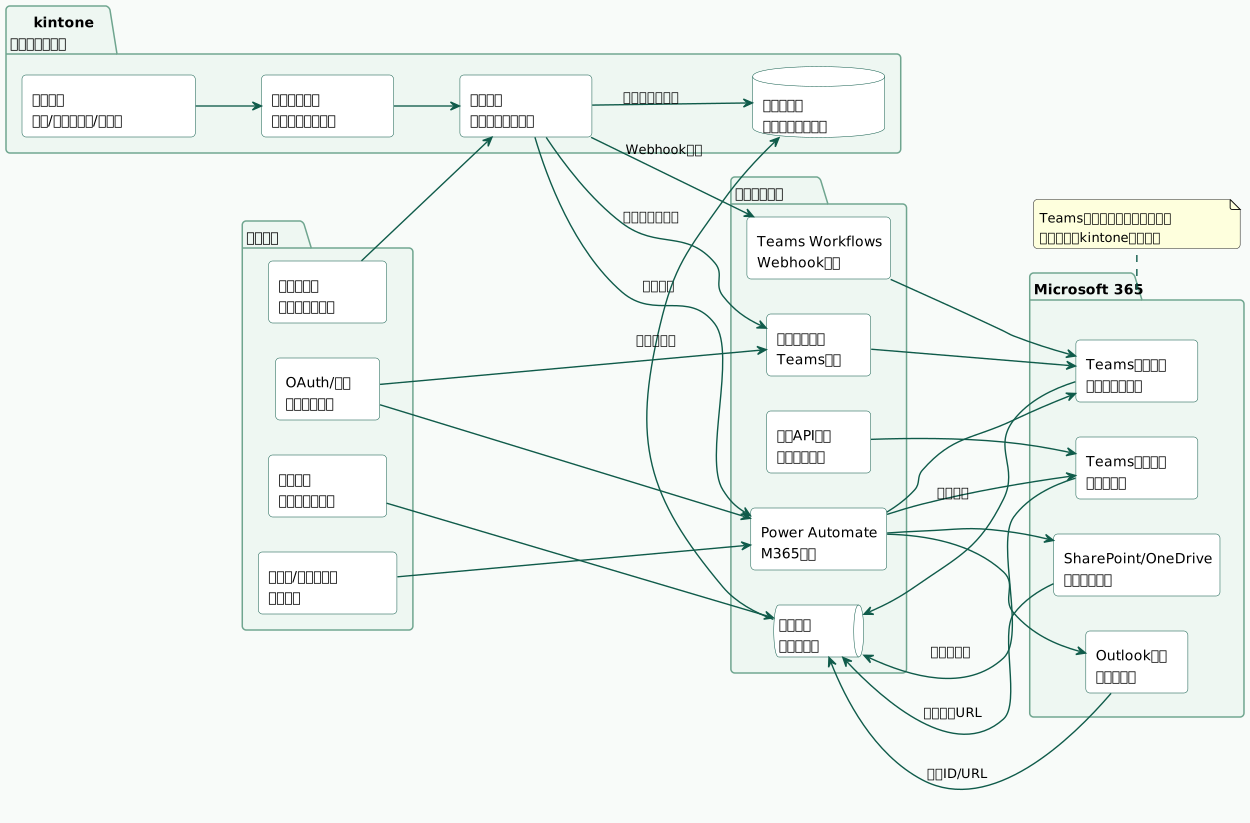
Teams連携で解決したい業務を決める
kintoneとTeams連携では、最初に何を解決したいかを分けます。
「Teamsに通知したい」だけでは、設計が広すぎます。
| 目的 | Teamsの役割 | kintoneの役割 |
|---|---|---|
| 新規受付を知らせる | チャネルへ投稿して気づかせる | 問い合わせや申請の正本を持つ |
| 担当者に作業依頼する | 個人チャットやメンションで知らせる | 担当者、期限、状態を持つ |
| 承認待ちを知らせる | 承認者へ通知する | プロセス管理と承認履歴を持つ |
| 期限超過を共有する | 管理者チャネルへ投稿する | 未対応一覧、期限超過一覧を持つ |
| Outlook予定を作る | 予定への導線を共有する | 日時、参加者、目的を持つ |
| SharePoint/OneDriveへファイルを置く | ファイルへの導線を共有する | 業務レコードとファイルURLを持つ |
| 重大アラートを出す | 専用チャネルへ即時共有する | 重要度、責任者、対応状態を持つ |
通知を出すだけなら、Teams投稿で終わります。
しかし、業務として回すなら、対応状態をkintoneに戻します。
Teams上で「対応します」と返信しても、kintoneの担当者、期限、ステータスが変わらなければ、未対応管理には使えません。
反対に、kintone側に担当者と期限があり、Teamsはそのレコードへ戻る導線であれば、会話が流れても業務状態は残ります。
Teamsは対応のきっかけ、kintoneは対応状態の正本として分けると、通知が増えても業務が崩れにくくなります。
Power Automate・連携コネクタ・Webhookの違い
kintoneとTeamsをつなぐ方法は複数あります。
代表的には、Power Automate、サイボウズの連携コネクタ、TeamsのWorkflowsによるWebhook、個別API連携があります。
| 方法 | 向いているケース | 注意点 |
|---|---|---|
| Power Automate | Microsoft 365の承認、Teams投稿、Outlook、SharePoint連携 | 有償プラン、OAuth設定、フロー所有者、接続管理を確認する |
| 連携コネクタ | kintoneとMicrosoft 365をノーコードでつなぐ | 対応できる処理範囲と運用ログを確認する |
| Teams WorkflowsのWebhook | 外部からTeamsチャネルやチャットへ投稿する | ワークフロー所有者、レート制限、投稿形式を管理する |
| kintone Webhook | kintoneのレコード操作を外部へ知らせる | 受信側でPower AutomateやAPI処理を設計する |
| 個別API連携 | 厳密な条件分岐、再実行、監査ログが必要 | 開発、認証、監視、保守が必要 |
kintone公式ヘルプでは、Microsoft Power Automateとkintoneを連携するには、Power Automateの有償プランが必要で、cybozu.com共通管理の外部連携でOAuthを有効にし、利用ユーザーを許可する必要があると説明されています。
また、ゲストスペース内のアプリとは連携できないことも案内されています。
kintoneヘルプ:Microsoft Power Automateとkintoneを連携する
サイボウズのcybozu developer networkでは、連携コネクタを使って、kintoneの通知をMicrosoft Teamsチャネルへ自動投稿する方法が紹介されています。
cybozu developer network:kintoneの通知をTeamsに送信する方法
Microsoft Learnでは、TeamsのWorkflowsアプリを使うと、Webhookリクエストを受け取り、TeamsのチャネルやチャットへメッセージやAdaptive Cardを投稿できると説明されています。
一方で、Workflowsは特定ユーザーに紐づくため、共同所有者を設定しないと所有者不在のフローになるリスクがあることも説明されています。
Microsoft Learn:Create Incoming Webhooks
連携方法は、技術の好みではなく、次の観点で選びます。
| 観点 | 確認すること |
|---|---|
| 通知先 | チャネル、個人チャット、グループチャットのどれか |
| 条件分岐 | 重要度、部署、担当者、期限で分けるか |
| Microsoft 365連携 | Outlook、SharePoint、OneDrive、承認まで扱うか |
| 所有者 | 個人フローか、共同所有者を持つ業務フローか |
| 認証 | OAuth、接続ユーザー、権限、更新手順を管理できるか |
| 失敗時 | 失敗通知、保留一覧、再実行を作れるか |
Teams通知のチャネル設計
Teams通知で最も起きやすい失敗は、チャネル設計です。
チャネルが少なすぎると、すべての通知が混ざります。
チャネルが多すぎると、誰も見なくなります。
設計では、業務責任者が見る単位で分けます。
| 通知内容 | 推奨するTeams設計 |
|---|---|
| 新規問い合わせ | 受付チームのチャネル |
| 承認依頼 | 承認者への個人通知、承認者チームのチャネル |
| 経理確認 | 経理確認チャネル |
| 障害・重大クレーム | 専用の緊急チャネル |
| 期限超過 | 管理者チャネル、日次まとめ |
| 作業完了 | 後続工程の担当チャネル |
| 予定作成 | 関係者のチャット、予定リンク共有 |
| ファイル保存 | 対象業務のチャネルにSharePoint/OneDriveリンクを共有 |
Teamsに出す文面は短くします。
詳細を全部出すと、個人情報や契約条件がTeamsに広がりすぎます。
| Teamsに出す情報 | kintoneに残す情報 |
|---|---|
| 件名、状態、担当、期限、kintone URL | 詳細本文、添付、履歴、承認理由 |
| 重要度、次にしてほしいこと | 正式なステータス、作業ログ |
| Outlook予定やSharePointリンク | 予定の元データ、ファイルの責任範囲 |
Teams通知は、会話の入口です。
正式な状態変更はkintoneで行います。
Teamsチャネルには概要と導線だけを出し、詳細データ、承認履歴、対応完了はkintoneに残します。
Outlook予定・SharePoint・OneDriveとの連携
Microsoft 365環境では、Teams通知だけでなく、Outlook予定、SharePoint、OneDriveも関係します。
ここを分けないと、Teams投稿が増えるだけで、予定やファイルの正本が散らばります。
| 連携先 | 使いどころ | kintone側で持つ項目 |
|---|---|---|
| Outlook予定 | 訪問、面談、作業予定、社内会議 | 開始日時、終了日時、参加者、予定ID、URL |
| SharePoint | チームで管理する業務ファイル | フォルダURL、ファイルURL、管理責任者 |
| OneDrive | 個人作業中の一時ファイル | 原則、正式保管場所にしない |
| Teamsチャネル | 通知、会話、共有 | 投稿先、投稿日時、投稿URL |
| Planner/Tasks | チームタスク管理 | 使う場合はkintoneタスクとの役割を分ける |
たとえば、kintoneの訪問予定アプリからOutlook予定を作る場合、Teamsには「予定を作成しました」と投稿するだけにします。
予定の日時、参加者、会議URLはOutlookが正本です。
kintoneには、予定ID、予定URL、元レコード、作成日時、作成者を残します。
ファイルの場合も同じです。
kintoneレコードに添付ファイルを大量に置くのではなく、SharePointに正式なファイルを置き、kintoneにはリンク、ファイル種別、保管期限、責任者を持たせる設計が向きます。
Teamsには、SharePointファイルへの導線を出します。
Microsoft Learnでは、Power AutomateのTeamsアクションとして、Flow botやユーザーとしてチャットやチャネルにメッセージを投稿する方法、ユーザーへのメンションを組み合わせる方法が説明されています。
また、Teamsメッセージ送信アクションには、プライベートチャネルへの投稿に未対応などの制限も案内されています。
Microsoft Learn:Send a message in Teams using Power Automate
このような制約を前提に、Teamsに何を任せるかを決めます。
承認・担当者変更・期限通知の設計
kintoneとTeams連携でよくある用途は、承認、担当者変更、期限通知です。
ただし、それぞれ設計が違います。
| 用途 | kintone側 | Teams側 |
|---|---|---|
| 承認依頼 | プロセス管理、作業者、承認履歴 | 承認者へ通知、承認待ち一覧への導線 |
| 差し戻し | 差し戻し理由、修正対象項目 | 申請者へ通知 |
| 担当者変更 | 担当者フィールド、引き継ぎコメント | 新担当者へ通知 |
| 期限前通知 | 期限、重要度、未対応条件 | 担当者へリマインド |
| 期限超過 | 期限超過一覧、上長確認 | 管理者チャネルへ日次投稿 |
| 完了通知 | 完了日時、完了者、次工程 | 後続担当へ通知 |
承認では、Teams上の「了解しました」だけで完了にしない方がよいです。
承認履歴はkintoneに残します。
Teamsには、承認待ちレコードへのリンク、期限、申請者、判断してほしい内容を出します。
担当者変更では、旧担当者と新担当者の責任分界を決めます。
Teams通知だけで引き継ぎを済ませると、後から経緯が追えません。
kintoneに引き継ぎコメント、変更日時、変更者を残します。
期限通知では、個別通知とまとめ通知を分けます。
期限前は担当者へ個別通知。
期限超過は管理者チャネルへまとめ通知。
このようにすると、通知量を抑えながら、滞留を見えるようにできます。
フロー所有者と認証切れ対策
Power AutomateやTeams Workflowsを使う場合、フロー所有者と認証管理は必ず設計します。
実務で多いのは、担当者が自分のアカウントでフローを作り、そのまま業務で使ってしまうパターンです。
最初は動きます。
しかし、担当者が異動・退職したり、パスワード変更、ライセンス変更、多要素認証、権限変更があったりすると、連携が止まります。
| リスク | 対策 |
|---|---|
| フロー所有者が不在になる | 共同所有者、管理者、引き継ぎ手順を設定する |
| 接続ユーザーの権限が足りない | 連携用アカウントや接続権限を整理する |
| 認証が切れる | 期限、再認証担当、通知先を決める |
| Teamsチャネルが削除される | 投稿先ID、代替チャネル、失敗通知を持つ |
| SharePointフォルダ権限が変わる | フォルダ責任者と権限変更手順を決める |
| kintone項目が変更される | 項目マッピングと変更履歴を残す |
Microsoft LearnのTeams Webhookページでも、Workflowsが特定ユーザーに紐づくこと、共同所有者がいないと所有者不在のフローになり得ることが説明されています。
この点は、業務連携では重要です。
フローは「作った人の便利設定」ではなく、業務システムの一部として管理します。
少なくとも次を残します。
| 管理項目 | 内容 |
|---|---|
| フロー名 | 何の業務フローか分かる名前 |
| 所有者 | 主担当、共同所有者、管理者 |
| 接続 | kintone、Teams、Outlook、SharePointの接続情報 |
| 実行条件 | どの状態で動くか |
| 投稿先 | チーム、チャネル、チャット |
| 項目マッピング | kintone項目とTeams文面、予定、ファイルの対応 |
| 失敗時通知 | どこへ通知するか |
| 再実行手順 | 誰が、どのレコードから再実行するか |
Power AutomateやTeams Workflowsは、作成者個人の設定ではなく、所有者・共同所有者・接続・再実行手順まで含めて管理します。
失敗通知と再実行
Teams連携は、必ず失敗します。
認証が切れる。
投稿先チャネルが変わる。
対象ユーザーが存在しない。
Teams側の制限に当たる。
kintone側の項目名や選択肢が変わる。
Power Automateのアクションが失敗する。
SharePointフォルダの権限が足りない。
Outlook予定の参加者メールアドレスが不正。
この前提で、連携ログを作ります。
| ログ項目 | 内容 |
|---|---|
| 実行日時 | いつ動いたか |
| 対象レコード | kintoneレコード番号、アプリ名 |
| 連携種別 | Teams投稿、Outlook予定、SharePoint保存など |
| 実行元 | Power Automate、連携コネクタ、Webhook、個別API |
| 結果 | 成功、失敗、保留、再実行済み |
| エラー内容 | 認証、権限、投稿先、項目不足、制限など |
| 通知先 | 管理者チャネル、担当者、フロー所有者 |
| 再実行可否 | そのまま再実行できるか、修正が必要か |
失敗通知の送り先も分けます。
| 失敗 | 通知先 | 対応 |
|---|---|---|
| 認証切れ | フロー所有者、管理者 | 再認証、接続確認 |
| 投稿先なし | Teams管理者、業務責任者 | チャネル確認、投稿先変更 |
| 項目不足 | kintone入力担当 | 対象レコード修正 |
| 権限不足 | M365管理者、kintone管理者 | 権限確認 |
| 一時的な制限 | システム管理者 | 待機、再試行、通知量見直し |
| ファイル保存失敗 | 業務担当、管理者 | SharePoint/OneDrive権限確認 |
Teams投稿が失敗したとき、Teamsには通知できません。
そのため、kintone側に保留一覧を用意します。
失敗した通知、未送信の予定、保存できなかったファイル、再実行待ちのレコードを一覧で見られるようにします。
よくある失敗
kintoneとTeams連携でよくある失敗を整理します。
| 失敗 | 原因 | 対策 |
|---|---|---|
| Teamsに投稿されるが誰も対応しない | 通知先だけ決め、担当者と期限がない | kintoneの担当者、期限、未対応一覧を正本にする |
| チャネルが乱立する | 業務責任者の単位で分けていない | 受付、承認、経理、緊急など責任単位で整理する |
| 個人フローが止まる | 作成者のアカウントに依存している | 共同所有者、接続管理、引き継ぎ手順を持つ |
| 認証切れに気づかない | 失敗通知と保留一覧がない | 失敗時の通知先と再実行手順を作る |
| kintoneと予定がずれる | Outlook予定IDをkintoneに残していない | 予定ID、予定URL、最終同期日時を持つ |
| ファイルの場所が分からない | SharePoint/OneDriveリンクをkintoneに残していない | ファイルURL、フォルダURL、責任者を持つ |
| Teamsで承認したつもりになる | 正式な承認履歴がkintoneにない | 承認はkintoneプロセス管理に残す |
| 古いWebhook前提で作る | Microsoft側の移行方針を見ていない | Workflows/Power Automate前提で設計する |
| 投稿文が長すぎる | レコード本文をそのまま出している | Teamsには概要とURLだけ出す |
特に危ないのは、Teamsを業務台帳の代わりにすることです。
Teamsは会話には向きます。
しかし、未対応、承認待ち、期限超過、再実行待ちを正式に管理する場所には向きません。
Teamsで気づき、kintoneで状態を更新する。
この分け方を守る方が、連携後の運用は安定します。
実装前チェックリスト
kintoneとTeamsを連携する前に、次を確認します。
| チェック | 確認内容 |
|---|---|
| 目的 | 通知、承認、予定、ファイル、期限超過のどれを扱うか |
| 正本 | kintone、Teams、Outlook、SharePoint/OneDriveの役割を分けたか |
| 投稿先 | チーム、チャネル、チャット、メンションを決めたか |
| 通知条件 | 新規、担当変更、承認待ち、期限超過、完了などを絞ったか |
| 連携方法 | Power Automate、連携コネクタ、Workflows、Webhook、個別APIを選んだか |
| 所有者 | フロー所有者と共同所有者を設定したか |
| 認証 | kintone OAuth、Microsoft 365接続、利用ユーザーを管理できるか |
| ゲストスペース | 対象アプリが連携できる場所にあるか |
| ファイル | SharePoint/OneDriveの保管場所、権限、URLを決めたか |
| 予定 | Outlook予定ID、予定URL、参加者をkintoneに残すか |
| ログ | 成功、失敗、再実行可否を記録するか |
| 見直し | 不要通知、停止フロー、所有者不在を棚卸しするか |
このチェックをせずにTeams連携を作ると、最初は便利に見えても、通知量、所有者、認証、ファイル管理で詰まります。
Teamsに出すことより、Teamsからkintoneへ戻って業務が進むことを重視します。
Bitlightに相談できること
Bitlightでは、kintoneとTeams連携を、Microsoft 365環境に合わせた業務フローとして設計できます。
たとえば、次のような相談に対応できます。
- kintoneの通知条件、プロセス管理、担当者、期限を前提にしたTeams通知設計
- Power Automate、連携コネクタ、Teams Workflows、Webhook、個別APIの使い分け
- Teamsチャネル、個人チャット、メンション、日次まとめ通知の設計
- Outlook予定、SharePoint/OneDriveファイルとkintoneレコードの紐づけ
- フロー所有者、共同所有者、接続ユーザー、認証切れ対策の整理
- 失敗通知、保留一覧、再実行、連携ログの設計
- 既存Power AutomateフローやTeams通知の棚卸し
- M365管理者、kintone管理者、業務担当者の責任分界の整理
kintoneとTeams連携は、通知をTeamsへ流すだけなら短く作れます。
しかし、業務で使い続けるなら、Teamsは気づきと会話、kintoneは業務状態、Outlookは予定、SharePoint/OneDriveはファイル、Power Automateは連携処理として分けます。
kintoneとTeams連携は、Teams通知を増やす設計ではなく、Microsoft 365の各ツールからkintoneの未対応レコードへ戻る設計にすると使いやすくなります。
著者

千葉県出身。10歳の頃からプログラミングを始め、ゲーム、Webサイト、ロボット、スマホアプリなどを制作。大阪大学基礎工学部情報科学科で情報工学と統計学を学び、大学時代はAIを研究。大学在学中にWeb広告代理店でのインターンや人材系Webサービスの立ち上げを経験し、卒業後はフリーランスエンジニアとしてGISシステム、データ基盤構築、Webシステムの開発に従事。10年以上のWebアプリ開発・データ分析経験を基に、2023年9月に株式会社ビットライトを設立し、現場業務の仕組み化からデータ基盤構築、データ活用支援までを一気通貫で支援。
