kintone業務設計研究所 > kintoneクロス集計の設計方法|指標・軸・更新頻度を崩さない構成
kintoneクロス集計の設計方法|指標・軸・更新頻度を崩さない構成
2026年10月22日
•約16分で読めます
kintoneでクロス集計表を作るときに、行軸・列軸・値、集計指標、レコード粒度、二次計算、DataCollect、別集計アプリ、外部BI、更新頻度の決め方を業務設計の観点で整理します。

kintoneでクロス集計表を作りたいです。行と列にフィールドを置けばよいでしょうか。

行と列を置く前に、何を判断するための表かを決める。クロス集計は、表を作る作業ではなく、指標、軸、値、更新頻度を決める設計だ。
kintoneのクロス集計表は、月別×担当者別、商品カテゴリ×商品別、問い合わせ種別×ステータス別のように、2つ以上の切り口で数字を見るときに便利です。
売上を部門別・月別に見る。
案件数を担当者別・ステータス別に見る。
問い合わせ件数を種別別・優先度別に見る。
作業時間を案件別・作業区分別に見る。
在庫数を倉庫別・商品カテゴリ別に見る。
こうした表は、kintone上の業務データを確認するうえでよく使われます。
ただし、クロス集計は、フィールドを行と列に置けば完成するものではありません。
実務では、次のような問題が起きます。
- 月別売上を見たいが、受注日、請求日、入金日のどれで集計するか決まっていない
- 担当者別に集計したいが、担当者が途中で変わった案件をどう扱うか決まっていない
- 商品別に見たいが、商品名が自由入力で表記ゆれしている
- ステータス別に見たいが、完了、失注、保留が同じ表に混ざっている
- 利益率を見たいが、クロス集計表の集計値から割合を出せない
- テーブル内の明細を商品別に見たいが、親レコード単位の集計になってしまう
- 月次会議の数字を後から再現できない
- kintoneのクロス集計、スプレッドシート、外部BIの数字が合わない
これらは、クロス集計表の作り方の問題ではありません。
行軸、列軸、値、集計対象、粒度、更新頻度が決まっていないことが原因です。
kintoneクロス集計で最初に決めるべきなのは、表の見た目ではなく、「何を判断するために、どのレコードを、どの軸で、どの値として集計するか」です。
この記事では、kintoneでクロス集計を作るときの、行軸・列軸・値、標準グラフで作れる範囲、二次計算が必要なケース、DataCollectや別集計アプリを使うケース、外部BIに逃がす判断、更新頻度と保存ルールを整理します。
kintone集計全体の設計方法はこちら
kintoneテーブル集計の設計方法はこちら
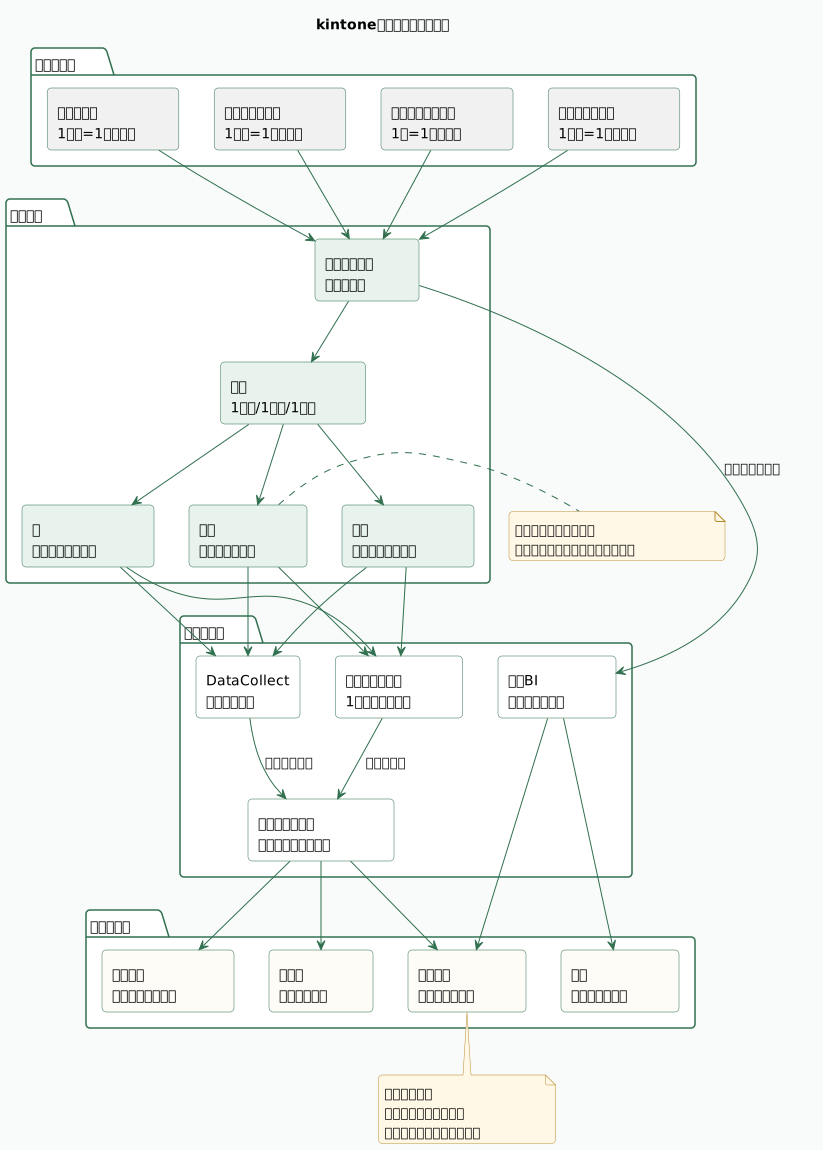
先に結論:クロス集計は行軸・列軸・値の設計
クロス集計は、複数の切り口を掛け合わせて数字を見る表です。
最小構成は、行軸、列軸、値です。
| 要素 | 意味 | 例 |
|---|---|---|
| 行軸 | 縦方向に並べる分類 | 月、部門、担当者、商品カテゴリ |
| 列軸 | 横方向に並べる分類 | ステータス、商品、地域、優先度 |
| 値 | セルに表示する数字 | 件数、合計金額、平均時間、最大値 |
| 条件 | 集計対象を絞る条件 | 今年、受注済み、未完了、請求対象 |
| 粒度 | 1行の元データが表す単位 | 1案件、1問い合わせ、1明細、1作業 |
kintone公式ヘルプでは、グラフ機能でクロス集計表を作成できる例が紹介されています。
また、グラフ作成では、分類する項目を大項目・中項目・小項目まで設定でき、集計方法としてレコード数、合計、平均、最大値、最小値を選べます。
つまり、kintoneの標準機能でも、アプリ内のレコードを分類して、表やグラフとして確認できます。
ただし、公式ヘルプが説明しているのは操作方法です。
実務側で決めるべきなのは、どの数字を、どの軸で見ると業務判断に使えるかです。
たとえば「月別×担当者別の案件金額」を作るとしても、次の定義が必要です。
| 決めること | 決めないと起きること |
|---|---|
| 月の基準日 | 受注予定月、受注日、請求日が混ざる |
| 案件状態 | 見込み、受注、失注が混ざる |
| 担当者 | 登録者、営業担当、現在担当が混ざる |
| 金額 | 見込み金額、受注金額、請求金額が混ざる |
| 除外条件 | テスト、重複、キャンセルが混ざる |
これを決めずに表だけ作ると、見た目はそれらしいのに、会議で説明できない数字になります。
クロス集計表のセルに入る数字は、元レコードの定義に依存します。行軸と列軸を整える前に、値の意味と対象レコードを固定します。
行軸・列軸・値を決める前に確認すること
クロス集計を作る前に、次の順番で確認します。
- 何を判断したいか
- どの指標を見るか
- その指標の正本データはどのアプリか
- 1レコードは何を表しているか
- 行軸と列軸に使うフィールドは表記ゆれしないか
- 集計結果をいつ時点の数字として扱うか
たとえば、営業会議で使うクロス集計なら、次のように整理します。
| 確認項目 | 設計例 |
|---|---|
| 判断 | 今月の受注見込みを担当者別に確認する |
| 指標 | 受注予定金額 |
| 正本アプリ | 案件アプリ |
| 粒度 | 1レコード=1案件 |
| 行軸 | 受注予定月 |
| 列軸 | 営業担当 |
| 値 | 受注予定金額の合計 |
| 条件 | 確度A/B、失注除外 |
| 更新頻度 | 営業会議前に確認 |
このように、先に設計しておくと、クロス集計表の設定は自然に決まります。
逆に、先に「月を行、担当者を列、金額を合計」と置いてしまうと、どの金額なのか、どの状態の案件なのか、後から揺れます。
クロス集計で特に注意したいのは、軸に使うフィールドです。
| 軸に使うフィールド | 避けたい状態 | 設計の方向 |
|---|---|---|
| 商品名 | 自由入力で表記ゆれする | 商品マスタ、ルックアップ |
| 部門 | 古い部門名と新部門名が混ざる | 部門コード、履歴ルール |
| 担当者 | 退職者、代理登録者が混ざる | 担当者フィールドを明確化 |
| ステータス | 運用中に選択肢が増え続ける | 状態定義を固定する |
| 日付 | 予定日、実績日、請求日が混ざる | 指標ごとに基準日を決める |
軸が乱れると、クロス集計表の行や列が増え、読みづらくなります。
「株式会社ビットライト」と「(株)ビットライト」が別の列になる。
「営業部」と「営業」が別の行になる。
「完了」と「対応済み」が別の状態になる。
これでは、集計表を見ても判断できません。
クロス集計で使う軸は、選択肢、ユーザー選択、組織選択、マスタ参照などで揃えるのが基本です。
標準グラフで作れるクロス集計
kintone標準のクロス集計で足りるのは、次の条件を満たす場合です。
| 条件 | 標準で扱いやすい理由 |
|---|---|
| 正本データが1アプリにある | そのアプリ内で分類・集計できる |
| 1レコードの粒度が合っている | 件数や合計が意味を持つ |
| 軸に使う値が揃っている | 行・列が分裂しにくい |
| 集計値が単純 | レコード数、合計、平均などで足りる |
| 最新値を見ればよい | 保存せずに表示して確認できる |
例としては、次のようなものです。
| 業務 | 行軸 | 列軸 | 値 |
|---|---|---|---|
| 問い合わせ管理 | 受付月 | 種別 | 件数 |
| 案件管理 | 予定月 | ステータス | 案件数 |
| 営業管理 | 担当者 | 確度 | 予定金額合計 |
| 作業実績 | 作業月 | 作業区分 | 作業時間合計 |
| 在庫確認 | 倉庫 | 商品カテゴリ | 在庫数合計 |
この範囲であれば、標準グラフのクロス集計表で十分なことがあります。
ただし、標準グラフにも設計上の注意があります。
公式ヘルプでは、分類する項目に指定した値が空のレコードは集計対象にならないと説明されています。
また、集計対象になるのは、グラフを見るユーザーが閲覧権限を持つレコードやフィールドです。
つまり、ユーザーによってアクセス権が違う場合、同じグラフ名でも見える数字が変わることがあります。
これは不具合ではなく、権限設計の結果です。
月次会議で全社共通の数字として扱うなら、閲覧権限、集計条件、対象フィールドを明確にします。
標準クロス集計で足りるのは、1アプリ内のレコードを、単純な件数・合計・平均で確認できる場合です。複数アプリ横断や集計値どうしの計算が必要なら、別の構成を検討します。
利益率など二次計算が必要なケース
クロス集計でよく出る要望が、集計値を使った二次計算です。
たとえば、次のような数字です。
| 見たい数字 | 必要な計算 |
|---|---|
| 利益 | 売上合計 - 原価合計 |
| 利益率 | 利益 / 売上合計 |
| 受注率 | 受注件数 / 提案件数 |
| 対応完了率 | 完了件数 / 受付件数 |
| 平均単価 | 売上合計 / 件数 |
これらは、元レコードのフィールドをそのまま合計するだけでは出せません。
クロス集計のセルに入った集計値どうしを使って、さらに計算する必要があります。
gusukuサポートの記事でも、kintoneのクロス集計表はフィールド値をキーにした合計や件数は表示できる一方、集計値を使った計算結果は表示できないため、別アプリに集計値を作成する例が紹介されています。
gusukuサポート:クロス集計に計算式を足したような出力を作成する
このような場合、選択肢は主に3つです。
| 方法 | 向いているケース |
|---|---|
| 元レコードに計算済みフィールドを持つ | 1レコード内で完結する計算 |
| 集計結果アプリを作る | 月別・部門別などの集計値を保存したい |
| 外部BIやスプレッドシートへ渡す | 複雑な分析、可視化、複数データ横断 |
たとえば、案件ごとの粗利は、案件レコード内で売上見込と原価見込から計算できます。
しかし、部門別・月別の利益率は、部門別・月別に売上合計と原価合計を出した後、さらに計算する必要があります。
この場合は、標準クロス集計だけで完結させようとしない方がよいです。
月別・部門別の集計結果を別アプリに保存し、そのアプリで利益や利益率を計算する。
または、外部BI側で計算指標を作る。
このように構成を分けます。
DataCollectや別集計アプリを使うケース
標準クロス集計で足りない場合、DataCollectや別集計アプリを検討します。
DataCollectの操作ガイドでは、ピボットテーブルで2つ以上のフィールドを掛け合わせたクロス集計を行い、行・列・値にフィールドを配置して組み合わせを確認できると説明されています。
DataCollectや別集計アプリを検討するのは、次のような場合です。
| 状況 | 構成の考え方 |
|---|---|
| 行・列・値を試行錯誤したい | DataCollectのピボットで確認する |
| 集計値を保存したい | 集計結果アプリを作る |
| 利益率など二次計算が必要 | 集計後の値を計算する場所を作る |
| 月次会議時点の数字を残したい | 集計日時つきで保存する |
| テーブル内明細を横断したい | 明細アプリ化、または展開処理を作る |
別集計アプリを作る場合は、集計結果の粒度を決めます。
たとえば、月別・部門別の売上を保存するなら、1レコードは「1か月×1部門」です。
| フィールド | 役割 |
|---|---|
| 集計月 | 行軸、または期間キー |
| 部門 | 列軸、または分類キー |
| 売上合計 | 集計値 |
| 原価合計 | 集計値 |
| 利益 | 計算値 |
| 利益率 | 計算値 |
| 集計日時 | いつ時点の数字かを示す |
| 対象条件 | どの条件で集計したかを残す |
この構成にすると、月次会議で使った数字を後から再現しやすくなります。
一方で、集計結果アプリを作ると、更新処理が必要になります。
どのタイミングで集計するか。
過去月を再集計するか。
元データが修正されたときにどう反映するか。
削除されたレコードをどう扱うか。
この運用ルールを決めずに集計結果だけ保存すると、今度は保存値と元データがずれます。
集計結果を保存するなら、「いつ作った数字か」「どの条件で作った数字か」「元データ修正時に再集計するか」をフィールドと運用ルールで残します。
複数アプリ横断と外部BIの判断
クロス集計の対象が複数アプリに広がると、標準グラフだけでは設計が苦しくなります。
たとえば、次のようなケースです。
| 見たい表 | 必要なデータ |
|---|---|
| 顧客別の売上・問い合わせ件数 | 顧客アプリ、売上アプリ、問い合わせアプリ |
| 案件別の予算・実績・請求 | 案件アプリ、作業実績アプリ、請求アプリ |
| 商品別の売上・在庫 | 売上明細アプリ、在庫アプリ、商品マスタ |
| 部門別の稼働・粗利 | 作業実績アプリ、案件アプリ、原価管理 |
複数アプリをまたぐ場合、まずキーを揃えます。
顧客コード。
案件番号。
商品コード。
部門コード。
担当者。
期間。
このキーが揃っていないと、外部BIに出しても名寄せで詰まります。
外部BIは、kintoneの代わりに数字の定義を考えてくれるものではありません。
正本データ、キー、更新タイミング、除外条件を決めたうえで、可視化や分析の場所として使います。
外部BIへ渡す前に、少なくとも次を決めます。
| 決めること | 例 |
|---|---|
| 正本アプリ | 売上は請求アプリ、案件数は案件アプリ |
| キー | 顧客コード、案件番号、商品コード |
| 期間 | 集計月、会計月、請求月 |
| 除外条件 | テスト、キャンセル、失注、下書き |
| 更新頻度 | 日次、週次、月次、会議前 |
| 権限 | 誰がどの粒度の数字を見られるか |
ここが決まっていれば、kintone標準グラフ、DataCollect、スプレッドシート、外部BIのどれを使っても、数字の意味が揃います。
更新頻度と保存ルールを決める
クロス集計は、いつ時点の数字かが重要です。
最新値を見ればよい表と、会議時点の数字を保存すべき表は分けます。
| 用途 | 更新頻度 | 保存の考え方 |
|---|---|---|
| 現場の未対応確認 | リアルタイム | 保存せず最新を見る |
| 営業会議 | 週次 | 会議前時点を残すか決める |
| 月次報告 | 月次 | 集計日時つきで保存する |
| 経営管理 | 月次、四半期 | 確定値と速報値を分ける |
| 外部提出 | 提出時 | 出力元と条件を残す |
たとえば、問い合わせの未対応件数は最新値でよいことが多いです。
一方、月次売上や部門別利益率は、会議時点の数字を後から説明できる必要があります。
その場合は、集計結果アプリに保存する、定期レポートを使う、外部BI側でスナップショットを持つなどの構成を検討します。
保存する場合は、次のフィールドを用意します。
| フィールド | 理由 |
|---|---|
| 集計期間 | 何月、何週、どの期間の数字か |
| 集計日時 | いつ作った数字か |
| 集計条件 | 対象ステータス、除外条件を残す |
| 集計者/実行元 | 手動か自動かを分ける |
| 元データ件数 | 集計対象の件数を確認する |
| 備考 | 異常値や補正理由を残す |
この情報がないと、後から数字を見たときに、なぜその値になったのか追えません。
クロス集計を業務で使うなら、表の見た目よりも、再現性の方が重要です。
よくある失敗
kintoneクロス集計でよくある失敗を整理します。
| 失敗 | 原因 | 対策 |
|---|---|---|
| 行や列が増えすぎる | 軸の値が整理されていない | 選択肢、マスタ、コードで揃える |
| 数字の意味が説明できない | 指標名が曖昧 | 売上、請求、入金などを分ける |
| 利益率が出せない | 集計値どうしの計算が必要 | 集計結果アプリや外部BIに分ける |
| 人によって数字が違う | 閲覧権限が違う | 会議用の閲覧範囲を設計する |
| 月次の数字を再現できない | 最新値だけを見ている | 集計日時つきで保存する |
| 外部BIでも数字が合わない | キーや条件が揃っていない | 正本、キー、除外条件を先に定義する |
特に多いのは、表記ゆれと指標の曖昧さです。
クロス集計表は、軸が増えるほどそれらしく見えます。
しかし、軸が増えても、判断に使う数字が明確でなければ意味がありません。
最初は、見る人と判断内容を絞ります。
営業責任者が見る表。
経理が見る表。
現場責任者が見る表。
経営が見る表。
それぞれで、必要な軸と値は違います。
すべての人に同じクロス集計表を見せようとすると、表が大きくなりすぎます。
Bitlightに相談できること
Bitlightでは、kintoneのクロス集計を、単なるグラフ設定ではなく業務設計として整理できます。
たとえば、次のような支援ができます。
- クロス集計で見るべき指標の整理
- 行軸・列軸・値・条件の設計
- 集計対象レコードと正本アプリの整理
- 標準グラフ、DataCollect、別集計アプリ、外部BIの使い分け
- 利益率、進捗率、受注率など二次計算の設計
- 集計結果アプリと更新ルールの設計
- 会議・月次報告で使える保存ルールの整理
- テーブル明細や関連レコードを含む集計構成の見直し
kintoneのクロス集計は、表を作るだけならすぐに始められます。
しかし、会議や現場判断で使える数字にするには、正本データ、粒度、軸、値、更新頻度を揃える必要があります。
標準機能で足りる表は標準機能で作る。
二次計算や履歴保存が必要なものは、別集計アプリや外部BIに分ける。
この境界を決めることで、kintone上の数字を説明できる状態にできます。
著者

千葉県出身。10歳の頃からプログラミングを始め、ゲーム、Webサイト、ロボット、スマホアプリなどを制作。大阪大学基礎工学部情報科学科で情報工学と統計学を学び、大学時代はAIを研究。大学在学中にWeb広告代理店でのインターンや人材系Webサービスの立ち上げを経験し、卒業後はフリーランスエンジニアとしてGISシステム、データ基盤構築、Webシステムの開発に従事。10年以上のWebアプリ開発・データ分析経験を基に、2023年9月に株式会社ビットライトを設立し、現場業務の仕組み化からデータ基盤構築、データ活用支援までを一気通貫で支援。
