kintone業務設計研究所 > kintone比較の見方|Power Platform・Pleasanter・Airtableを業務で選ぶ
kintone比較の見方|Power Platform・Pleasanter・Airtableを業務で選ぶ
2026年10月22日
•約22分で読めます
kintoneとPower Platform、Pleasanter、Airtableを、製品スペックではなく、誰が作り、誰が運用し、どのデータを扱うかから比較する方法を整理します。

kintoneとPower Platform、Pleasanter、Airtableを比較しています。料金や機能表は見ましたが、自社ではどれを選べばよいか判断しきれません。

比較表は、製品の優劣を見るためだけに使うと危険です。先に、誰が作り、誰が運用し、どのデータを正本にするかを決めると、同じ表でも読むべき列が変わります。
kintoneを比較するとき、多くの人は最初に料金表や機能一覧を見ます。
Power Platformと比べる。
Pleasanterと比べる。
Airtableと比べる。
API、権限、通知、フォーム、ダッシュボード、ワークフロー、料金、ユーザー数、レコード数を見る。
それ自体は必要です。
ただし、比較表だけで結論を出すと、実務ではよくずれます。
同じ「業務アプリを作れる」ツールでも、前提が違うからです。
kintoneは、現場の業務台帳を作り、一覧、コメント、通知、権限、プロセス管理を組み合わせて育てる使い方に向きます。
Power Platformは、Microsoft 365、Dataverse、SharePoint、Teams、Power Automateの運用と一緒に見る必要があります。
Pleasanterは、OSSやオンプレ、自社管理のサーバー、拡張開発、バックアップまで含めて検討します。
Airtableは、チーム単位の企画、制作、進行管理、軽い業務データの共有に使いやすい一方、全社の正本DBにするなら権限と管理ルールを別に考える必要があります。
つまり、比較で見るべきなのは「どの製品が高機能か」だけではありません。
その業務を誰が変えるのか。
誰が権限を直すのか。
どのデータを正しいものとして扱うのか。
Microsoft 365や社内サーバーとどう関係するのか。
外部支援をどこまで前提にするのか。
ここを決めてから比較表を見ると、判断はかなり変わります。
kintone比較は、製品名の勝ち負けではなく、「業務データの正本、作成者、運用者、連携先」を決める作業です。
この記事では、kintone、Power Platform、Pleasanter、Airtableを、料金・権限・連携・保守の読み方から整理します。
kintoneでできること・できないことの判断基準はこちら
kintoneのデメリットと対策はこちら
Power Platform・Airtable・Pleasanterなど候補別の使い分けはこちら
kintoneデータベースの設計方法はこちら
kintoneセキュリティ設計はこちら
kintone API連携の設計方法はこちら
kintone連携サービス選定の設計方法はこちら
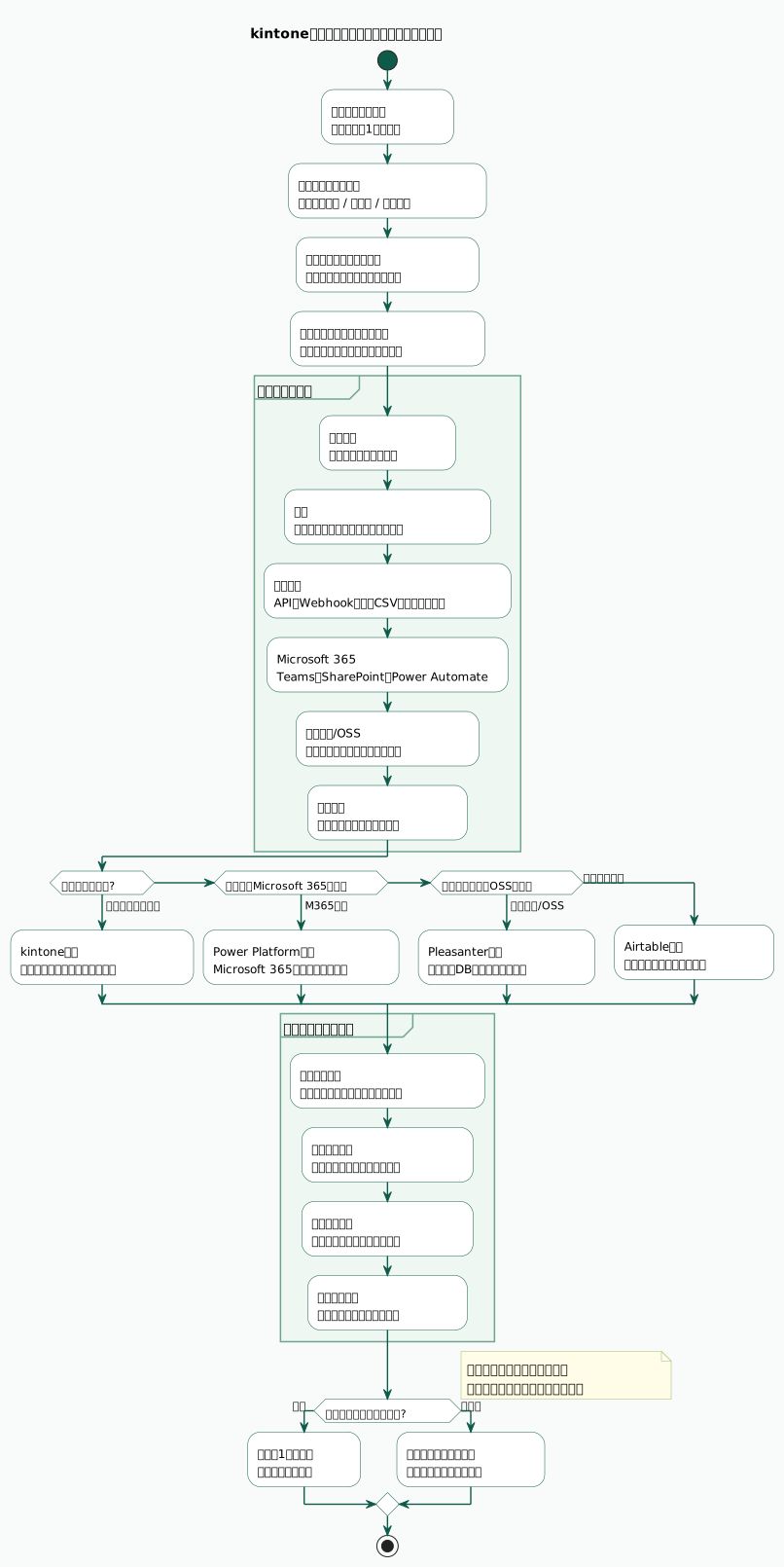
先に結論:比較表は「自社の業務条件」で読む
比較表は便利です。
しかし、表の列を上から順に見ていくだけでは選べません。
業務条件が違うと、重要な列が変わるからです。
たとえば、10人の部門で問い合わせ管理を始める場合と、全社でMicrosoft 365を軸に申請や通知を統一する場合では、見るべき項目が違います。
社内サーバーで持つ必要がある業務と、外部パートナーも含めて軽く進行管理したい業務でも違います。
最初に見るべき条件は、次の4つです。
| 条件 | 決めること | 比較表で見る列 |
|---|---|---|
| 誰が作るか | 現場担当、業務責任者、情シス、外部支援のどれか | 画面作成、変更のしやすさ、管理機能 |
| 誰が運用するか | 項目追加、権限、通知、連携を誰が直すか | 管理者権限、変更履歴、監査、保守手順 |
| どのデータを扱うか | 顧客、案件、申請、履歴、添付、マスタのどれか | データ量、権限粒度、検索、関連付け |
| 何とつなぐか | Microsoft 365、会計、CRM、チャット、基幹、社内DB | API、コネクタ、Webhook、手動CSV、認証 |
この4つが決まると、比較表の読み方が変わります。
現場が自分たちで変え続けるなら、kintoneのアプリ作成、一覧、通知、権限、プロセス管理を見ます。
Microsoft 365の中で使うなら、Power Platformの環境、Dataverse、SharePoint、Teams、Power Automate、ライセンスを見ます。
自社サーバーやOSSが前提なら、Pleasanterのエディション、インフラ、更新、バックアップ、開発者の引き継ぎを見ます。
少人数チームの進行管理なら、Airtableのビュー、共有、編集権限、プラン制限を見ます。
比較表は「全部入りの製品」を探すためではなく、自社の業務条件に合わない列を早めに見つけるために使います。
比較表の前に業務条件を決める
ツールを比較する前に、業務を1枚の表にします。
ここで作る表は、製品比較表ではありません。
自社側の条件表です。
| 確認する条件 | 書く内容 | 判断に効くこと |
|---|---|---|
| 業務名 | 問い合わせ管理、案件管理、申請、制作進行など | ツールではなく業務単位で考えられる |
| 1件の単位 | 1問い合わせ、1案件、1申請、1タスクなど | レコード設計やテーブル設計が決まる |
| 入力者 | 現場、営業、管理部、外部メンバーなど | 画面の簡単さ、権限、外部共有を見る |
| 判断者 | 承認者、確認者、管理者、情シスなど | プロセス管理や承認の重さを見る |
| 正本データ | 顧客、案件、申請、履歴、請求前確認など | どのツールで編集してよいか決まる |
| 更新頻度 | 毎日、週次、月次、都度など | 通知、一覧、連携頻度を見る |
| データ量 | レコード数、添付容量、将来の増え方 | 上限、検索、バックアップを見る |
| 外部連携 | Microsoft 365、会計、CRM、チャット、基幹など | API、コネクタ、認証、エラー対応を見る |
| 保守担当 | 現場管理者、情シス、外部パートナーなど | 変更ルールと委託範囲が決まる |
この表がないまま製品比較をすると、議論がぶれます。
「Power PlatformはMicrosoft 365と相性がよい」
「kintoneは現場が作りやすい」
「Pleasanterはオンプレで使える」
「Airtableはビューが使いやすい」
どれも一面では正しいです。
しかし、自社の業務条件に当てると、結論は変わります。
Microsoft 365を使っていても、情シスがPower Platform環境を管理できないなら、アプリが増えた後に止まります。
現場がkintoneを触れるとしても、正本データと権限を決めなければ、似たアプリが増えます。
Pleasanterをオンプレで持てても、バックアップや更新を引き受ける人がいなければ危険です。
Airtableで早く始めても、正式な業務DBにするなら、誰が項目や権限を管理するかを決める必要があります。
比較表の前に、自社側の表を作る。
これが最初の作業です。
現場ユーザーが作るなら何を見るか
現場ユーザーが業務アプリを作る場合、比較表では「作れるか」だけでなく「直し続けられるか」を見ます。
現場が作るアプリは、最初から完璧にはなりません。
入力項目が足りない。
一覧の条件が変わる。
通知先を変えたい。
承認前に別の確認を入れたい。
担当者の見方と管理者の見方を分けたい。
こうした変更が起きます。
そのため、次の列を見ます。
| 見る列 | 読み方 |
|---|---|
| フォーム作成 | 現場が項目を追加しても壊れにくいか |
| 一覧・ビュー | 担当者別、期限別、状態別に見方を分けられるか |
| コメント・履歴 | 判断理由や確認経緯をレコードに残せるか |
| 通知 | 次に動く人へ絞って知らせられるか |
| プロセス管理 | 申請、確認、差し戻し、完了を表せるか |
| アクセス権 | アプリ、レコード、項目のどこで分けるか |
| 変更管理 | 誰が設定変更し、誰が承認するか |
kintoneは、この領域で検討しやすいツールです。
業務台帳をアプリ化し、一覧、コメント、通知、権限、プロセス管理を組み合わせやすいからです。
ただし、現場が作りやすいことと、現場だけで管理してよいことは別です。
顧客マスタ、案件マスタ、請求前確認、個人情報、外部連携を持つなら、業務責任者や管理者の関与が必要です。
Power Platformでも、現場ユーザーがアプリを作ることはできます。
ただし、Microsoft 365の環境、Dataverseを使うか、SharePointリストで足りるか、Power Automateのフローを誰が保守するかを見ます。
Airtableも、チーム内で素早く表やビューを作りやすいです。
ただし、正式な業務台帳にするなら、Base、Table、View、Interface、権限、課金対象ユーザーの扱いを見ます。
Pleasanterは、現場だけで完結させるより、情シスや開発者が保守に関わる前提で見た方が現実的です。
情シスが管理するなら何を見るか
情シスが管理する場合は、作成画面よりも運用統制を見ます。
特に重要なのは、次の項目です。
| 見る列 | 読み方 |
|---|---|
| 環境管理 | 本番、検証、部署別環境を分けられるか |
| ユーザー管理 | 退職、異動、外部メンバーを扱えるか |
| 権限管理 | 組織、グループ、ロール、項目単位を説明できるか |
| 監査・履歴 | 誰がいつ何を変えたか追えるか |
| バックアップ | 事故時にどこまで戻せるか |
| 連携管理 | 認証、接続先、API、失敗時の再実行を管理できるか |
| 保守範囲 | 情シスが見る範囲と現場に任せる範囲を分けられるか |
Power Platformは、Microsoft 365を社内基盤として使っている会社で検討しやすくなります。
Microsoft Learnでは、Power Appsはアプリ、サービス、コネクタ、データプラットフォームを含むスイートとして説明され、Dataverse、SharePoint、Microsoft 365、Dynamics 365、SQL Serverなどのデータにつなげられるとされています。
Microsoft Learn:What is Power Apps?
この特徴は、Teams、SharePoint、Power Automate、Microsoft Entra IDなどの運用と合わせて見たときに意味があります。
一方で、Microsoft 365を使っているだけでPower Platformが自動的に合うわけではありません。
環境を誰が作るか。
Dataverseを使うか。
SharePointリストで足りるか。
フローの所有者が退職したらどうするか。
ライセンスがどのユーザーに必要か。
ここまで説明できる必要があります。
kintoneを情シスが管理する場合も、似た論点があります。
アプリを誰が作ってよいか。
アプリ名やフィールド名のルールをどうするか。
権限表をどこに残すか。
プラグインやJavaScriptを誰が更新するか。
連携サービスの契約やトークンを誰が持つか。
情シスが管理するなら、ツール比較は「便利そうか」ではなく、運用統制を説明できるかで読みます。
データ量で見る
データ量は、料金表の次に見落とされやすい比較軸です。
最初は数百件でも、1年後には数万件になる業務があります。
添付ファイルが増える業務もあります。
問い合わせ、作業履歴、点検記録、申込、日報、制作物、契約前確認は、日々増えます。
データ量を見るときは、現在の件数だけでは足りません。
| 見ること | 読み方 |
|---|---|
| 1か月の増加件数 | 1年後、3年後に何件になるか |
| 添付ファイル | 画像、PDF、Excel、メール添付をどこに置くか |
| 履歴の持ち方 | 1レコードに追記するか、履歴アプリや別テーブルに分けるか |
| 検索の仕方 | 全文検索、条件検索、ビュー、関連レコードのどれで探すか |
| 集計の仕方 | 標準グラフ、外部BI、スプレッドシート出力のどれを使うか |
| 削除・保管 | 何年残すか、退避するか、バックアップするか |
kintoneでは、アプリ分割と関連レコードの設計が効きます。
1つのアプリに顧客、案件、履歴、明細、添付を詰め込むと、画面も権限も重くなります。
顧客マスタ、案件、履歴、添付管理、請求前確認などに分ける方が説明しやすいことがあります。
kintone関連レコードの設計方法はこちら
kintoneテーブルの設計方法はこちら
kintone添付ファイルの設計方法はこちら
Power Platformでは、Dataverse、SharePoint、SQL Serverなど、どこにデータを置くかで設計が変わります。
Pleasanterでは、サーバー、DB、バックアップ、更新、容量監視まで自社側で見る範囲が増えます。
Airtableでは、プランごとのレコード数、添付、API、共同編集者の扱いを見ます。
データ量は、初期費用よりも後から効いてきます。
比較表でデータ量を見るときは、現在の件数ではなく「1年後に誰が探し、誰が保管し、誰が消せるか」まで読みます。
料金の読み方
料金は、月額だけで判断しない方がよいです。
見るべきなのは、課金単位と追加費用です。
公式情報は変わるため、実際の見積時には各社のページを確認します。
サイボウズ:kintone料金
Pleasanter公式:プリザンターの特長と利用スタイル
Airtable Support:Airtable plans overview
料金表は、次のように読みます。
| 見ること | 読み方 |
|---|---|
| ユーザー単価 | 利用者全員か、編集者だけか、外部メンバーも含むか |
| 最小ユーザー数 | 小さく始めるときに最低契約が合うか |
| コース差 | API、プラグイン、拡張、管理機能がどのコースから使えるか |
| 外部利用 | ゲスト、社外共有、フォーム、公開画面に別費用があるか |
| 連携費用 | コネクタ、連携サービス、API実行、追加ライセンスが必要か |
| インフラ費用 | クラウド利用料、サーバー、DB、バックアップ、監視が必要か |
| 保守費用 | 社内工数、外部支援、プラグイン更新、改修費が必要か |
kintoneは、ユーザー単位のコース、ゲストユーザー、外部サービス連携やプラグインの可否を見ます。
Power Platformは、Microsoft 365に含まれる範囲と、追加のPower Appsライセンス、Dataverse、コネクタ、Power Automateの扱いを分けます。
Pleasanterは、Community Edition、Enterprise Edition、クラウド版、自社サーバー運用のどれかで費用構造が変わります。
Airtableは、編集権限を持つ共同編集者、プランごとのレコード数、添付容量、API、管理機能を見ます。
安く見えるツールでも、運用担当者が毎月手で直すなら高くなります。
高く見えるツールでも、既存のMicrosoft 365運用や情シス体制に乗るなら、全体では説明しやすいことがあります。
料金比較は、月額だけでなく、作成、移行、教育、連携、保守、棚卸しまで含めます。
権限の読み方
権限は、ツール比較で最も実務差が出ます。
同じ「権限設定あり」でも、何をどこまで制御できるかは違います。
次の観点で読みます。
| 権限の観点 | 見ること |
|---|---|
| アプリ単位 | 誰がアプリを見られるか、作れるか、管理できるか |
| レコード単位 | 自部署、自分担当、状態、金額条件で分けられるか |
| 項目単位 | 個人情報、原価、添付、承認項目を分けられるか |
| 外部共有 | ゲスト、取引先、パートナーにどこまで見せるか |
| 管理者権限 | 設定変更者とデータ閲覧者を分けられるか |
| 履歴 | 誰がいつ見たか、変えたか、戻せるか |
kintoneでは、アプリ、レコード、フィールドのアクセス権をどう組み合わせるかが重要です。
権限を細かくできることより、社内で説明できることを優先します。
Power Platformでは、Dataverseのセキュリティロール、環境、所有者、共有、Microsoft Entra IDとの関係を見ます。
Pleasanterでは、組織、グループ、ユーザー、サイト、テーブルの管理と、自社運用の責任を見ます。
Airtableでは、ワークスペース、ベース、インターフェース、テーブル、フィールドの編集権限を見ます。
権限設計で危ないのは、例外をすべて設定で吸収しようとすることです。
部署、役職、担当者、ステータス、金額、外部メンバーを全部1つのアプリやBaseで抱えると、誰が何を見られるかを説明しづらくなります。
その場合は、ツールを変える前に、業務を分けます。
受付用。
管理用。
履歴用。
外部共有用。
マスタ用。
権限は、製品の機能表だけでなく、アプリ分割やデータ分割とセットで読みます。
連携の読み方
連携は、「つながるか」ではなく「どちらが正本か」で読みます。
APIやコネクタがあるだけでは足りません。
次の表を先に作ります。
| 決めること | 例 |
|---|---|
| 正本 | 顧客はkintone、商談はCRM、請求は会計、通知はTeamsなど |
| 更新方向 | kintoneから外へ送る、外からkintoneへ戻す、片方向参照にする |
| 更新キー | 顧客ID、案件ID、契約番号、外部システムIDなど |
| 更新タイミング | 即時、日次、承認後、月次締め後など |
| 失敗時対応 | 再実行、保留、手動修正、通知、ログ確認など |
| 変更禁止条件 | 承認後、請求済み、締め後、外部送信済みなど |
kintoneは、外部サービス連携、API、Webhook、連携サービスを組み合わせやすいです。
ただし、連携後にどちらを直してよいかを決めないと、二重更新になります。
Power Platformは、Microsoft 365、Teams、SharePoint、Outlook、Dataverse、Power Automateとの近さが強みになります。
一方で、フローが増えると、所有者、接続、認証、エラー通知、再実行を管理する必要があります。
Pleasanterは、自社システムや社内DBと近い場所に置く判断ができます。
その分、サーバー、ネットワーク、認証、バックアップ、更新作業も自社側の論点になります。
Airtableは、チームの周辺SaaSとつなぎやすい一方、正式な正本DBとして使うなら、同期範囲と編集場所を限定した方が安全です。
連携比較で見るべきなのは、コネクタの数ではありません。正本、更新方向、更新キー、失敗時対応を説明できるかです。
保守の読み方
保守は、導入後に最も差が出ます。
比較表には「ノーコード」「ローコード」「アプリ作成」などの表現が並びます。
しかし、実務で大事なのは、作った後に誰が直すかです。
| 保守で見ること | 確認すること |
|---|---|
| 項目追加 | 現場が足してよいか、管理者承認が必要か |
| 一覧変更 | 個人ビューと共有ビューを分けるか |
| 権限変更 | 異動、退職、外部メンバー追加に対応できるか |
| 通知変更 | 通知先や条件を誰が見直すか |
| 連携変更 | API、認証、接続先、項目マッピングを誰が直すか |
| プラグイン更新 | バージョンアップや契約管理を誰が見るか |
| 棚卸し | 未使用アプリ、重複項目、古いビューをいつ消すか |
kintoneは、現場が変えやすいからこそ、変更ルールが必要です。
Power Platformは、環境やフローの管理者が必要です。
Pleasanterは、サーバーとアプリの両方を見られる人が必要です。
Airtableは、チームが自由に作れる分、正式運用に入る前に命名、権限、共有、削除ルールを決める必要があります。
保守担当が決まっていないツールは、最初は動いても、半年後に詰まります。
項目が増える。
ビューが増える。
通知が増える。
連携が増える。
担当者が変わる。
この変化に誰が対応するかまで含めて、比較表を読みます。
Power Platform・Pleasanter・Airtableとの違いを業務条件で読む
ここまでの条件を使うと、各ツールの違いは次のように読めます。
| 業務条件 | kintoneを見やすい場合 | 他ツールを見やすい場合 |
|---|---|---|
| 現場が業務台帳を育てたい | 入力、一覧、通知、権限、状態管理を現場と業務責任者で見たい | Microsoft 365標準運用や自社サーバー要件が強い |
| Microsoft 365が中心 | Teams通知やPower Automate連携は組めるが、kintoneを正本にする理由が必要 | Power Platformで環境、認証、フローを管理しやすい |
| オンプレやOSSが必要 | SaaS前提が合わない場合は慎重に見る | Pleasanterで自社管理、拡張、サーバー運用を検討する |
| 少人数チームで早く始めたい | 後で部門横断の業務DBにするなら候補になる | Airtableで表、ビュー、外部共有を軽く始めやすい |
| 権限が複雑 | アプリ分割、レコード権限、フィールド権限で表せるかを見る | Dataverse、Pleasanter、自社DBなどの管理設計を見る |
| 外部連携が多い | 正本と更新方向が説明できるなら候補になる | Microsoft 365中心ならPower Platform、自社DB中心ならPleasanter |
| 保守担当が弱い | 外部支援と運用ルールをセットで入れる | 情シス主導やSaaS管理の体制に合わせて選ぶ |
この表で大事なのは、kintoneを無理に選ばないことです。
kintoneが向く業務は多いですが、すべての業務をkintoneに寄せる必要はありません。
Microsoft 365の中で完結する申請や通知なら、Power Platformの方が自然な場合があります。
社内サーバーで持つ必要があり、開発者が保守できるなら、Pleasanterを候補にする意味があります。
チームの制作進行や軽いプロジェクト管理なら、Airtableで十分な場合もあります。
反対に、部門をまたぐ業務台帳、案件、問い合わせ、申請、作業履歴、請求前確認を現場で育てるなら、kintoneは見やすい候補になります。
選定チェックリスト
最後に、選定前のチェックリストを置きます。
この表に答えられない場合は、製品比較より先に業務整理をした方がよいです。
| 質問 | 答えられないと起きること |
|---|---|
| 1レコードは何を表すか | 顧客、案件、履歴、明細が混ざる |
| 正本データはどこか | 同じ情報を複数ツールで編集する |
| 入力者は誰か | 画面が現場に合わない |
| 確認者は誰か | ステータスや承認が形だけになる |
| 見せてよい範囲はどこまでか | 権限が後付けで複雑になる |
| Microsoft 365との関係は何か | Teams通知やSharePointとの役割が曖昧になる |
| オンプレやOSS要件は本当に必須か | 必要以上に保守が重くなる |
| 外部連携は片方向か双方向か | データ不一致が起きる |
| 失敗時に誰が直すか | 連携エラーが放置される |
| 半年後に誰が棚卸しするか | アプリ、ビュー、項目が増え続ける |
チェックの結果は、次のように読むとよいです。
| 答えの傾向 | 候補の読み方 |
|---|---|
| 現場が作り、業務責任者が管理し、部門横断の台帳にしたい | kintoneを中心に見る |
| Microsoft 365、Teams、SharePoint、Power Automateが業務の中心 | Power Platformを強く見る |
| 自社サーバー、OSS、オンプレ、拡張開発が前提 | Pleasanterを強く見る |
| 少人数チームの企画や制作進行を軽く回したい | Airtableを強く見る |
| 顧客、案件、請求、会計、通知が混ざっている | 先に正本と連携方向を分ける |
このチェックリストで候補が1つに決まらないこともあります。
その場合は、無理に1つへ寄せず、役割を分けます。
申請受付はkintone。
Teams通知はPower Automate。
社内DBはPleasanter。
企画段階の進行表はAirtable。
請求は会計ソフト。
このような分担は十分にあり得ます。
重要なのは、同じデータを複数の場所で編集できる状態にしないことです。
Bitlightに相談できること
Bitlightでは、kintoneを単体のアプリ作成ツールとしてではなく、業務アプリ選定と運用設計の一部として整理できます。
相談できる内容は次の通りです。
- kintone、Power Platform、Pleasanter、Airtableの比較軸整理
- 現場ユーザー、情シス、外部支援の責任分担
- 顧客、案件、申請、履歴、マスタの正本整理
- 料金、権限、連携、保守の比較表作成
- Microsoft 365、Teams、SharePoint、Power Automateとの分担
- オンプレ、OSS、自社サーバー要件の整理
- アプリ分割、権限表、通知、一覧、プロセス管理の設計
- API連携、連携サービス、手動CSV運用の切り分け
- 導入後の棚卸し、変更申請、管理者引き継ぎの設計
kintoneを選ぶべきかどうかは、製品だけでは決まりません。
既存のMicrosoft 365運用、自社サーバー要件、現場の変更力、情シスの管理範囲、外部支援の使い方で変わります。
比較表は、最後に見る資料ではありません。
自社の業務条件を書き出し、料金、権限、連携、保守の列を読み直すための資料です。
この順番にすると、kintone比較は単なるツール選びではなく、使い続けられる業務アプリ構成の設計になります。
著者

千葉県出身。10歳の頃からプログラミングを始め、ゲーム、Webサイト、ロボット、スマホアプリなどを制作。大阪大学基礎工学部情報科学科で情報工学と統計学を学び、大学時代はAIを研究。大学在学中にWeb広告代理店でのインターンや人材系Webサービスの立ち上げを経験し、卒業後はフリーランスエンジニアとしてGISシステム、データ基盤構築、Webシステムの開発に従事。10年以上のWebアプリ開発・データ分析経験を基に、2023年9月に株式会社ビットライトを設立し、現場業務の仕組み化からデータ基盤構築、データ活用支援までを一気通貫で支援。
