WordPress高速化研究所 > WordPress高速化の実装手順|表示速度の原因診断と改善
WordPress高速化の実装手順|表示速度の原因診断と改善
2026年10月3日
•約17分で読めます
WordPress高速化をプラグイン導入だけで終わらせず、PageSpeed Insights、画像、キャッシュ、CSS/JavaScript、プラグイン、テーマ、DB、PHP、サーバー、CDNまで原因を切り分けて改善する手順を整理します。

WordPressを高速化したい場合、まず高速化プラグインを入れればよいですか?

プラグインで改善することはあるのじゃ。ただし、最初にやるべきことは「何が遅いのか」を切り分けることじゃ。画像が重いのか、キャッシュが効いていないのか、JavaScriptが多いのか、DBやサーバーが詰まっているのかで、直し方は変わるのじゃ。
WordPressの表示速度は、記事、画像、プラグイン、テーマ改修、解析タグの追加を重ねるほど少しずつ悪化します。
最初は問題なく見えていたサイトでも、いつの間にかトップページ、サービスページ、記事、問い合わせフォームの表示が重くなり、広告やSEOで集めた訪問者を取りこぼしていることがあります。
このとき、いきなり高速化プラグインを増やすと、原因が見えにくくなります。たとえば、画像が重いページにDB最適化だけをしても、ファーストビューの表示はほとんど変わりません。逆に、サーバー応答が遅い状態でCSSだけを圧縮しても、体感速度は上がりにくいです。
GoogleのCore Web Vitalsは、読み込み、操作性、レイアウトの安定性を見る指標として整理されています。代表的にはLCP、INP、CLSです。
また、WordPress公式の最適化ガイドでも、不要なプラグインの見直しや、プラグインごとの負荷確認が重要な観点として扱われています。
WordPress Developer Resources: Optimization
WordPress高速化は、プラグインを入れる作業ではなく、遅い原因を特定して、影響が大きい順に直す作業です。
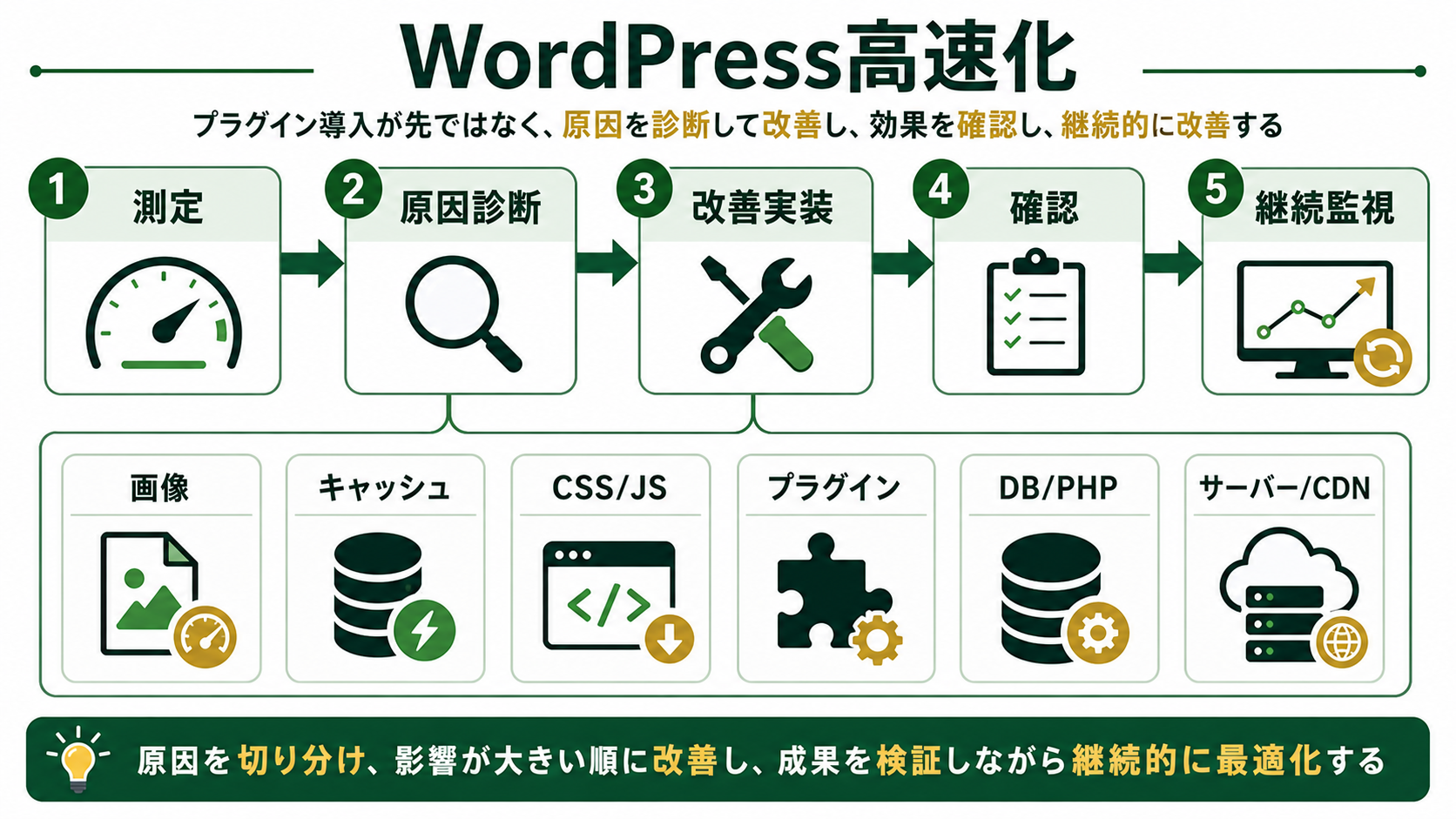
先に結論:高速化はプラグイン導入ではなく原因診断から始める
最初から高速化プラグインを全部オンにしたら、早く終わりませんか?
気持ちは分かるが、それは工具箱を床にひっくり返して「修理完了」と言うようなものじゃ。まず壊れている場所を見つけるのじゃ。
WordPress高速化の最初の目的は、スコアを上げることではありません。
問い合わせ、資料請求、予約、購入などのCVに向かうページで、ユーザーが離脱しにくい表示速度にすることです。
そのため、まず次の順番で確認します。
| 順番 | 確認すること | 見るポイント |
|---|---|---|
| 1 | 重要ページを決める | トップ、サービスページ、記事、LP、フォーム |
| 2 | 現在値を測る | PageSpeed Insights、Lighthouse、Search Console |
| 3 | ファーストビューを見る | LCP対象、画像、フォント、メインビジュアル |
| 4 | 重いリソースを見る | 画像、CSS、JavaScript、外部タグ |
| 5 | WordPress内部を見る | プラグイン、テーマ、DB、PHP、Cron |
| 6 | サーバー側を見る | TTFB、PHPバージョン、MySQL、キャッシュ、CDN |
| 7 | 修正後に再測定する | 変更前後で同じURLを比較する |
ここを飛ばして高速化プラグインを複数入れると、設定が競合しやすくなります。キャッシュ、CSS結合、JavaScript遅延読み込み、画像変換を複数プラグインで同時に触ると、画面崩れやフォーム不具合が起きることがあります。
最初に決めるべきなのは、導入するプラグイン名ではなく、どのページのどの指標を改善するかです。
高速化は「何を入れるか」より「どこを触らないか」も大事です。
まずPageSpeed Insightsで見るべき数字
PageSpeed Insightsは、とにかく100点を目指せばいいですか?
100点は気持ちいいが、商談が増えるとは限らんのじゃ。まずはCVに近いページで、どの指標が足を引っ張っているかを見るのじゃ。
最初に見るのは、PageSpeed Insightsです。
ただし、点数だけを見ると判断を間違えます。まず見るべきは、どの指標が悪いのかです。
| 指標 | 見ていること | WordPressでよくある原因 |
|---|---|---|
| LCP | メインコンテンツが表示される速さ | ファーストビュー画像、サーバー応答、CSS、フォント |
| INP | 操作への反応 | 重いJavaScript、外部タグ、テーマやプラグインの処理 |
| CLS | 表示中のレイアウトずれ | 画像サイズ未指定、広告、埋め込み、Webフォント |
| TTFB | サーバーが返し始めるまでの時間 | PHP処理、DB、キャッシュなし、サーバースペック |
Google Search ConsoleのCore Web Vitalsレポートは、実ユーザーのデータをURLグループ単位で確認できます。
Google Search Console Help: Core Web Vitals report
開発中はLighthouseのラボデータを使い、公開後や既存サイトではSearch Consoleのフィールドデータも見ます。
ここで重要なのは、トップページだけを測らないことです。WordPressでは、記事詳細、カテゴリ一覧、サービスページ、フォームページで読み込むプラグインやテンプレートが違います。
PageSpeed Insightsは点数を見る道具ではなく、LCP、INP、CLS、TTFBのどこから直すかを決める道具です。
画像は最初に疑う
画像って、そんなに犯人になりやすいんですか?
なりやすいのじゃ。とくに巨大なメインビジュアルは、玄関に冷蔵庫を置いているようなものじゃ。入る前から詰まるのじゃ。
WordPressが遅いとき、最初に疑うべきは画像です。
特に次の状態はよくあります。
| 状態 | 起きること | 対策 |
|---|---|---|
| 4000px以上の画像をそのまま使っている | ダウンロード量が増える | 表示サイズに合わせてリサイズする |
| JPEG/PNGだけで配信している | ファイルサイズが大きい | WebPやAVIFへの変換を検討する |
| ファーストビュー画像が重い | LCPが悪化する | メイン画像だけ別管理し、圧縮率を調整する |
| 画像のwidth/heightがない | 読み込み中にレイアウトがずれる | サイズ指定を入れる |
| 下部画像まで最初に読む | 初期表示が遅くなる | 遅延読み込みを設定する |
画像圧縮プラグインを入れる前に、そもそもアップロード時点で画像が大きすぎないかを見ます。
よくある失敗は、トップのメインビジュアルだけデザイナーが作った高解像度画像をそのまま使っているケースです。この場合、全画像を一括圧縮するより、LCP対象になっている1枚を調整する方が効果が出ます。
画像改善では、全画像を一括で触る前に、LCP対象になっているファーストビュー画像を先に確認します。
キャッシュは万能ではない
キャッシュを強めれば、だいたい解決しそうに見えます。
キャッシュは便利じゃが、万能薬ではないのじゃ。動的なフォームや会員ページまで冷凍保存すると、必要な動きまで固まることがあるのじゃ。
キャッシュはWordPress高速化で効果が出やすい施策です。
ただし、キャッシュには種類があります。
| キャッシュ | 内容 | 注意点 |
|---|---|---|
| ページキャッシュ | HTMLを静的に返す | ログイン状態、フォーム、会員ページでは注意 |
| ブラウザキャッシュ | 画像やCSSを端末側に保存する | 更新が反映されにくいことがある |
| オブジェクトキャッシュ | DB問い合わせ結果などを保存する | Redis/Memcachedなど環境依存がある |
| CDNキャッシュ | CDN側で配信する | 管理画面や動的ページを除外する |
コーポレートサイトやメディアのように、ほとんどのページが静的に見えるサイトではページキャッシュが効きます。一方、会員制サイト、予約、EC、問い合わせフォーム、診断フォームでは、キャッシュ除外の設計が必要です。
キャッシュプラグインを使う場合も、最初から全部の設定をオンにしない方が安全です。ページキャッシュ、CSS最適化、JavaScript遅延、画像変換を1つずつ有効にして、表示崩れとフォーム送信を確認します。
キャッシュは速くする設定であると同時に、フォームやログイン画面を壊しやすい設定でもあります。
CSSとJavaScriptは「減らす」が先
CSSやJavaScriptは圧縮すれば勝ちですか?
まず荷物を減らすのじゃ。スーツケースに石を詰めたまま圧縮袋を使っても、旅は軽くならんのじゃ。
CSSやJavaScriptは、圧縮や結合よりも、まず減らすことを考えます。
WordPressでは、使っていないプラグインのCSSやJavaScriptが全ページで読み込まれていることがあります。
たとえば、問い合わせフォームのスクリプトが全記事で読み込まれている、スライダー用JavaScriptがトップページ以外でも読み込まれている、SNS埋め込みや解析タグが過剰に入っている、といった状態です。
| 確認項目 | 改善の考え方 |
|---|---|
| 全ページ読み込みのCSS/JS | 必要ページだけで読み込む |
| スライダーやアニメーション | CVに関係しないなら削る |
| 外部タグ | 広告、ヒートマップ、チャット、計測タグを棚卸しする |
| Webフォント | ウェイト数を減らす、必要文字だけ読む |
| JavaScript遅延 | フォームやメニューが壊れない範囲で試す |
Autoptimizeのようなプラグインは、CSS、JavaScript、画像などの最適化に使われることがあります。
ただし、圧縮や遅延読み込みはサイトごとに相性があります。管理画面でオンにしただけで終わらせず、スマホ表示、ハンバーガーメニュー、フォーム、CTA、計測タグが動くかまで確認します。
CSSとJavaScriptは、圧縮より先に「不要な読み込みを減らす」ことを優先します。
プラグインとテーマを棚卸しする
プラグインを止めるのは怖いです。何か壊れそうで。
その怖さは正しいのじゃ。だから検証環境、バックアップ、影響確認の順で進めるのじゃ。勢いで停止するのは、ブレーカーを勘で落とすようなものじゃ。
WordPress高速化で避けて通れないのが、プラグインとテーマの棚卸しです。
特に次のプラグインは負荷や読み込み範囲を確認します。
| 種類 | 確認すること |
|---|---|
| ページビルダー | CSS/JSが過剰に出ていないか |
| フォーム | 全ページでスクリプトを読んでいないか |
| 多機能SEOプラグイン | 使っていない機能が多くないか |
| セキュリティ系 | ログやスキャンでDBが重くなっていないか |
| 解析・タグ系 | 外部通信が増えすぎていないか |
| バックアップ系 | 実行時間と保存先が適切か |
削除する前には、必ずバックアップと検証環境を用意します。不要に見えるプラグインでも、ショートコード、カスタム投稿、フォーム、リダイレクト、構造化データに使われていることがあります。
テーマも同じです。多機能テーマは便利ですが、使っていない機能のCSSやJavaScriptまで読み込むことがあります。テーマ変更が難しい場合でも、子テーマ、テンプレート、読み込み制御で改善できることがあります。
プラグイン削除は作業ではなく、影響範囲を確認してから止める小さな移行プロジェクトです。
DB・PHP・サーバー側を確認する
ここから急に技術っぽくなりました。少し地下室感があります。
まさに地下室じゃ。表の部屋がきれいでも、地下でDBやPHPがうなっていたら家全体が重くなるのじゃ。
画像やキャッシュを直しても遅い場合は、WordPress内部とサーバー側を見ます。
| 領域 | よくある問題 | 改善例 |
|---|---|---|
| DB | リビジョン、不要なtransient、肥大化したログ | 不要データ削除、インデックス、定期メンテナンス |
| autoload | optionsテーブルのautoloadが重い | 不要なautoload設定を整理する |
| PHP | 古いPHP、メモリ不足、重い処理 | バージョン更新、メモリ設定、処理の見直し |
| wp-cron | アクセス時に重い定期処理が走る | サーバーcronへ移す、実行頻度を見直す |
| サーバー | TTFBが遅い、CPU/メモリ不足 | サーバー変更、プラン見直し、キャッシュ導入 |
| CDN | 画像や静的ファイルが遠い | CloudflareなどCDN配信を検討する |
この領域は、管理画面だけでは判断しにくいです。
特にautoloadの肥大化、重いクエリ、PHPエラー、Cronの詰まりは、表面上は「なんとなく重い」としか見えません。サーバーログ、Query Monitor、New RelicのようなAPM、ホスティング側のモニタリングで確認します。
WP-OptimizeのようにDB、キャッシュ、画像圧縮をまとめて扱うプラグインもあります。
ただし、DB最適化はやり直しが難しい作業も含みます。削除系の操作は、バックアップ、検証、復元手順を確認してから実行します。
画像やキャッシュで改善しない場合は、autoload、Cron、PHP、DB、サーバー応答の順に裏側を確認します。
CDNとサーバー移行は最後の手段ではない
サーバー移行って、大工事のイメージがあります。
大工事になることもあるが、古い台車で坂道を登っているなら、荷物の並べ替えだけでは限界があるのじゃ。足回りを見るのも実務じゃ。
「サーバー移行は最後」と考えがちですが、実際には早めに判断した方がよい場合があります。
たとえば、次の状態なら、細かいチューニングよりサーバーやCDNの見直しが効くことがあります。
- TTFBが常に遅い
- 管理画面も遅い
- アクセスが増える時間帯だけ極端に重い
- PHPやMySQLのバージョンが古い
- 共有サーバーでリソース制限に当たっている
- 海外アクセスや全国配信で静的ファイルが遅い
LiteSpeed Cacheのように、サーバー環境と組み合わせて使われる高速化プラグインもあります。
WordPress.org: LiteSpeed Cache
ただし、サーバー移行だけで全部解決するとは限りません。重い画像、不要プラグイン、外部タグ過多が残っていれば、新しいサーバーでも遅くなります。
理想は、先に現状を測り、移行前後でどの指標が改善したかを比較できる状態にしてから移行することです。
サーバーやCDNを見直す判断は、TTFBや負荷状況を測ってから行うと失敗しにくくなります。
高速化作業で壊れやすい箇所
速くなってもフォームが壊れたら、かなりまずいですね。
それは「早く着いたが目的地が違う」状態じゃ。速度改善では、問い合わせ、CTA、計測が生きているかまで見るのじゃ。
WordPress高速化は、表示速度だけを見て進めると事故が起きます。
特に壊れやすいのは次です。
| 箇所 | 起きる不具合 | 確認方法 |
|---|---|---|
| 問い合わせフォーム | 送信できない、確認画面が出ない | テスト送信する |
| ハンバーガーメニュー | スマホで開かない | 実機またはモバイル表示で確認する |
| スライダー | 画像が表示されない | トップとLPを確認する |
| CTAボタン | クリック計測が消える | GTMやGA4イベントを見る |
| 埋め込み | YouTube、地図、SNSが崩れる | 各ページの埋め込みを確認する |
| 管理画面 | 投稿編集が遅い、エラーが出る | 管理者で編集作業を試す |
本番でいきなり設定を変えるのではなく、できれば検証環境で変更し、公開前に主要導線を確認します。
高速化プラグインの設定変更は、見た目が崩れなくてもCV計測が壊れることがあります。資料請求、問い合わせ、電話クリック、LINE追加など、売上につながるイベントは必ず確認します。
高速化の完了条件は、速くなったことだけでなく、フォーム、CTA、計測が壊れていないことです。
実装順序のおすすめ
結局、何から触れば迷わず進められますか?
小さく測って、小さく直して、また測るのじゃ。高速化は一発芸ではなく、地味な筋トレじゃ。腹筋だけ急に1000回やると翌日動けんのじゃ。
WordPress高速化を実務で進めるなら、次の順番が安全です。
| フェーズ | 作業 | 完了条件 |
|---|---|---|
| 1 | 重要URLを決める | CVに近いページが優先対象になっている |
| 2 | 現状測定 | PageSpeed、Search Console、サーバー応答を記録した |
| 3 | 画像改善 | LCP画像と重い画像をリサイズ・圧縮した |
| 4 | キャッシュ設定 | ページキャッシュと除外条件を確認した |
| 5 | CSS/JS整理 | 不要な読み込みと外部タグを削った |
| 6 | プラグイン棚卸し | 不要プラグインを停止・削除した |
| 7 | DB/PHP確認 | autoload、Cron、PHP、DBの問題を確認した |
| 8 | サーバー/CDN検討 | TTFBや負荷状況から必要性を判断した |
| 9 | 導線確認 | フォーム、CTA、計測、スマホ表示を確認した |
| 10 | 再測定と運用化 | 変更前後を比較し、月次確認項目を決めた |
この順番にすると、効果が大きいところから触りつつ、サイトを壊すリスクを下げられます。
WordPress高速化で一番避けたいのは、設定をたくさん変えたのに、何が効いたのか分からない状態です。変更は小さく分け、変更前後の数字を残します。
まとめ
つまり、高速化プラグイン探しの旅に出る前に、地図を作るべきなんですね。
その通りじゃ。地図なしで旅に出ると、だいたいプラグイン沼で靴が片方なくなるのじゃ。
WordPress高速化でやるべきことは、単に高速化プラグインを入れることではありません。
重要なのは、次の順番です。
- CVに近い重要ページを決める
- PageSpeed Insights、Lighthouse、Search Consoleで現状を測る
- LCP、INP、CLS、TTFBのどこが悪いかを見る
- 画像、キャッシュ、CSS/JS、外部タグを優先して直す
- プラグイン、テーマ、DB、PHP、wp-cron、サーバーを確認する
- フォーム、CTA、計測が壊れていないか確認する
- 変更前後の数字を残し、定期的に見直す
WordPressは、記事追加、プラグイン追加、テーマ改修、タグ追加を繰り返すほど少しずつ重くなります。
だからこそ、高速化は一回きりの作業ではなく、保守改善の一部として扱うべきです。
WordPress高速化は一度の設定変更ではなく、表示速度と保守リスクを定期的に見直す運用です。
高速化は、点数を上げるだけではなく、問い合わせや資料請求に近いページを壊さず速くする作業なんですね。
その通りじゃ。特に古いWordPressでは、表示速度、プラグイン、DB、PHP、サーバー、計測タグが絡むのじゃ。だから、原因を分けて、直す順番を決めることが大切なのじゃ。
著者

千葉県出身。10歳の頃からプログラミングを始め、ゲーム、Webサイト、ロボット、スマホアプリなどを制作。大阪大学基礎工学部情報科学科で情報工学と統計学を学び、大学時代はAIを研究。大学在学中にWeb広告代理店でのインターンや人材系Webサービスの立ち上げを経験し、卒業後はフリーランスエンジニアとしてGISシステム、データ基盤構築、Webシステムの開発に従事。10年以上のWebアプリ開発・データ分析経験を基に、2023年9月に株式会社ビットライトを設立し、現場業務の仕組み化からデータ基盤構築、データ活用支援までを一気通貫で支援。