WordPress高速化研究所 > WordPressのCloudflare導入と除外設定|DNS・SSL・キャッシュ設計
WordPressのCloudflare導入と除外設定|DNS・SSL・キャッシュ設計
2026年10月3日
•約22分で読めます
WordPressにCloudflare/CDNを導入するときに、DNS切替前チェック、SSLモード、CloudflareとWordPress側キャッシュの役割分担、管理画面・フォーム・ログイン除外、公開後のCV計測確認までを実装順に整理します。

WordPressにCloudflareを入れたいです。CDNを有効にすれば、すぐ速くなりますか?

速くなる余地はあるのじゃ。ただしCloudflareは、ただの高速化スイッチではないのじゃ。DNS、SSL、キャッシュ、フォーム、ログイン、計測まで通る道を変える作業じゃから、入れる前の確認が大事なのじゃ。
WordPressにCloudflareを入れる目的は、静的ファイルやページ配信を近い場所から返し、サーバー負荷を下げ、表示速度と配信安定性を上げることです。
ただし、CloudflareはWordPressの前段に入るため、設定を間違えると管理画面、問い合わせフォーム、会員ログイン、予約、EC、CV計測に影響します。
特に危ないのは、「全部キャッシュすれば速い」という発想です。公開記事や固定ページはキャッシュしやすい一方で、ログイン状態、フォーム送信、確認画面、完了画面、カート、会員ページ、管理画面はキャッシュしてはいけない領域があります。
Cloudflare公式でも、WordPress高速化では匿名ページのキャッシュ、画像最適化、HTTPS、アセット最適化などが扱われています。
Cloudflare Docs: Speed Up WordPress and Improve Performance
WordPressへのCloudflare導入は、CDNを有効にする作業ではなく、DNS、SSL、キャッシュ除外、WordPress側キャッシュ、フォーム、CV計測をまとめて設計する作業です。
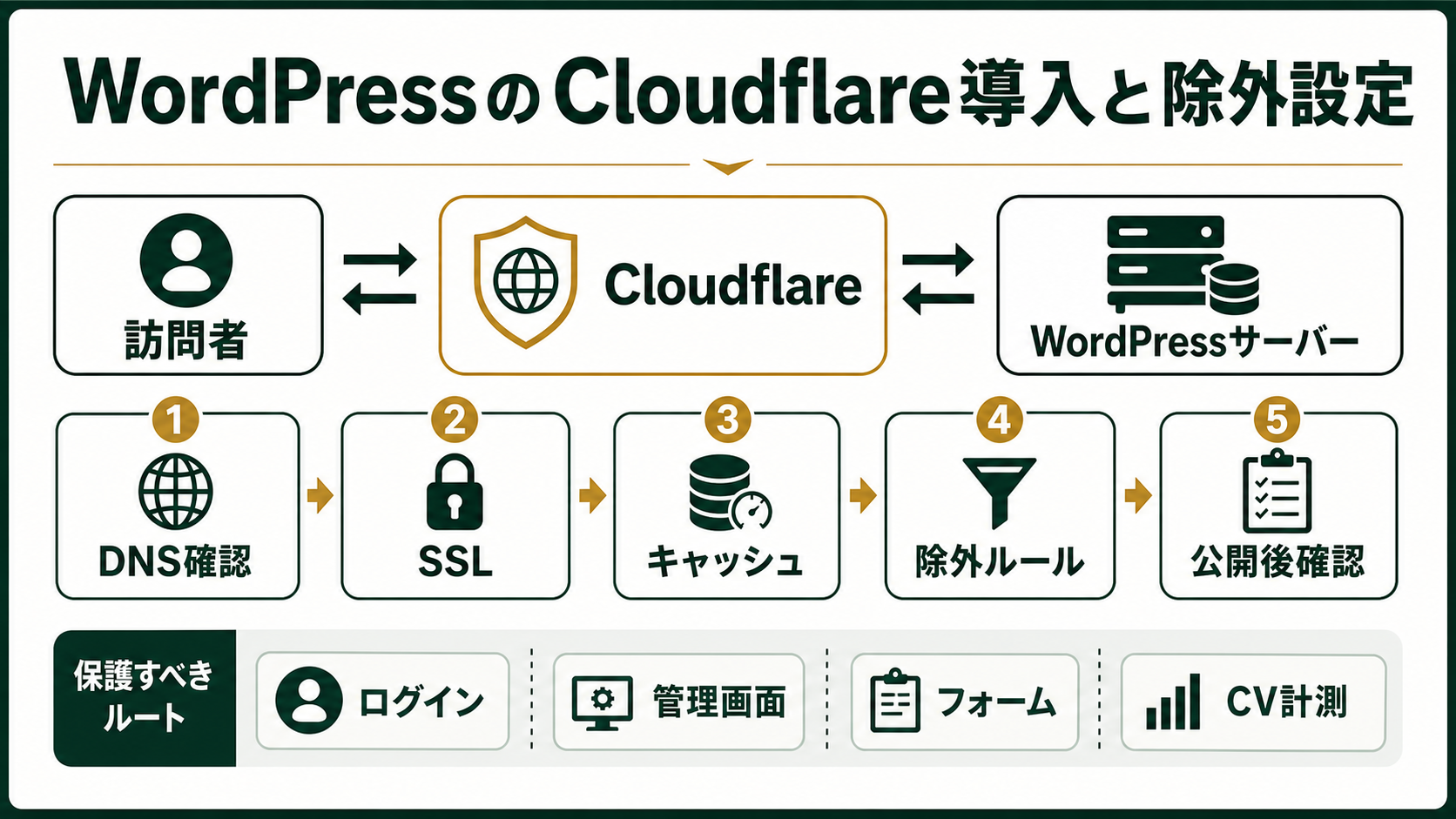
この記事では、Cloudflareの導入手順そのものよりも、WordPressサイトで事故を避けるための実装順を整理します。
Cloudflare/CDNをWordPressに入れる目的
Cloudflareは、画像やCSSを速く配るためのものですか?
それも大きな役割じゃ。ただし、それだけではないのじゃ。サーバーに届く前の入口で、配信、キャッシュ、SSL、セキュリティ、負荷分散の一部を受け持つのじゃ。
Cloudflareは、WordPressのサーバーと訪問者の間に入るリバースプロキシ型のサービスです。
静的ファイルをCDNで配るだけでなく、DNS、HTTPS、キャッシュ、画像最適化、WAF、Bot対策、アクセス集中時の負荷軽減など、サイトの入口に関わる機能を持ちます。
WordPressでCloudflareを使う目的は、主に次の通りです。
| 目的 | 期待できる効果 | 注意点 |
|---|---|---|
| 静的ファイルの配信改善 | 画像、CSS、JavaScriptを近いエッジから返す | 画像最適化プラグインとの重複に注意 |
| HTMLキャッシュ | 匿名ユーザー向けページのTTFBを下げる | ログイン、フォーム、ECは除外が必要 |
| サーバー負荷軽減 | WordPress/PHP/DBへのアクセスを減らす | キャッシュパージ設計が必要 |
| SSL/TLS整理 | HTTPS配信を安定させる | origin側証明書の確認が必要 |
| セキュリティ強化 | WAFやBot対策を使える | 管理画面やAPIの誤ブロックに注意 |
| 配信安定性 | アクセス集中時の落ち方を緩和する | 動的機能はサーバー側の改善も必要 |
CloudflareのDNSの仕組みでは、proxiedのDNSレコードでHTTP/HTTPS通信がCloudflare経由になることが説明されています。つまり、導入後は訪問者からWordPressサーバーまでの経路が変わります。
この経路変更によって、静的なページは速くしやすくなります。一方で、WordPressの動的機能は「Cloudflareを通しても壊れないか」を確認する必要があります。
Cloudflare導入の目的は「全部をキャッシュすること」ではなく、公開ページは速くし、動的な導線は壊さず通すことです。
コーポレートサイト、メディア、採用サイト、サービスサイトのように、閲覧中心のページが多いWordPressでは効果が出やすいです。逆に、会員、予約、EC、診断、フォーム確認画面が多いサイトでは、除外条件とテスト手順がより重要になります。
導入前に確認するDNS・メール・SSL・サーバー構成
Cloudflareにドメインを追加して、ネームサーバーを切り替えればよいですか?
いきなり切り替えるのは危ないのじゃ。DNSはWebだけではなく、メール、認証、外部サービス、サブドメインにも関わるのじゃ。切替前の棚卸しが先じゃ。
Cloudflare導入で最初に確認するのは、WordPressの管理画面ではなくDNSです。
ネームサーバーをCloudflareへ切り替えると、Webサイトだけでなく、メール、サブドメイン、外部サービス認証、CDN、API、計測タグ、MA/CRM連携に影響することがあります。
切替前には、少なくとも次を一覧にします。
| 確認項目 | 見る内容 | 失敗例 |
|---|---|---|
| A/AAAA/CNAME | Web本体、www、サブドメインの向き先 | wwwだけ旧サーバーを見る |
| MX | メール配送先 | メールが届かなくなる |
| TXT | SPF、DKIM、DMARC、外部サービス認証 | 送信ドメイン認証が外れる |
| CAA | 証明書発行制御 | SSL証明書の発行に失敗する |
| 独自サブドメイン | LP、フォーム、管理画面、ステージング | 一部だけ404や証明書エラーになる |
| サーバーIP | 現在のorigin IP | 移行時に古いIPを登録する |
| TTL | 切替時の反映時間 | 切戻しに時間がかかる |
CloudflareのDNS recordsでは、DNSレコードはWebや他サービスを利用可能にするための情報として整理されています。WordPressだけを見ていると、メールや外部サービス認証を見落としやすいです。
次にSSLです。CloudflareのSSL/TLSモードでは、Cloudflareからoriginサーバーまでの通信も含めて考えます。Full (strict)は、origin側の証明書が期限内で、信頼された認証局またはCloudflare Origin CAから発行され、ホスト名に一致している必要があります。
実務では、可能ならFull (strict)を目標にします。ただし、origin側に有効なSSL証明書がない状態で無理に進めると、切替直後にエラーになります。
DNS切替前には、WebのA/CNAMEだけでなく、MX、SPF/DKIM/DMARC、サブドメイン、SSL証明書、origin IP、切戻し手順まで確認します。
切替前の確認メモには、現在のDNSレコード、サーバー管理画面、WordPressログインURL、フォームURL、主要CV URL、GA4/GTM、メール配送先、切戻し担当を残します。これがないと、不具合時に「Cloudflareなのか、DNSなのか、WordPressなのか」を切り分けにくくなります。
Cloudflareの基本設定手順
基本設定では、どこまで触ればよいですか?
最初から全部を最適化しようとしないことじゃ。DNS、SSL、プロキシ、基本キャッシュを小さく有効化して、主要導線を確認しながら進めるのじゃ。
Cloudflareの基本設定は、次の順番で進めると事故を減らせます。
| 順番 | 作業 | 確認すること |
|---|---|---|
| 1 | Cloudflareにサイトを追加する | DNSレコードが正しく取り込まれている |
| 2 | DNSレコードを精査する | Web、メール、TXT、サブドメインが揃っている |
| 3 | SSL/TLSモードを決める | origin証明書とFull (strict)可否を確認する |
| 4 | Web用レコードをproxiedにする | HTTP/HTTPSがCloudflare経由になる |
| 5 | ネームサーバーを切り替える | Web、メール、サブドメインが動く |
| 6 | 基本キャッシュを確認する | 静的ファイルが想定通り配信される |
| 7 | 管理画面・フォームを確認する | ログイン、送信、完了画面が壊れていない |
CloudflareのProxy statusでは、proxiedレコードのTTLはAutoになり、300秒として扱われることが説明されています。切替前にTTLを短くする運用もありますが、Cloudflare proxied後の挙動はCloudflare側の仕様も踏まえて確認します。
基本設定では、最初から「Cache Everything」「JavaScript最適化」「画像最適化」「WAFの強いルール」を全部オンにしない方が安全です。まずはDNS、SSL、通常の静的ファイル配信が正しく動くかを確認します。
CloudflareのCache Rulesは、何をキャッシュ対象にするか、どのくらい保持するか、どこで保持するかを調整する機能です。Cloudflareのキャッシュルールは便利ですが、WordPressでは除外ルールとセットで設計します。
Cloudflareの初期導入では、まずDNS、SSL、proxied、静的ファイル配信を安定させ、HTMLキャッシュや最適化機能は動作確認後に段階的に追加します。
公開前後の確認では、トップページだけでなく、記事ページ、サービスページ、問い合わせフォーム、ログイン、管理画面、サンクスページ、計測イベントまで見ます。Cloudflare導入はインフラ側の作業に見えますが、完了条件はサイトの主要業務が正常に動くことです。
WordPress側プラグインとサーバーキャッシュの役割分担
Cloudflareを入れたら、WordPress側のキャッシュプラグインは不要ですか?
不要になることもあれば、残すべき役割もあるのじゃ。Cloudflare、WordPressプラグイン、サーバーキャッシュが同じ仕事を奪い合うと、結果が読みにくくなるのじゃ。
Cloudflare導入で難しいのは、キャッシュの役割分担です。
WordPressには、高速化プラグイン、サーバーキャッシュ、オブジェクトキャッシュ、画像最適化、CDN連携が既に入っていることがあります。そこへCloudflareを追加すると、同じ領域を複数の仕組みが触る状態になります。
| 領域 | 主な役割 | 注意点 |
|---|---|---|
| Cloudflare | CDN、静的ファイル配信、エッジキャッシュ、WAF | HTMLキャッシュは除外条件が重要 |
| WordPressキャッシュプラグイン | ページキャッシュ、CSS/JS最適化、画像最適化 | Cloudflareやサーバー機能と重複しやすい |
| サーバーキャッシュ | PHP処理前のページキャッシュ、OPcacheなど | ホスティング仕様に依存する |
| オブジェクトキャッシュ | DB問い合わせ結果の保存 | Redis/Memcachedなど環境依存がある |
| ブラウザキャッシュ | 端末側の再利用 | 更新反映とTTL管理が必要 |
CloudflareのWordPressプラグインによるAPO有効化ガイドでは、APO初期設定時にWP Rocket、W3 Total Cacheなどのキャッシュプラグインを一度オフにし、APOが動くことを確認してから、併用で改善するか想定外の挙動が起きるかをテストする流れが推奨されています。
この考え方はAPOに限らず重要です。まずCloudflareだけで何が改善するかを見て、次にWordPress側のキャッシュを戻すか判断します。
CloudflareとWordPress側キャッシュは、同じページを二重三重に最適化するのではなく、CDN、HTML、DB、ブラウザ、画像の担当を分けて管理します。
実務では、設定表を作ると管理しやすくなります。
| 機能 | どこで担当するか | メモ |
|---|---|---|
| 静的ファイルCDN | Cloudflare | CSS/JS/画像の基本配信 |
| HTMLキャッシュ | Cloudflareまたはサーバー | 除外ルール必須 |
| CSS/JS圧縮 | ビルド工程または1つのプラグイン | 複数プラグインで重複させない |
| 画像変換 | Cloudflareまたは画像プラグイン | WebP/AVIFの重複に注意 |
| DB最適化 | WordPress側 | 削除系はバックアップ前提 |
| キャッシュパージ | Cloudflareプラグインまたは運用手順 | 記事更新時の反映方法を決める |
この表がないと、表示崩れやフォーム不具合が起きたとき、どのキャッシュを消せばよいか分からなくなります。
キャッシュしてはいけないURLと除外ルール
キャッシュ除外は、wp-adminだけで足りますか?
足りないことが多いのじゃ。WordPressには管理画面以外にも、ログイン、フォーム、完了画面、会員、カート、プレビュー、REST APIなど、キャッシュしてはいけない場所があるのじゃ。
WordPressでCloudflareを使うときに最も重要なのが、キャッシュ除外です。
公開記事や固定ページはキャッシュしやすいですが、ユーザーごとに内容が変わるページ、送信処理、ログイン状態、確認画面、完了画面はキャッシュ対象にしない方が安全です。
代表的な除外候補は次です。
| 除外対象 | 例 | 理由 |
|---|---|---|
| 管理画面 | /wp-admin/* |
管理者操作、投稿編集、設定変更がある |
| ログイン | /wp-login.php、独自ログインURL |
認証状態が関わる |
| プレビュー | ?preview=true、下書きプレビュー |
管理者向けの動的表示 |
| フォーム | /contact/、/inquiry/、確認画面、完了画面 |
nonce、セッション、reCAPTCHA、通知がある |
| EC | /cart/、/checkout/、/my-account/ |
カート、決済、会員情報がある |
| 会員・予約 | マイページ、予約確認、診断結果 | ユーザー別表示がある |
| API | /wp-json/*、admin-ajax.php |
動的通信がある |
| 計測用URL | 広告LPの一部、CV完了URL | 計測やリダイレクト確認が必要 |
CloudflareのCache Rules設定では、条件に一致するリクエストをキャッシュ対象外にするBypass cacheを選べます。Cache Rulesは強力ですが、ルールの順序と条件を誤ると、意図しないページがキャッシュされます。
ログイン状態の扱いも重要です。CloudflareのWordPress高速化ガイドでは、ログインやWooCommerceカートが関わるとエッジキャッシュをバイパスする考え方が紹介されています。実務では、Cookie、URL、パス、クエリ、レスポンスヘッダーを組み合わせて確認します。
CloudflareのHTMLキャッシュを使う場合は、キャッシュするURLより先に、キャッシュしてはいけないURL、Cookie、クエリ、フォーム、ログイン状態を決めます。
除外ルールは、ドキュメントとして残します。
| ルール名 | 条件 | アクション | 確認URL |
|---|---|---|---|
| WordPress admin bypass | /wp-admin/*、/wp-login.php |
Bypass cache | 管理画面、ログイン |
| Form bypass | 問い合わせ、確認、完了URL | Bypass cache | 送信テスト |
| Cart/member bypass | カート、会員、予約 | Bypass cache | ログイン、購入、予約 |
| Preview/API bypass | preview、REST API、admin-ajax | Bypass cache | プレビュー、Ajax |
キャッシュルールは「作ったら終わり」ではありません。フォーム追加、LP追加、会員機能追加、EC導入、プラグイン変更のたびに見直す必要があります。
画像最適化・CDN・既存高速化プラグインの整理
Cloudflareの画像最適化と、WordPressの画像圧縮プラグインは両方使ってよいですか?
併用できる場合もあるが、役割を決めずに重ねるのは危ないのじゃ。同じ画像を何度も変換して、画質や反映確認が分かりにくくなることがあるのじゃ。
Cloudflare導入時には、画像最適化と既存高速化プラグインを整理します。
WordPressサイトでは、すでに画像圧縮、WebP変換、Lazy Load、CSS/JS圧縮、ページキャッシュ、DB最適化、CDN書き換えなどのプラグインが入っていることがあります。
Cloudflare側にも、画像最適化、CDN配信、キャッシュ、アセット最適化があります。そのため、どちらが何を担当するかを決めます。
| 機能 | Cloudflare側で持つ場合 | WordPress側で持つ場合 |
|---|---|---|
| 画像圧縮 | 配信時に最適化しやすい | アップロード時にファイルを軽くできる |
| WebP/AVIF | ブラウザに応じた配信を考えやすい | メディアライブラリ側で管理しやすい |
| Lazy Load | WordPress標準やテーマで十分なことがある | 表示崩れ確認が必要 |
| CSS/JS圧縮 | CDN側で触れる | テーマやビルド工程と合わせやすい |
| CDN URL書き換え | Cloudflare proxiedなら不要なことが多い | 別CDNを使う場合は必要 |
| ページキャッシュ | エッジで返せる | サーバー内で完結しやすい |
CloudflareのWordPress高速化ガイドでは、画像最適化、HTTPS、アセット最適化などが紹介されています。ただし、Cloudflare側の機能を使うほど、WordPress側の高速化プラグインと重なる領域が増えます。
まずやるべきことは、プラグインを増やすことではなく、既存プラグインの機能一覧を作ることです。
Cloudflare導入時は、新しい高速化機能を足す前に、既存プラグインが画像、CSS/JS、キャッシュ、CDN、DBのどこを触っているかを棚卸しします。
整理の目安は次です。
- 画像の元ファイルが大きすぎる場合は、アップロード前またはWordPress側でリサイズする
- CDN配信はCloudflareを主担当にする
- HTMLキャッシュはCloudflareかサーバー側のどちらを主にするか決める
- CSS/JS圧縮は1つの仕組みに寄せる
- Lazy LoadやWebP変換は重複を避ける
- 設定変更ごとに表示、フォーム、計測を確認する
高速化プラグインを複数使うより、役割が分かる状態にする方が保守しやすくなります。
導入後に確認する表示速度・フォーム・ログイン・CV計測
Cloudflareを入れて表示が速くなったら、完了でよいですか?
そこで終わると危ないのじゃ。速くなった代わりにフォームが送れない、ログインできない、CV計測が落ちた、では失敗なのじゃ。
Cloudflare導入後の確認は、PageSpeed Insightsだけでは足りません。
表示速度、管理画面、フォーム、ログイン、CV計測、メール通知、スマホ表示をまとめて確認します。
| 確認対象 | 確認内容 | 見るポイント |
|---|---|---|
| 表示速度 | PageSpeed Insights、Lighthouse、実機 | LCP、INP、CLS、TTFB |
| レスポンス | DevTools、レスポンスヘッダー | cf-cache-status、キャッシュ有無 |
| 問い合わせフォーム | 入力、確認、送信、完了、通知メール | nonce、reCAPTCHA、完了URL |
| ログイン | WordPressログイン、会員ログイン | ログイン後の表示、ログアウト |
| 管理画面 | 投稿編集、画像アップロード、プレビュー | 保存、プレビュー、Ajax |
| CV計測 | GA4、GTM、広告CV | form_submit、click、generate_lead |
| スマホ導線 | メニュー、CTA、電話、LINE、予約 | JavaScript遅延の影響 |
| SEO | Search Console、robots、sitemap | クロールエラー、リダイレクト |
Cloudflare導入前後で、同じURLを測ることが重要です。トップページだけでなく、サービスページ、記事ページ、問い合わせフォーム、完了画面、ログインが必要なページを分けて確認します。
CloudflareのCloudflare Traceは、Cache Rulesのトラブルシュートでルールが特定URLに対して発火しているか確認する用途として案内されています。キャッシュルールが効いているか分からない場合は、レスポンスヘッダーとあわせて確認します。
Cloudflare導入後の完了条件は、PageSpeedの改善ではなく、フォーム送信、ログイン、管理画面、CV計測、スマホ導線が正常なまま速くなっていることです。
公開後は、次の確認結果を保守メモに残します。
| 記録項目 | 例 |
|---|---|
| 導入日 | 2026-07-06 |
| DNS切替時刻 | ネームサーバー変更、反映確認 |
| SSLモード | Full (strict)など |
| キャッシュ方針 | Cloudflare、サーバー、WordPressプラグインの担当 |
| 除外URL | 管理画面、フォーム、ログイン、EC、会員 |
| 確認URL | トップ、記事、サービス、フォーム、完了画面 |
| CV計測 | GA4/GTM/広告CVの確認結果 |
| 切戻し手順 | DNS、proxy status、キャッシュ停止方法 |
この記録があると、次回のフォーム追加やプラグイン更新時に、キャッシュ除外の漏れを防ぎやすくなります。
よくある不具合と切り戻し手順
Cloudflare導入で不具合が出たら、何から切り戻せばよいですか?
慌てて全部消す前に、症状を分けるのじゃ。DNS、SSL、キャッシュ、WAF、WordPress側のどこで詰まっているかを切り分けるのじゃ。
Cloudflare導入後の不具合は、原因を分けると対応しやすくなります。
| 症状 | 疑う場所 | 一時対応 |
|---|---|---|
| サイトが表示されない | DNS、origin IP、SSL | DNSレコード、SSLモード、origin到達確認 |
| SSLエラーが出る | SSL/TLSモード、origin証明書 | 証明書期限、ホスト名一致、Full (strict)可否 |
| ログインできない | キャッシュ、Cookie、WAF | ログインURLをBypass、WAFログ確認 |
| 管理画面が崩れる | キャッシュ、Rocket Loader、CSS/JS最適化 | 管理画面除外、最適化機能停止 |
| フォーム送信できない | キャッシュ、JS遅延、WAF、reCAPTCHA | フォームURL除外、送信テスト |
| 更新が反映されない | HTMLキャッシュ、ブラウザキャッシュ | パージ、TTL確認 |
| CV計測が落ちる | JS最適化、GTM、同意管理 | タグ発火確認、最適化を段階停止 |
| メールが届かない | MX、SPF、DKIM、DMARC | DNSレコード確認 |
切り戻しは、影響範囲の小さい順に試します。
- 問題URLのCloudflareキャッシュをパージする
- 該当URLをCache RulesでBypassする
- JavaScript/CSS/画像最適化など追加機能を止める
- WAFやBot対策のログを確認し、必要なら対象ルールを調整する
- 該当DNSレコードを一時的にDNS onlyへ戻す
- 必要に応じてネームサーバー切戻しを検討する
いきなりネームサーバーを戻すと、反映待ちやメール影響が出ることがあります。まずはCloudflare上で該当機能を止め、問題範囲を狭める方が現実的です。
Cloudflareの切り戻し手順は、導入後に考えるのではなく、DNS切替前に「どの症状なら何を戻すか」まで決めておきます。
特にフォームやログインの不具合は、サイト全体の表示速度より優先して直します。CV導線が止まっている場合は、キャッシュを一時的に弱めても、まず送信・ログイン・計測を正常化します。
BitlightのWordPress高速化・保守改善相談
Cloudflareの設定は、自社で触ってもよいですか? それとも相談した方がよいですか?
静的なコーポレートサイトなら自社で進められる部分もあるのじゃ。ただし、DNS、SSL、フォーム、ログイン、CV計測、サーバーキャッシュが絡むなら、勘で進めるのは危ないのじゃ。
Cloudflare導入は、手順だけなら難しく見えないかもしれません。
しかし、実際のWordPressサイトでは、既存プラグイン、テーマ、フォーム、サーバーキャッシュ、メール、GA4/GTM、広告CV、会員機能、予約、EC、古いPHP、DB負荷が絡みます。
Bitlightでは、Cloudflare導入を単独の設定作業ではなく、WordPressの速度改善と保守改善の一部として扱います。
| 支援内容 | 実施すること |
|---|---|
| 導入前診断 | DNS、SSL、サーバー、プラグイン、フォーム、CV導線の確認 |
| Cloudflare設計 | proxied対象、SSLモード、Cache Rules、WAF方針 |
| キャッシュ除外 | 管理画面、ログイン、フォーム、完了画面、会員、EC、API |
| WordPress側整理 | 既存キャッシュプラグイン、画像最適化、CSS/JS最適化の役割分担 |
| 公開後確認 | 表示速度、フォーム送信、ログイン、GA4/GTM、広告CV |
| 保守改善 | 更新時のパージ、除外ルール、月次確認、変更メモ整備 |
特に相談した方がよいのは、次のようなサイトです。
| 状況 | 理由 |
|---|---|
| 問い合わせや資料請求が重要 | フォームとCV計測を壊せない |
| 会員、予約、ECがある | キャッシュ除外が複雑になる |
| 既存キャッシュプラグインが多い | Cloudflareとの重複整理が必要 |
| DNSやメール設定が不明 | 切替でメールや外部認証に影響する |
| 管理画面も遅い | CDNだけでは解決しない可能性がある |
| 広告流入がある | LP、サンクスページ、広告CV確認が必要 |
Cloudflare導入で本当に必要なのは、速くする設定ではなく、WordPressの業務導線を壊さないキャッシュ設計と公開後確認です。
WordPressを速くしたいだけなら、プラグイン追加で一時的に改善することもあります。けれど、問い合わせ、採用、資料請求、予約、EC、広告CVが絡むサイトでは、表示速度と保守性を同時に見る必要があります。
Cloudflare、WordPress側キャッシュ、サーバーキャッシュ、フォーム除外、CV計測を整理しておくと、次回のプラグイン更新やLP追加でも事故を減らせます。高速化を一回きりの作業で終わらせず、保守しやすい設定として残すことが、古いWordPressサイトでは重要です。
著者

千葉県出身。10歳の頃からプログラミングを始め、ゲーム、Webサイト、ロボット、スマホアプリなどを制作。大阪大学基礎工学部情報科学科で情報工学と統計学を学び、大学時代はAIを研究。大学在学中にWeb広告代理店でのインターンや人材系Webサービスの立ち上げを経験し、卒業後はフリーランスエンジニアとしてGISシステム、データ基盤構築、Webシステムの開発に従事。10年以上のWebアプリ開発・データ分析経験を基に、2023年9月に株式会社ビットライトを設立し、現場業務の仕組み化からデータ基盤構築、データ活用支援までを一気通貫で支援。