WordPress高速化研究所 > WordPressキャッシュプラグインの選び方|サイト構成と除外設定で決める
WordPressキャッシュプラグインの選び方|サイト構成と除外設定で決める
2026年10月3日
•約20分で読めます
WordPressのキャッシュプラグインを、サイト構成、サーバーキャッシュ、CDN、テーマ、既存プラグイン、フォームやカートなどの動的ページ、除外設定、導入前後の検証手順から選ぶ方法を整理します。

WordPressのキャッシュプラグインは、どれを選べばいいですか?有名なものを入れておけば大丈夫でしょうか?

有名だから安全、とは限らんのじゃ。キャッシュはサイトを速くする一方で、フォーム、カート、ログイン、会員ページを壊すこともあるのじゃ。まず自分のサイト構成と、すでに動いているサーバー側のキャッシュを見るのじゃ。
WordPressのキャッシュプラグインを選ぶとき、最初に見るべきものはプラグイン名ではありません。
見るべきなのは、サイトの種類、サーバーの高速化機能、CDNの有無、問い合わせフォームやEC機能、ログインユーザーの有無、テーマや既存プラグインが出しているCSS/JavaScriptです。
コーポレートサイトやメディアのように、多くのページが静的に見えるサイトでは、ページキャッシュで大きく改善することがあります。一方で、EC、会員サイト、予約、診断フォーム、ログイン後ページがあるサイトでは、キャッシュ対象と除外対象を分けないと、古い画面が表示されたり、フォーム送信が失敗したりします。
WordPress公式のCacheでは、キャッシュプラグイン、ブラウザキャッシュ、オブジェクトキャッシュ、サーバーキャッシュが分けて整理されています。つまり、キャッシュは1つの機能ではなく、複数の層で設計するものです。
WordPressのキャッシュプラグイン選びは、プラグイン比較ではなく、サイト構成とキャッシュ除外条件を先に決める作業です。
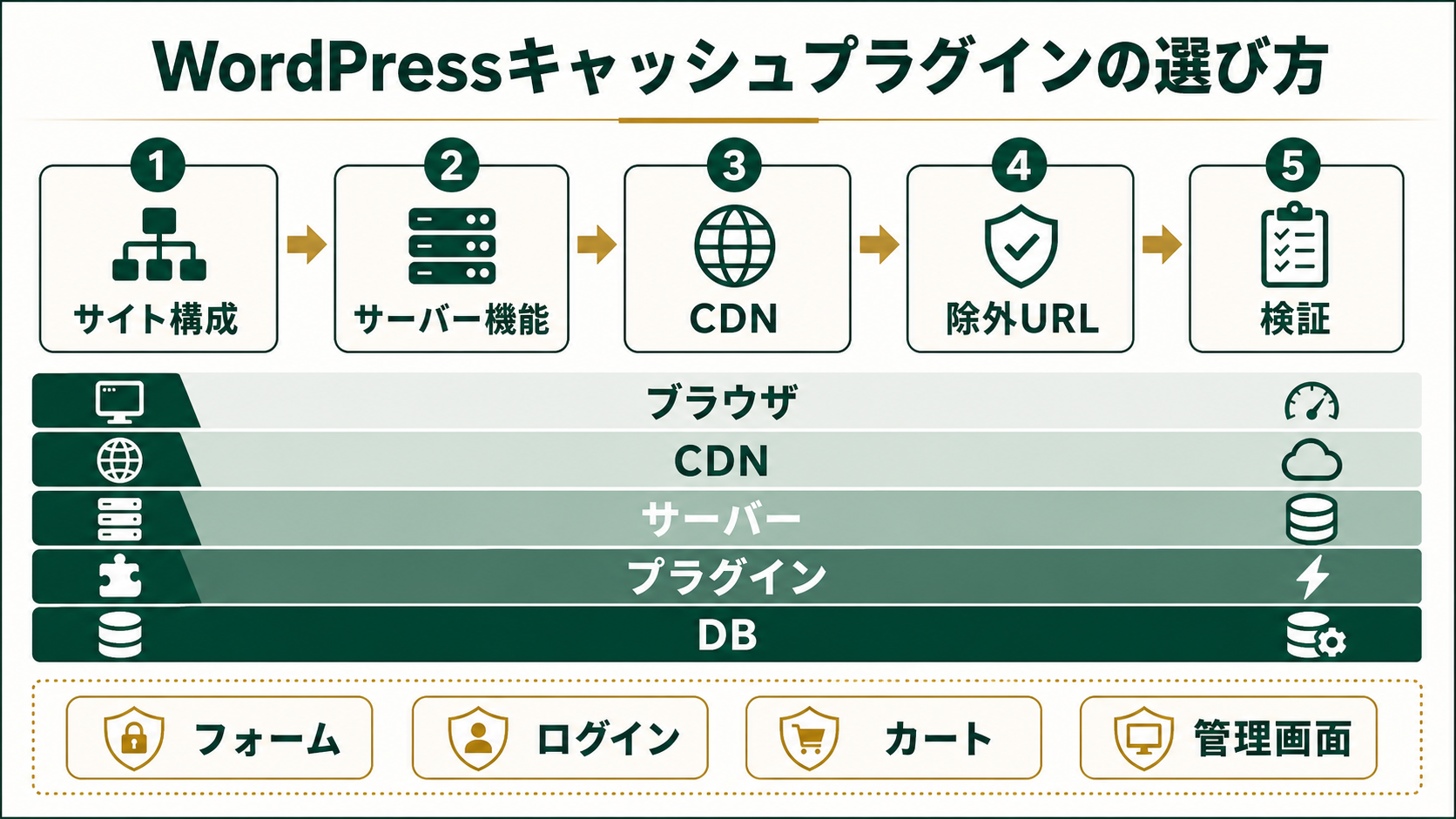
この記事では、WordPressキャッシュプラグインを「どれが人気か」ではなく、「自社サイトではどこまでキャッシュしてよいか」から選ぶ手順を整理します。
WordPressのキャッシュプラグインで解決できること
キャッシュプラグインを入れると、何が速くなるんですか?
主に、毎回WordPressがHTMLを作る手間を減らせるのじゃ。じゃが、画像が巨大、JavaScriptが重い、サーバーが詰まっている、という問題まで全部消えるわけではないのじゃ。
キャッシュプラグインで改善しやすいのは、WordPressがページを表示するたびに行っている処理の一部です。
通常、WordPressはアクセスのたびにPHPを動かし、DBから投稿や設定を読み、テーマやプラグインの処理を通してHTMLを生成します。ページキャッシュは、この生成済みHTMLを保存しておき、次回以降は静的ファイルに近い形で返すことで、サーバー負荷とTTFBを下げます。
| 解決しやすいこと | 内容 | 注意点 |
|---|---|---|
| ページ生成の負荷 | PHPやDB処理を毎回走らせない | 動的ページは除外が必要 |
| TTFBの改善 | サーバーが返し始めるまでの時間を短くする | サーバー自体が遅い場合は限界がある |
| ブラウザキャッシュ | 画像、CSS、JSを再利用しやすくする | 更新反映の確認が必要 |
| CSS/JS最適化 | 圧縮、結合、遅延読み込みを補助する | 表示崩れやフォーム不具合に注意 |
| 画像最適化 | WebP変換や遅延読み込みを扱うものもある | LCP画像は個別確認が必要 |
ただし、キャッシュプラグインで解決しにくい問題もあります。
巨大なメインビジュアル、使っていない外部タグ、重いページビルダー、古いPHP、肥大化したDB、サーバーのリソース不足、フォームやECの設計不備は、キャッシュだけでは根本解決しません。
WordPress公式のOptimizationでも、ホスティング環境、WordPress設定、ソフトウェアバージョン、画像サイズ、プラグイン数など、複数の要因がパフォーマンスに影響すると整理されています。
キャッシュプラグインは「ページ生成の負荷」を減らす道具であって、画像、テーマ、DB、外部タグ、サーバーの問題をすべて隠す道具ではありません。
まずは、キャッシュで効きそうな問題なのか、別の改善が必要な問題なのかを分けます。
まず確認すべきサイト構成とサーバーキャッシュ
プラグインを選ぶ前に、サーバー側を見る必要がありますか?
必要じゃ。すでにサーバー側でキャッシュしているのに、同じ場所をプラグインでも触ると、役割が重なって原因不明の不具合になりやすいのじゃ。
最初に確認するのは、WordPressの中ではなく、サイト全体の構成です。
キャッシュプラグインはWordPress管理画面から入れられるため、つい「WordPress内の設定」として考えがちです。しかし実際には、サーバー、CDN、ブラウザ、WordPressプラグインがそれぞれキャッシュを持つことがあります。
| 確認項目 | 見ること | 判断の方向 |
|---|---|---|
| サイト種別 | コーポレート、メディア、EC、会員、予約 | 動的ページが多いほど除外設計を重視 |
| サーバー機能 | サーバーキャッシュ、OPcache、独自高速化機能 | プラグインと重複しないか確認 |
| CDN | Cloudflareなどの有無 | HTMLまでキャッシュするか、静的ファイルだけか確認 |
| WordPress機能 | フォーム、カート、ログイン、検索、絞り込み | セッションやnonceが絡むページを特定 |
| 既存プラグイン | 画像、CSS/JS、DB最適化、セキュリティ | 同じ最適化を二重にしない |
| テーマ | ページビルダー、独自キャッシュ、遅延読み込み | テーマ側機能との重複を確認 |
特に、レンタルサーバー側の高速化機能を有効にしている場合は、プラグインでページキャッシュやCSS/JavaScript最適化を重ねる前に、役割を分けます。
たとえば、サーバー側でページキャッシュを使うなら、WordPressプラグインはキャッシュ削除、除外URL、CSS/JS調整、画像最適化だけに寄せる方が扱いやすいことがあります。逆に、サーバー側機能が弱い場合は、ページキャッシュを持つプラグインが有効です。
キャッシュプラグインを入れる前に、サーバーキャッシュ、CDN、WordPressプラグインのどこが何を担当するかを決めます。
この確認をせずに設定を増やすと、古いHTMLが残る、CSSが反映されない、ログイン状態がおかしい、フォーム完了画面がキャッシュされる、といった事故につながります。
主要プラグインの選び方と向いているサイト
結局、どのプラグインが一番いいんですか?
一番を決めるより、向いているサイトを見た方がよいのじゃ。軽いサイト、細かく制御したいサイト、LiteSpeedサーバーのサイト、既存機能をあまり触りたくないサイトでは選び方が変わるのじゃ。
キャッシュプラグインは、機能が多いほどよいわけではありません。
大事なのは、今のサイトに必要な機能だけを安全に使えることです。ページキャッシュ、ブラウザキャッシュ、CSS/JavaScript最適化、画像最適化、DB最適化、CDN連携を全部まとめて触れるプラグインもありますが、設定範囲が広いほど検証も増えます。
| プラグインのタイプ | 向いているサイト | 注意点 |
|---|---|---|
| シンプルなページキャッシュ型 | コーポレートサイト、ブログ、更新頻度が低いメディア | 動的ページの除外を忘れない |
| 多機能高速化型 | CSS/JS、画像、DBまでまとめて見たいサイト | 一気にオンにせず、機能ごとに検証する |
| LiteSpeed連携型 | LiteSpeedサーバー上のWordPress | サーバー環境との組み合わせが前提 |
| CDN連携重視型 | Cloudflareなどを使うサイト | HTMLキャッシュと除外ルールを慎重に見る |
| 開発者向け細分化型 | テーマ改修や読み込み制御も行うサイト | 運用担当者だけでは管理しにくいことがある |
WordPress公式のCacheガイドでは、W3 Total Cache、WP Super Cache、Cache Enablerなどがキャッシュプラグイン例として挙げられています。ここで重要なのは、名前を暗記することではなく、どの層のキャッシュを担当するかを見ることです。
たとえば、静的ページ中心の小規模サイトなら、シンプルなページキャッシュで十分なことがあります。反対に、広告タグ、フォーム、会員機能、ページビルダー、CDNが絡むサイトでは、設定項目が多いプラグインを選ぶより、検証手順と除外条件を先に固める方が安全です。
キャッシュプラグインは「機能が多いもの」ではなく、「今のサイトで壊さず使える機能だけを選べるもの」を選びます。
導入候補を絞るときは、次の順で見ると判断しやすくなります。
- ページキャッシュが必要か
- 既存サーバーキャッシュと重複しないか
- フォーム、カート、ログインの除外が設定しやすいか
- CSS/JavaScript最適化を個別に切り替えられるか
- キャッシュ削除やプリロードの運用が分かりやすいか
- 更新担当者が誤操作しにくいか
管理画面で設定できる項目が多いほど、運用ルールも必要になります。
CDN・LiteSpeed・Xserver系機能との競合ポイント
CDNやサーバーの高速化機能も使っている場合、キャッシュプラグインは不要ですか?
不要とは限らんのじゃ。ただし、同じものを二重にキャッシュすると、何が古いのか分からなくなるのじゃ。役割分担が先じゃ。
CDN、LiteSpeed、レンタルサーバー系の高速化機能を使っている場合、キャッシュプラグインの役割は慎重に決めます。
よくある競合は、HTMLキャッシュ、CSS/JavaScript最適化、画像変換、遅延読み込み、キャッシュ削除のタイミングです。
| 領域 | 競合しやすい状態 | 起きる問題 |
|---|---|---|
| ページキャッシュ | サーバーとプラグインの両方でHTMLを保存 | 更新が反映されない、古いページが残る |
| CDNキャッシュ | CDNがHTMLまでキャッシュ | フォーム、カート、ログインで古い状態が出る |
| CSS/JS最適化 | 複数機能で圧縮、結合、遅延を実行 | 表示崩れ、メニュー不具合、計測タグ停止 |
| 画像最適化 | サーバー、CDN、プラグインでWebP変換 | 画像が出ない、二重変換、画質劣化 |
| キャッシュ削除 | 更新時のパージ対象がずれる | 記事更新やCSS修正が見えない |
LiteSpeed環境では、LiteSpeed Cacheのようにサーバー機能と連携して効果を出すプラグインがあります。一方で、LiteSpeedではない環境で同じ前提の設定を期待すると、思ったように効かないことがあります。
Xserverなどのレンタルサーバーでは、サーバー側の高速化機能やキャッシュ機能が用意されていることがあります。この場合も、WordPress側で同じ機能を重ねる前に、どちらを主担当にするか決めます。
CDNを使う場合は、静的ファイルだけを配信するのか、HTMLまでキャッシュするのかで設計が変わります。HTMLまでキャッシュする場合、ログイン後ページ、カート、フォーム、マイページ、検索結果、確認画面、完了画面を除外できるかが重要です。
CDN、LiteSpeed、レンタルサーバー高速化機能を使う場合は、キャッシュプラグインを足す前に、HTML、静的ファイル、画像、CSS/JSの担当を分けます。
役割分担の例は次のようになります。
| 役割 | 担当例 |
|---|---|
| HTMLのページキャッシュ | サーバー側またはWordPressプラグインのどちらかに寄せる |
| 静的ファイル配信 | CDN、ブラウザキャッシュ |
| 画像変換 | 画像専用プラグイン、CDN、サーバー機能のどれかに寄せる |
| CSS/JS最適化 | 1つの機能だけで試し、壊れる箇所を確認する |
| 除外URL管理 | WordPress側で一覧化し、保守メモに残す |
「全部オン」にする前に、1機能ずつ有効にして確認する方が、あとで戻しやすいです。
壊れやすいページと除外設定の考え方
キャッシュから除外すべきページは、どう判断すればいいですか?
人によって表示内容が変わるページ、送信や決済が絡むページ、ログイン状態を見るページは要注意じゃ。そこをキャッシュすると、速くなる代わりに正しく動かなくなることがあるのじゃ。
キャッシュ設定で一番重要なのは、どのページをキャッシュしないかです。
静的に見えるページでも、フォーム、確認画面、完了画面、nonce、reCAPTCHA、ログイン状態、カート、会員情報、検索条件、絞り込み条件が絡むと、キャッシュが不具合の原因になります。
| 除外候補 | 理由 | 確認すること |
|---|---|---|
| 問い合わせフォーム | nonce、reCAPTCHA、確認画面、完了画面が絡む | 入力、確認、送信、通知メール |
| カート・決済 | ユーザーごとに内容が変わる | カート追加、購入、決済、在庫反映 |
| ログイン・マイページ | ログイン状態で表示が変わる | ログイン、ログアウト、会員情報 |
| 予約・診断フォーム | セッションや条件分岐がある | 予約完了、条件分岐、メール送信 |
| サイト内検索 | 検索語で結果が変わる | 検索結果、絞り込み、ページネーション |
| 管理画面・プレビュー | 編集者向けの動的表示 | 投稿編集、プレビュー、下書き |
また、URLだけでなくCookie、クエリパラメータ、ユーザー権限、デバイス判定でも除外が必要になることがあります。
たとえば、?preview=true、広告パラメータ、検索クエリ、フォームのステップ、カートセッションがあるページを単純にHTMLキャッシュすると、ユーザーごとの状態が混ざる可能性があります。
キャッシュ除外の基本は、フォーム、カート、ログイン、会員、検索、確認画面、完了画面のように「ユーザーごとに状態が変わるページ」を先に守ることです。
実務では、導入前に次のような除外URLリストを作ります。
| 種類 | 例 |
|---|---|
| フォーム | /contact/, /contact/confirm/, /contact/thanks/ |
| EC | /cart/, /checkout/, /my-account/ |
| ログイン | /wp-login.php, /members/, /account/ |
| 検索 | /?s=, /search/ |
| 管理・プレビュー | /wp-admin/, ?preview=, preview=true |
実際のURLはサイトごとに違います。フォームプラグイン、ECプラグイン、会員プラグイン、予約システムの仕様を確認し、必要ならプラグイン公式ドキュメントやサーバー側のキャッシュ除外ルールも確認します。
導入前後に見る速度指標と表示確認
キャッシュプラグインを入れたら、PageSpeed Insightsの点数だけ見ればいいですか?
点数だけでは足りんのじゃ。LCP、INP、CLS、TTFBを見て、スマホ実機でフォームやメニューも触るのじゃ。速くなったように見えて、問い合わせが止まっていたら意味がないのじゃ。
キャッシュプラグインの導入では、変更前後の比較が必要です。
まず、導入前に重要URLを決めます。トップページだけではなく、サービスページ、記事ページ、問い合わせフォーム、CVに近いLP、ログインやカートがある場合はその周辺も確認します。
| タイミング | 見るもの | 目的 |
|---|---|---|
| 導入前 | PageSpeed Insights、実機、レスポンスヘッダー | 現在の遅さとキャッシュ有無を記録 |
| ページキャッシュ有効化後 | TTFB、LCP、表示崩れ | HTMLキャッシュの効果と副作用を見る |
| CSS/JS最適化後 | INP、メニュー、フォーム、CTA | 操作や計測が壊れていないか見る |
| 画像最適化後 | LCP、CLS、画質 | ファーストビューとレイアウトずれを見る |
| 除外設定後 | フォーム、カート、ログイン | 動的ページが正しく動くか確認 |
| 本番反映後 | Search Console、GA4、サーバーログ | 実ユーザーの変化とエラーを見る |
PageSpeed Insightsでは、LCP、INP、CLSなどを確認できます。Lighthouseのラボデータだけでなく、Search ConsoleのCore Web VitalsレポートやGA4のCV導線も見られると、速度改善が実際のユーザー体験に効いているか判断しやすくなります。
表示確認では、次を必ず見ます。
| 確認対象 | 内容 |
|---|---|
| スマホメニュー | 開閉、追従ヘッダー、CTA |
| 問い合わせフォーム | 入力、確認、送信、完了、通知メール |
| CTA | クリック、遷移、GA4/GTMイベント |
| 画像 | WebP表示、遅延読み込み、LCP画像の画質 |
| 埋め込み | YouTube、Google Maps、SNS、予約ウィジェット |
| ログイン | ログイン、ログアウト、マイページ表示 |
| カート | 追加、数量変更、決済直前までの動作 |
キャッシュプラグイン導入の合格条件は、速度指標が改善したことに加えて、フォーム、カート、ログイン、CTA、計測が壊れていないことです。
導入後は、設定内容を保守メモに残します。どの機能をオンにしたか、どのURLを除外したか、どのページでテスト送信したか、キャッシュ削除の手順は何かまで書いておくと、次回更新時の事故を減らせます。
プラグインで改善しない場合の保守・改修ポイント
キャッシュプラグインを入れてもあまり速くならない場合は、どうすればいいですか?
その場合は、キャッシュ以外の原因を見るのじゃ。画像、テーマ、プラグイン、DB、PHP、Cron、サーバー、外部タグが重いなら、キャッシュだけでは押し切れんのじゃ。
キャッシュプラグインで改善しない場合、原因は別の場所にあります。
たとえば、LCP画像が巨大なままなら、HTMLをキャッシュしても画像のダウンロードは重いままです。JavaScriptが多すぎる場合、ページは早く返っても操作が重くなります。DBやautoloadが肥大化している場合、管理画面や動的ページは改善しにくいです。
| 領域 | 起きる問題 | 改善の方向 |
|---|---|---|
| 画像 | LCPが遅い、転送量が大きい | リサイズ、WebP/AVIF、LCP画像の個別調整 |
| テーマ | CSS/JSが多い、ページビルダーが重い | テンプレート改修、不要機能停止 |
| プラグイン | 全ページで不要な読み込みが出る | 読み込み制御、代替、停止 |
| DB | 投稿メタ、リビジョン、ログが肥大化 | バックアップ後に整理 |
| autoload | optionsの読み込みが重い | 不要autoloadの確認 |
| wp-cron | バックアップや連携がアクセス時に走る | サーバーcron化、実行頻度見直し |
| PHP/サーバー | TTFBが常に遅い | PHP更新、メモリ、プラン、サーバー移行 |
| 外部タグ | 広告、チャット、ヒートマップが重い | 棚卸し、必要ページだけ読み込み |
この領域では、WordPress管理画面の設定だけでは足りないことがあります。
DevTools、サーバーログ、PHPエラー、Query Monitor、ホスティング管理画面、Search Console、GA4を見ながら、どこで詰まっているかを確認します。削除系のDB最適化やPHP更新は、検証環境、バックアップ、復元手順を準備してから進めます。
キャッシュプラグインで改善しない場合は、プラグインを増やすのではなく、画像、テーマ、DB、PHP、サーバー、外部タグの実装側を確認します。
特に古いWordPressでは、過去の制作会社が入れたテーマ改修、使われていないショートコード、残ったプラグイン設定、古いPHP前提のコードが絡みます。キャッシュで隠すより、保守しやすい状態に戻す方が長期的には安全です。
WordPress高速化・保守改善の相談案内
キャッシュプラグインの設定だけなら自分たちでできそうですが、どこから相談した方がいいですか?
フォーム、カート、ログイン、会員ページ、計測タグ、サーバーキャッシュ、CDNが絡むなら相談した方がよいのじゃ。速くする作業ではなく、壊さず速くする設計になるからじゃ。
キャッシュプラグインの導入自体は、管理画面からでもできます。
ただし、ビジネスに関わるWordPressでは、入れて終わりにしない方が安全です。問い合わせフォーム、資料請求、予約、EC、会員ページ、広告CV、GA4/GTM、サーバーキャッシュ、CDNが絡む場合、キャッシュ設計と検証手順が必要です。
Bitlightでは、WordPress高速化を「プラグイン設定代行」ではなく、速度改善と保守改善を合わせた実装作業として扱います。
| 相談内容 | 支援できること |
|---|---|
| キャッシュ設計 | サーバー、CDN、プラグインの役割分担を整理 |
| 除外URL設計 | フォーム、カート、ログイン、会員ページを保護 |
| 導入前後の検証 | PageSpeed、実機、フォーム送信、GA4/GTMを確認 |
| 既存プラグイン棚卸し | 重複機能、不要読み込み、競合リスクを確認 |
| テーマ・CSS/JS改修 | 表示崩れや不要読み込みを実装側で調整 |
| 保守ルール化 | キャッシュ削除、更新後確認、月次チェックを整理 |
相談時には、次の情報があると切り分けが早くなります。
| 用意するとよいもの | 例 |
|---|---|
| 改善したいURL | トップ、サービスページ、記事、フォーム、カート |
| 現在の環境 | サーバー、CDN、PHP、テーマ、主要プラグイン |
| 使っているキャッシュ機能 | サーバー機能、CDN、既存プラグイン |
| 壊せない機能 | フォーム、決済、会員、予約、ログイン、計測 |
| 現在の症状 | 表示が遅い、更新が反映されない、管理画面が重い |
| 計測結果 | PageSpeed Insights、Search Console、GA4など |
キャッシュ設計の相談では、速くしたいURLだけでなく、絶対に壊してはいけないフォーム、カート、ログイン、計測を最初に共有することが重要です。
WordPressのキャッシュプラグインは、正しく使えば表示速度改善に役立ちます。
一方で、サイト構成を見ずに設定を増やすと、表示崩れ、フォーム不具合、古いページの表示、計測漏れ、更新反映トラブルにつながります。
まずは、サーバーキャッシュ、CDN、WordPressプラグインの役割を分け、動的ページを除外し、導入前後の速度とCV導線を確認するところから始めるのが現実的です。
著者

千葉県出身。10歳の頃からプログラミングを始め、ゲーム、Webサイト、ロボット、スマホアプリなどを制作。大阪大学基礎工学部情報科学科で情報工学と統計学を学び、大学時代はAIを研究。大学在学中にWeb広告代理店でのインターンや人材系Webサービスの立ち上げを経験し、卒業後はフリーランスエンジニアとしてGISシステム、データ基盤構築、Webシステムの開発に従事。10年以上のWebアプリ開発・データ分析経験を基に、2023年9月に株式会社ビットライトを設立し、現場業務の仕組み化からデータ基盤構築、データ活用支援までを一気通貫で支援。