WordPress高速化研究所 > WordPressキャッシュクリアと反映確認の手順
WordPressキャッシュクリアと反映確認の手順
2026年10月3日
•約21分で読めます
WordPressの更新やデザイン修正が反映されない時に、ブラウザ、WordPressプラグイン、サーバー、CDN、OPcacheの順にキャッシュを切り分け、削除後にフォーム、CTA、決済、問い合わせ導線まで確認する手順を整理します。

WordPressで文章や画像を直したのに、公開ページに反映されません。キャッシュを全部消せば解決しますか?

全部消す前に、どこに古い表示が残っているかを分けるのじゃ。ブラウザ、WordPress、サーバー、CDN、PHPのOPcacheで、見る場所も消し方も違うのじゃ。
WordPressで更新内容が反映されない時、原因は「キャッシュ」だけとは限りません。
下書きのまま、別ページを編集している、固定ページではなくテンプレートを直す必要がある、キャッシュプラグインが古いHTMLを返している、CDNが古い画像を配っている、CSS/JavaScriptの最適化ファイルだけ残っている、PHPのOPcacheでテーマ修正が反映されていない、というように層が分かれます。
WordPress公式のCacheでは、キャッシュプラグイン、ブラウザキャッシュ、オブジェクトキャッシュ、サーバーキャッシュが整理されています。つまり、WordPressのキャッシュクリアは、管理画面のボタンを1つ押すだけの作業ではありません。
WordPressキャッシュクリアは、古い表示が残っている場所を層ごとに特定し、削除後に本番の重要導線まで確認する作業です。
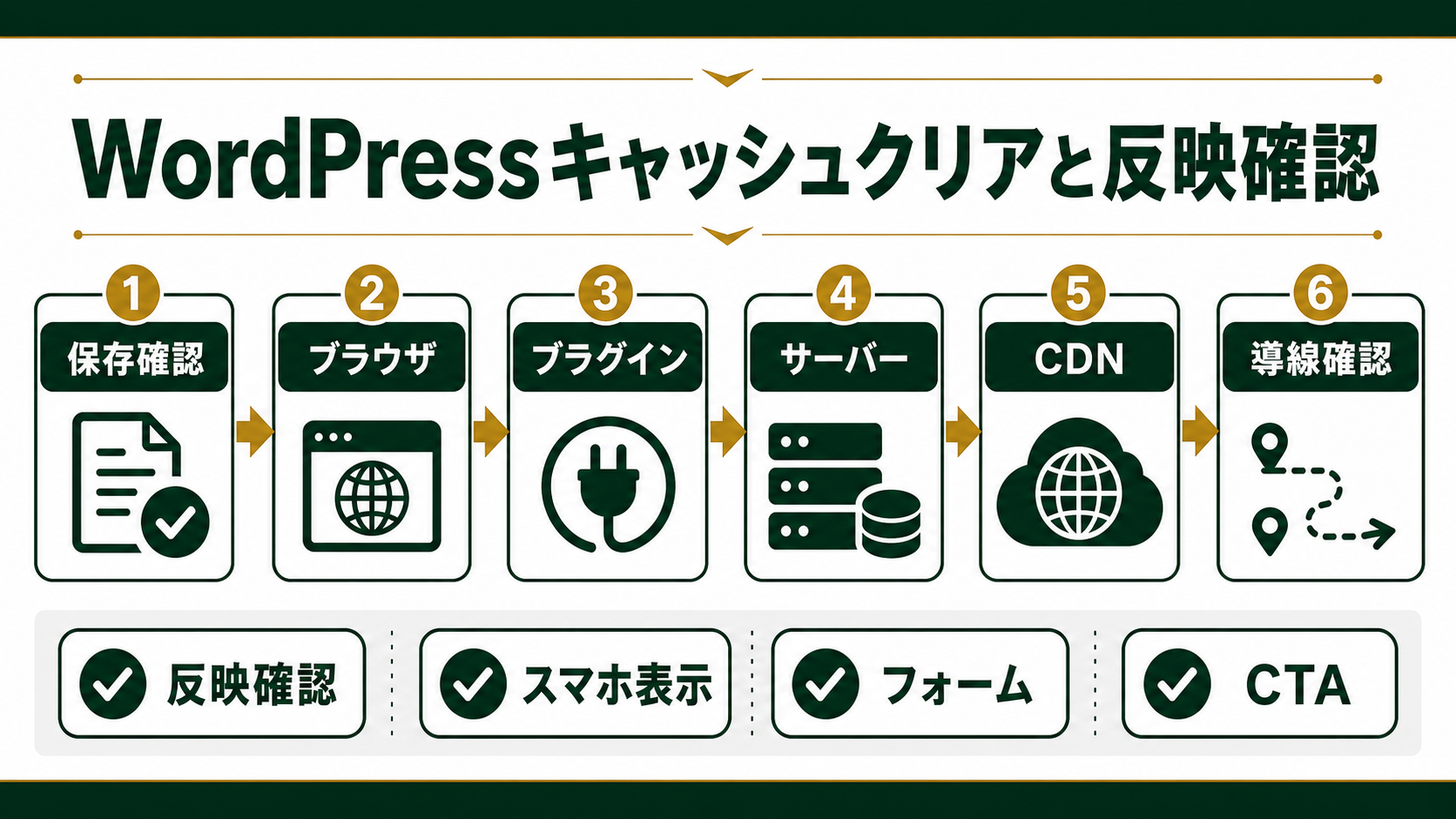
この記事では、更新やデザイン修正が反映されない時に、ブラウザ、WordPressプラグイン、サーバー、CDN、OPcacheの順に切り分け、削除後にフォーム、CTA、決済、問い合わせ導線まで確認する手順を整理します。
WordPressキャッシュクリアが必要な症状
どんな時にキャッシュクリアを疑えばいいですか?
「編集したのに見え方が古い」「人によって表示が違う」「スマホだけ崩れる」なら疑うのじゃ。ただし、まず編集ミスと公開状態も見るのじゃ。
WordPressキャッシュクリアが必要になりやすいのは、次のような症状です。
| 症状 | よくある原因 | 最初に見る場所 |
|---|---|---|
| 文章や画像を差し替えたのに古いまま | ページキャッシュ、ブラウザキャッシュ、CDN | 別ブラウザ、シークレットウィンドウ、キャッシュプラグイン |
| CSSを直したのに色や余白が変わらない | CSS最適化ファイル、CDN、ブラウザキャッシュ | DevTools、CSSファイルURL、最適化プラグイン |
| 管理者だけ新しい表示で、一般ユーザーは古い | ログインユーザーをキャッシュ除外している | ログアウト状態、別端末 |
| スマホだけ表示崩れが残る | モバイル別キャッシュ、CDN、端末キャッシュ | 実機、モバイルキャッシュ設定 |
| 画像だけ差し替わらない | メディアURL、CDN、画像最適化 | 画像URL、リサイズ画像、CDNパージ |
| フォームやカートの挙動がおかしい | キャッシュ除外漏れ、JavaScript最適化 | フォームページ、カート、決済導線 |
ここで重要なのは、「反映されない」という言葉を一つにまとめないことです。本文だけ古いのか、画像だけ古いのか、CSSだけ古いのか、ログアウト時だけ古いのかで、消すべきキャッシュは変わります。
WordPress公式のOptimizationでも、パフォーマンス要因としてホスティング環境、WordPress設定、画像、プラグインなど複数の要素が挙げられています。反映トラブルも同じで、1か所だけを見ても解決しないことがあります。
キャッシュクリアが必要かどうかは、「何が」「誰の環境で」「どのURLだけ」反映されないのかを分けて判断します。
急いで全削除する前に、症状をメモします。URL、変更した内容、確認した端末、ログイン有無、発生した時間、使っているキャッシュプラグインとCDNを残しておくと、切り分けが速くなります。
キャッシュはどこに残るのか
WordPressのキャッシュって、管理画面の中だけにあるものですか?
違うのじゃ。訪問者のブラウザ、WordPress、サーバー、CDN、PHPの実行環境に残ることがあるのじゃ。階層で見るのじゃ。
WordPressのキャッシュは、サイトの内側と外側の複数箇所に残ります。
| 階層 | 何が残るか | 反映されない例 | 主な削除方法 |
|---|---|---|---|
| ブラウザ | 画像、CSS、JavaScript、フォント | 自分のPCだけ古い見た目 | スーパーリロード、ブラウザキャッシュ削除 |
| WordPressプラグイン | HTML、CSS/JS最適化ファイル、オブジェクトキャッシュ | ログアウト時だけ古いページ | プラグインのキャッシュ削除 |
| サーバー | ページキャッシュ、リバースプロキシ、LiteSpeedなど | 全ユーザーに古いHTMLが出る | サーバーパネル、ホスティング管理画面 |
| CDN | 画像、CSS、JavaScript、HTML | 地域や回線で表示が違う | CDNのPurge、URL別削除 |
| OPcache | PHPのコンパイル済みコード | テーマやPHP修正が反映されない | PHP-FPM再起動、OPcacheリセット |
WordPress公式のCacheでは、ブラウザキャッシュは静的ファイルの再取得を減らし、オブジェクトキャッシュはDBなどの取得を軽くし、サーバーキャッシュはWebサーバー側で処理を軽くするものとして扱われています。
つまり、キャッシュは本来悪いものではありません。表示を速くし、サーバー負荷を下げるために必要です。問題は、更新した内容がどのキャッシュに残っているのか分からないまま、勘で設定を触ることです。
WordPressの反映トラブルは、ブラウザ、WordPress、サーバー、CDN、OPcacheのどの階層で古い情報が返っているかを見ないと遠回りになります。
実務では、手前から順に確認します。まず自分のブラウザを疑い、次にWordPressプラグイン、サーバー、CDN、OPcacheへ進みます。いきなりサーバーやCDNを全削除すると、影響範囲が大きくなります。
まず確認する保存・公開・別ページ編集ミス
キャッシュを消す前に見ることはありますか?
あるのじゃ。保存していない、公開していない、別の固定ページを編集している、テンプレート側を直していない、という基本ミスは意外と多いのじゃ。
キャッシュを疑う前に、まず編集内容が本当に公開状態にあるかを確認します。
| 確認項目 | 見る理由 |
|---|---|
| 更新ボタンを押したか | プレビューだけ見て、公開ページを更新していないことがある |
| 下書き・予約投稿ではないか | 公開状態でないと一般ユーザーには見えない |
| 正しい固定ページを編集したか | 同名ページ、複製ページ、LPの別URLを触っていることがある |
| テンプレート側の変更が必要ではないか | 固定ページ本文ではなく、テーマやブロックテンプレートで出している場合がある |
| メニューやウィジェットを更新したか | ページ本文を直しても、ナビやフッターは別管理のことがある |
| ページビルダーの保存をしたか | WordPressの更新ボタンとは別に、ビルダー側保存が必要な場合がある |
| 翻訳・多言語ページを更新したか | 日本語ページだけ直して、英語ページが古いことがある |
特に古いWordPressサイトでは、固定ページ本文、テーマテンプレート、カスタムフィールド、ウィジェット、ショートコード、ページビルダー、プラグイン設定が混在していることがあります。
たとえば、トップページの見出しを変更したつもりでも、実際にはテーマ側のテンプレートに直接書かれている場合があります。逆に、サービスページのCTAだけ別の共通パーツから出している場合もあります。
キャッシュを消しても変わらない時は、そもそも公開対象のデータを編集できていない可能性を先に潰します。
ここを飛ばすと、キャッシュプラグイン、CDN、サーバー設定を触ったのに、原因は「別ページを編集していた」だけだったということが起きます。反映トラブルほど、まず編集対象と公開状態を確認します。
ブラウザキャッシュの削除とスーパーリロード
自分のPCだけ古い表示に見える時は、まず何をすればいいですか?
まずブラウザのキャッシュを疑うのじゃ。スーパーリロード、シークレットウィンドウ、別ブラウザで見比べるのが早いのじゃ。
自分だけ古い表示に見える場合は、ブラウザキャッシュを確認します。
| 確認方法 | 目的 |
|---|---|
| スーパーリロード | CSS、JavaScript、画像などを再取得する |
| シークレットウィンドウ | 拡張機能や既存キャッシュの影響を減らす |
| 別ブラウザで確認 | Chromeだけ、Safariだけの問題を分ける |
| スマホ実機で確認 | PCだけでなく実ユーザーに近い環境を見る |
| DevToolsのDisable cache | 開発者ツールを開いている間だけキャッシュを無効化する |
ブラウザキャッシュで起きやすいのは、CSSやJavaScriptの古いファイルが残っているケースです。本文は新しいのに、色、余白、ボタン、メニュー、画像サイズが古いままなら、ブラウザ側の静的ファイルが残っている可能性があります。
WordPress公式のCacheでも、ブラウザキャッシュは画像、CSS、JavaScriptのような静的ファイルを端末側に保存し、再リクエストを減らすものとして説明されています。これは速度面では有効ですが、更新直後には古い表示の原因になります。
自分の端末だけ反映されない場合は、WordPress側を触る前にブラウザキャッシュ、シークレットウィンドウ、別ブラウザで確認します。
ただし、ブラウザキャッシュを消して自分の画面だけ新しくなっても、本番全体で反映されたとは言えません。ログアウト状態、別端末、スマホ、主要ページでも確認します。
キャッシュプラグイン別の削除手順
WordPressの管理画面にキャッシュ削除ボタンがいくつもあります。どれを押せばいいですか?
使っているプラグインが何をキャッシュしているかを見るのじゃ。HTMLだけ、CSS/JS最適化、オブジェクトキャッシュ、画像最適化で消す場所が違うのじゃ。
WordPressのキャッシュプラグインは、プラグインごとに管理画面やボタン名が違います。バージョンやサーバー構成で表示も変わるため、ここでは「探す場所」と「確認する範囲」で整理します。
| プラグイン・機能 | まず探す場所 | 削除する対象 | 注意点 |
|---|---|---|---|
| WP Super Cache | 管理バー、設定画面 | ページキャッシュ | 削除後にログアウト状態で確認する |
| W3 Total Cache | 管理バー、Performance設定 | Page Cache、Minify、Object Cache、Browser Cache | まとめて削除後、CSS/JS崩れを見る |
| LiteSpeed Cache | 管理バー、LiteSpeed Cache設定 | Page、CSS/JS、Object、画像関連 | サーバー側キャッシュと連動することがある |
| WP Rocket | 管理バー、プラグイン設定 | ページキャッシュ、最適化CSS/JS | 遅延読み込みや除外設定も確認する |
| Autoptimize | 設定画面 | 最適化されたCSS/JSキャッシュ | ページキャッシュとは別に残ることがある |
| Cache Enabler | 管理バー、設定画面 | 静的HTMLキャッシュ | WebPやCDN設定と合わせて確認する |
基本の流れは次です。
- どのキャッシュプラグインが有効か確認する
- 変更したURLだけ確認する
- プラグインのキャッシュ削除を実行する
- CSS/JavaScript最適化キャッシュが別にあれば削除する
- オブジェクトキャッシュを使っている場合は必要に応じて削除する
- ログアウト状態、シークレットウィンドウ、スマホで確認する
WordPress公式のCacheでは、キャッシュプラグインが投稿や固定ページを静的ファイルとして保存し、サーバー処理を減らす考え方が説明されています。つまり、本文や固定ページを更新した場合、古い静的HTMLが残っていると反映されないことがあります。
キャッシュプラグインでは、ページキャッシュだけでなく、CSS/JS最適化キャッシュとオブジェクトキャッシュが別に残っていないか確認します。
注意したいのは、フォーム、カート、会員ページ、予約ページです。これらをキャッシュ対象にしていると、表示は速くなっても入力内容、確認画面、nonce、セッション、在庫、決済状態に影響することがあります。削除後は、必ず動作確認まで行います。
サーバーキャッシュとCDNキャッシュの確認
WordPressのキャッシュを消したのに、まだ古い表示です。次はどこですか?
サーバーかCDNを見るのじゃ。WordPressの外側で古いHTMLや画像を返していることがあるのじゃ。
WordPressプラグインのキャッシュを削除しても変わらない場合は、サーバーキャッシュとCDNキャッシュを確認します。
| 対象 | よくある状況 | 確認方法 |
|---|---|---|
| ホスティングのページキャッシュ | サーバー管理画面で自動キャッシュが有効 | 管理画面、レスポンスヘッダー、ホスティング仕様 |
| LiteSpeedなどのサーバーキャッシュ | プラグインとサーバーが連動 | LiteSpeed Cache設定、サーバー側設定 |
| リバースプロキシ | WordPressの前段でHTMLを保持 | cache-control、x-cache などのヘッダー |
| CDN | 画像、CSS、JS、HTMLをエッジで配信 | CDN管理画面、URL別Purge、地域差 |
| 画像CDN | 差し替えた画像だけ古い | 画像URL、リサイズURL、WebP変換後URL |
CDNを使っている場合、WordPressで画像を差し替えても、CDN側が古い画像を配り続けることがあります。特に、同じファイル名で画像を差し替えた場合は起きやすいです。
安全に進めるなら、まず該当URLだけをPurgeします。サイト全体のキャッシュ削除は、アクセスが多いサイトでは一時的にサーバー負荷が上がることがあります。緊急でなければ、対象ページ、対象CSS、対象画像のURLを絞って削除します。
WordPress側のキャッシュ削除で直らない時は、サーバーキャッシュとCDNキャッシュが古いHTML、CSS、画像を返していないか確認します。
確認時は、ブラウザ表示だけでなくレスポンスヘッダーも見ます。cache-control、age、x-cache、cf-cache-status のような値があると、どの層でキャッシュされているかの手がかりになります。
OPcacheやCSS/JS最適化が原因の場合
テーマファイルを直したのに、PHPの変更が反映されないこともありますか?
あるのじゃ。PHPのOPcacheや、最適化プラグインが作ったCSS/JSファイルが古いまま残ることがあるのじゃ。
本文や画像ではなく、テーマ、テンプレート、PHP、CSS、JavaScriptを触った場合は、OPcacheや最適化ファイルを疑います。
| 変更内容 | 疑う対象 | 確認すること |
|---|---|---|
| テーマのPHPを修正した | OPcache、PHP-FPM | PHPファイルの反映、サーバー再起動可否 |
| 子テーマのテンプレートを修正した | OPcache、テーマキャッシュ | 編集したテンプレートが実際に使われているか |
| CSSを変更した | ブラウザ、CDN、CSS最適化ファイル | ファイル名、更新日時、minify後ファイル |
| JavaScriptを変更した | JS最適化、遅延読み込み、CDN | エラー、読み込み順、除外設定 |
| ページビルダーのスタイルを変更した | ビルダー独自キャッシュ | ビルダー側のCSS再生成 |
OPcacheはPHPの実行を速くする仕組みです。PHP公式のOPcacheでも、PHPスクリプトをコンパイル済みの状態で共有メモリに保存する拡張として扱われています。サーバーによっては、テーマやプラグインのPHPを直しても、一定時間古いコンパイル結果が使われることがあります。
CSS/JavaScript最適化も注意が必要です。最適化プラグインがCSSやJavaScriptを結合・圧縮して別ファイルを作っている場合、元ファイルを更新しても、最適化後の古いファイルが残ることがあります。
PHP、CSS、JavaScriptの修正が反映されない時は、ページキャッシュだけでなくOPcacheと最適化後のCSS/JSファイルを確認します。
この領域は、むやみに設定を切り替えると画面崩れやフォーム不具合が起きやすいです。まず検証環境、バックアップ、対象URL、戻し方を確認してから作業します。
削除後の反映確認チェックリスト
キャッシュを消した後は、ページを開いて新しく見えれば完了ですか?
それだけでは足りんのじゃ。ログアウト状態、スマホ、主要ページ、別ブラウザ、CSS/JS、画像、計測まで見るのじゃ。
キャッシュ削除後は、反映確認をチェックリスト化します。
| 確認対象 | 確認内容 |
|---|---|
| 変更したURL | 本文、画像、見出し、CTAが新しいか |
| ログアウト状態 | 一般ユーザーに新しい表示が出ているか |
| シークレットウィンドウ | ブラウザキャッシュの影響を減らして確認したか |
| スマホ実機 | スマホで崩れや古い表示がないか |
| 別ブラウザ | Chrome、Safariなどで差がないか |
| 主要ページ | トップ、サービス、記事、フォームで崩れがないか |
| CSS/JavaScript | メニュー、スライダー、アコーディオン、フォームが動くか |
| 画像 | 差し替え画像、WebP、サムネイル、OGP画像が古くないか |
| 解析タグ | GA4、GTM、広告タグ、クリック計測が動くか |
反映確認では、管理者ログイン状態だけを見ないことが重要です。キャッシュプラグインは、ログインユーザーをキャッシュ対象外にしていることが多いため、管理者には新しく見えて、一般ユーザーには古いページが出ることがあります。
また、トップページだけで判断しないようにします。共通ヘッダー、フッター、CTA、フォーム周りを変更した場合は、サービスページ、記事、カテゴリ、問い合わせページまで確認します。
キャッシュ削除後の合格条件は、自分の画面で新しく見えることではなく、ログアウトした一般ユーザー環境で主要導線が正常に見えることです。
確認結果は、保守メモに残します。削除したキャッシュ、確認したURL、確認端末、発生した問題、戻した設定を書いておくと、次回の更新時に同じ事故を減らせます。
フォーム・決済・問い合わせ導線の動作確認
表示が反映されたら、フォームや決済まで確認する必要がありますか?
必要じゃ。キャッシュやJavaScript最適化は、見た目が正しくても送信、決済、計測だけ壊すことがあるのじゃ。
WordPressキャッシュクリア後に必ず見たいのが、CVに近い導線です。
| 導線 | 確認内容 |
|---|---|
| 問い合わせフォーム | 入力、確認、送信、完了画面、通知メール |
| 資料請求フォーム | 必須項目、添付、サンクスページ、メール配信 |
| CTAボタン | 遷移先、スマホのタップ範囲、クリック計測 |
| 電話・メールリンク | スマホで発信・メール起動できるか |
| 予約フォーム | 日時選択、確認、予約完了、通知 |
| EC・決済 | カート追加、クーポン、決済、完了、在庫変動 |
| 会員・ログイン | ログイン、ログアウト、マイページ、権限別表示 |
| GA4・広告CV | form_submit、generate_lead、購入イベント、広告CV |
キャッシュ設定で特に危ないのは、フォーム、カート、決済、会員ページです。ページキャッシュ、CDNキャッシュ、JavaScript遅延、CSS/JS結合、reCAPTCHAの読み込み順が絡むと、見た目は問題なくても送信できない、確認画面に進まない、完了イベントが発火しない、ということがあります。
キャッシュ削除後に更新内容が反映されたら、実際のユーザーと同じ動線で確認します。フォームならテスト送信を行い、通知メールと完了ページを見ます。決済なら本番で無理に購入せず、テスト環境や低額テスト、決済事業者のテストモードなど、サイトの運用ルールに合う方法で確認します。
WordPressキャッシュクリアの完了条件は、表示が新しくなったことではなく、フォーム、CTA、決済、問い合わせ導線が正常に動くことです。
CV導線の確認は、速度改善や保守作業の最後に回す作業ではありません。キャッシュ除外やJavaScript最適化の設計とセットで考えるべきです。
自社で切り分けできない時の保守改善相談
どこまで自社で対応して、どこから相談した方がいいですか?
ブラウザ確認やプラグインの削除ボタンまでは自社でも進めやすいのじゃ。ただし、CDN、OPcache、CSS/JS最適化、フォームや決済が絡むなら慎重に見るのじゃ。
自社で対応しやすいのは、影響範囲が狭く、戻しやすい作業です。
| 自社で進めやすい作業 | 注意点 |
|---|---|
| スーパーリロード、シークレット確認 | 自分の端末だけで判断しない |
| WordPressの公開状態確認 | 下書き、別ページ、テンプレート違いを確認する |
| キャッシュプラグインの削除ボタン | 削除後にログアウト状態で確認する |
| 該当URLのCDN Purge | 全削除の前にURL単位で試す |
| 変更URLの反映確認 | スマホ、別ブラウザ、フォームまで見る |
一方で、次のような作業は保守改善として相談した方が安全です。
| 相談した方がよい作業 | 理由 |
|---|---|
| キャッシュ除外ルールの設計 | フォーム、カート、会員ページを壊しやすい |
| CSS/JavaScriptの結合・遅延読み込み調整 | メニュー、フォーム、計測タグに影響する |
| サーバーキャッシュやCDNの設計 | 本番全体の表示と負荷に影響する |
| OPcacheやPHP-FPMの操作 | サーバー権限、再起動、反映範囲の理解が必要 |
| 画像CDNやWebP変換の不整合 | 画像URL、サムネイル、OGPに影響する |
| CV計測の確認 | GA4、GTM、広告CV、フォーム完了の整合が必要 |
相談時には、「キャッシュを消してください」だけではなく、次の情報をそろえると話が早くなります。
| 共有するとよい情報 | 例 |
|---|---|
| 反映されないURL | トップ、サービスページ、記事、問い合わせ |
| 変更内容 | 文章、画像、CSS、CTA、フォーム設定 |
| 発生環境 | PCだけ、スマホだけ、ログアウト時だけ、特定ブラウザだけ |
| 使用中の仕組み | キャッシュプラグイン、CDN、サーバー、ページビルダー |
| 絶対に壊せない導線 | フォーム、決済、会員、予約、広告CV |
| 直近の変更 | プラグイン更新、テーマ修正、画像差し替え、タグ追加 |
自社で切り分けできない時は、キャッシュ削除だけを依頼するのではなく、更新反映、表示崩れ、CV導線、保守ルールをまとめて見直す方が再発を防げます。
WordPressのキャッシュクリアは、反映トラブルを一時的に消すための作業ではありません。どの層に古い表示が残りやすいか、更新時に誰が何を確認するか、フォームやCTAをどう守るかまで決めておくと、次回の更新が安定します。
更新が反映されない、キャッシュ削除後に表示が崩れた、問い合わせフォームや決済導線まで確認できていない場合は、WordPress保守改善の一部として、キャッシュ設計とCV導線確認をまとめて見直すのが現実的です。
著者

千葉県出身。10歳の頃からプログラミングを始め、ゲーム、Webサイト、ロボット、スマホアプリなどを制作。大阪大学基礎工学部情報科学科で情報工学と統計学を学び、大学時代はAIを研究。大学在学中にWeb広告代理店でのインターンや人材系Webサービスの立ち上げを経験し、卒業後はフリーランスエンジニアとしてGISシステム、データ基盤構築、Webシステムの開発に従事。10年以上のWebアプリ開発・データ分析経験を基に、2023年9月に株式会社ビットライトを設立し、現場業務の仕組み化からデータ基盤構築、データ活用支援までを一気通貫で支援。