WordPress高速化研究所 > WordPress Autoptimize設定と崩れ対策
WordPress Autoptimize設定と崩れ対策
2026年10月3日
•約20分で読めます
WordPressのAutoptimize設定でCSS、JavaScript、HTML、画像、Google Fontsを最適化する手順を、設定前診断、1項目ずつの有効化、除外設定、フォーム・CTA・計測タグ確認、表示崩れ時の戻し方まで整理します。

Autoptimizeは、WordPressの高速化でよく名前を聞きます。CSSやJavaScriptを全部まとめて最適化すればよいですか?

全部まとめて触ると、どの設定で速くなったのか、どの設定で壊れたのか分からなくなるのじゃ。Autoptimizeは便利じゃが、設定の順番、除外、確認、戻し方まで決めて使う道具じゃ。
Autoptimizeは、WordPressのCSS、JavaScript、HTML、画像、Google Fontsなどを最適化するために使われるプラグインです。
WordPress.orgのAutoptimize公式ページでは、スクリプトやスタイルの集約、圧縮、キャッシュ、HTMLの圧縮、画像の遅延読み込み、Google Fonts最適化などが説明されています。日本語の概要はWordPress.org日本語版のAutoptimizeページでも確認できます。
ただし、Autoptimizeは「ONにすれば終わり」のプラグインではありません。
CSSやJavaScriptを圧縮・結合・遅延すると、スマホメニュー、スライダー、問い合わせフォーム、reCAPTCHA、GA4/GTM、CTAクリック計測、ページビルダーの表示が壊れることがあります。表示が崩れなくても、フォーム送信や広告CV計測だけが止まることもあります。
Autoptimize設定の目的は、設定項目を全部ONにすることではなく、重要ページを壊さずに、CSS・JS・HTML・画像・フォントの無駄を減らすことです。
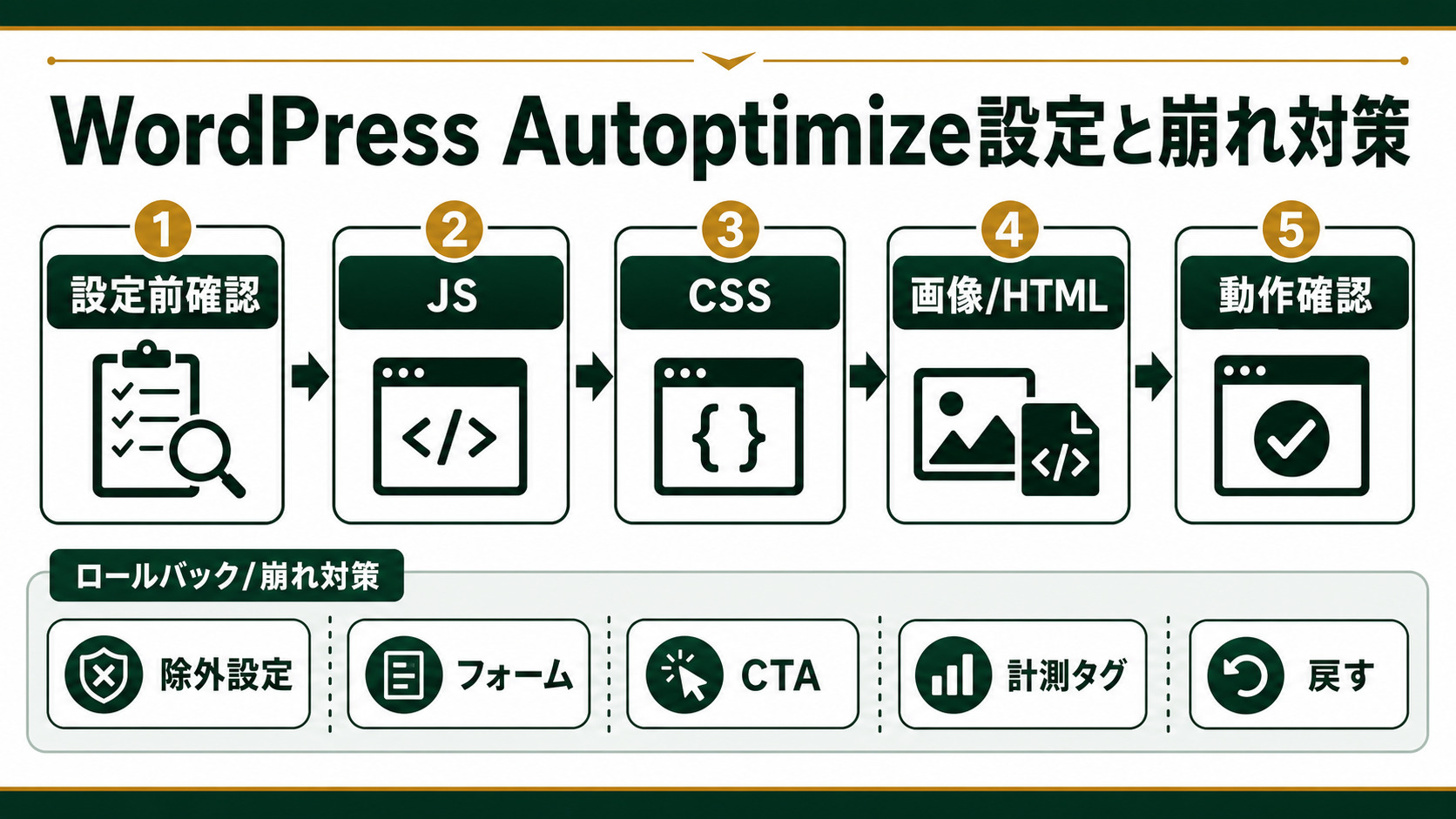
この記事では、AutoptimizeをWordPressサイトに入れる前の診断、1項目ずつの有効化順、除外ファイルの決め方、フォーム・CTA・計測タグの確認、表示崩れ時の切り分けとロールバックまでを実務の順番で整理します。
Autoptimizeでできる最適化と向かない範囲
Autoptimizeを入れれば、WordPress高速化はだいたい完了しますか?
そこまで万能ではないのじゃ。Autoptimizeは主にフロント側のCSS、JavaScript、HTML、画像、フォントを整える道具じゃ。DB、PHP、サーバー、ページキャッシュの問題までは別に見る必要があるのじゃ。
Autoptimizeで主に扱うのは、ブラウザに届く前後の静的リソースです。
| 領域 | Autoptimizeでできること | 注意点 |
|---|---|---|
| JavaScript | 圧縮、集約、遅延、async指定 | メニュー、フォーム、計測タグが壊れやすい |
| CSS | 圧縮、集約、インライン化、遅延 | レイアウト崩れ、ファーストビュー崩れに注意 |
| HTML | HTML圧縮 | 条件付きコメントや一部タグ挿入との相性を見る |
| 画像 | 遅延読み込み、画像最適化機能 | LCP画像まで遅延すると初期表示が悪化する |
| Google Fonts | 結合、非同期読み込み、削除検討 | 文字表示のちらつきやブランド表現に影響する |
一方で、Autoptimizeだけでは解決しにくい領域もあります。
| 向かない範囲 | 見るべき場所 |
|---|---|
| TTFBが遅い | サーバー、PHP、DB、ページキャッシュ |
| 管理画面が遅い | DB、autoload、wp-cron、管理画面系プラグイン |
| 画像そのものが巨大 | アップロード前のリサイズ、WebP/AVIF変換、LCP画像設計 |
| 外部タグが多すぎる | GTM、広告タグ、ヒートマップ、チャット、SNS埋め込み |
| テーマが重い | テンプレート、読み込み制御、ページビルダー、不要機能 |
WordPress公式のOptimizationガイドでも、プラグイン、テーマ、画像、CSS/JavaScript、サーバー、PHP、DBなどを分けて見る考え方が整理されています。
Autoptimizeは、WordPressの高速化全体のうち「CSS・JS・HTML・画像・フォントの配信を整える担当」と考えると失敗しにくくなります。
導入前に、Autoptimizeで直す範囲と、別の施策で直す範囲を分けます。ここを混ぜると、Autoptimizeの設定をいじり続けても、実際にはサーバー応答やDBが原因だったという遠回りになります。
設定前に確認するテーマ・プラグイン・キャッシュ環境
設定画面を開いたら、まずどの項目からONにすればいいですか?
その前に、今のサイトが何で動いているかを見るのじゃ。テーマ、フォーム、ページビルダー、キャッシュ、計測タグを知らずにONにするのは、配線図なしでブレーカーを触るようなものじゃ。
Autoptimize設定の前に、変更前の状態を残します。
最低限、次をメモします。
| 確認項目 | 見る内容 |
|---|---|
| 重要URL | トップ、サービスページ、記事、LP、フォーム、完了ページ |
| テーマ | 独自テーマ、子テーマ、ページビルダー、多機能テーマ |
| フォーム | Contact Form 7、MW WP Form、WooCommerce、予約、会員機能 |
| キャッシュ | サーバーキャッシュ、ページキャッシュ、CDN、ブラウザキャッシュ |
| 画像最適化 | 既存の画像圧縮、WebP変換、遅延読み込みプラグイン |
| 計測 | GA4、GTM、広告CV、同意管理、ヒートマップ |
| 外部タグ | チャット、SNS埋め込み、地図、動画、予約ウィジェット |
特に注意したいのは、同じ領域を複数プラグインで触っている状態です。
ページキャッシュプラグイン、CDN、テーマ内の高速化機能、画像最適化プラグイン、Autoptimizeが同時にCSS/JS/画像を触ると、不具合時の原因が分かりにくくなります。
設定前には、次のURLで変更前のスクリーンショットと動作確認結果を残します。
| URL | 変更前に見ること |
|---|---|
| トップページ | ファーストビュー、メニュー、スライダー、CTA |
| サービスページ・LP | CTA、フォーム遷移、外部タグ、スマホ表示 |
| 記事ページ | アイキャッチ、目次、関連記事、埋め込み |
| フォームページ | 入力、確認、送信、完了、通知メール |
| 完了ページ | GA4/GTM、広告CV、サンクス表示 |
Autoptimize設定前には、速度の数値だけでなく、壊してはいけないURL、フォーム、CTA、計測タグ、既存キャッシュ環境を先に記録します。
検証環境があるなら、まず検証環境で試します。本番しかない場合でも、アクセスが少ない時間帯、バックアップ、戻す項目、確認担当を決めてから作業します。
JS設定は連結より遅延を優先する判断基準
JavaScriptは、圧縮して連結すれば軽くなりますよね?
昔は連結が効きやすい場面も多かったのじゃ。ただ、今はHTTP/2やHTTP/3の環境もある。何でも連結するより、不要なJSを減らし、必要なJSを壊さず遅らせる判断が大事じゃ。
AutoptimizeのJavaScript設定では、いきなり集約やインラインJSまで全部ONにしない方が安全です。
実務では、次の順番で試します。
| 順番 | 設定・作業 | 確認すること |
|---|---|---|
| 1 | JS最適化を有効化する | 主要ページの表示、Consoleエラー |
| 2 | 連結なしで圧縮・遅延を確認する | メニュー、フォーム、CTA、計測 |
| 3 | 必要なら集約を試す | リクエスト数、表示崩れ、キャッシュサイズ |
| 4 | インラインJS集約は慎重に試す | ページごとに変わるJS、nonce、フォーム |
| 5 | 問題が出たJSを除外する | jQuery、フォーム、スライダー、計測タグ |
Autoptimize公式FAQでも、HTTP/2環境では新規設定でCSS/JSの集約をしない考え方や、設定してテストし、再設定して再テストする姿勢が説明されています。また、jQueryを非同期にすると jQuery is not defined のような問題が起きる可能性にも触れられています。
JS設定で壊れやすいものは、だいたい決まっています。
| 壊れやすいもの | 起きる不具合 |
|---|---|
| スマホメニュー | タップしても開かない、閉じない |
| スライダー | 初期化されない、画像が消える |
| フォーム | バリデーション、確認画面、送信、reCAPTCHAが止まる |
| GTM/GA4 | クリックイベントやフォーム送信イベントが発火しない |
| 広告タグ | CVタグ、リマーケティングタグが動かない |
| ページビルダー | アニメーション、タブ、アコーディオンが動かない |
最初の判断は「連結するか」ではなく、「このJSは初期表示に必要か」です。
ファーストビューに不要なJSは遅らせる候補です。一方、メニュー、ファーストビューのスライダー、フォーム、計測タグ、同意管理に関わるJSは、遅延やasyncで壊れやすいため、除外候補として扱います。
JS設定では、連結してファイル数を減らすことより、初期表示に不要なJSを遅らせ、壊れるJSを除外する判断を優先します。
変更後は、PageSpeed Insightsの点数だけではなく、スマホ実機でメニュー、CTA、フォーム、タグ発火まで確認します。
CSS設定とクリティカルCSSの注意点
CSSは見た目の話なので、圧縮して遅延すればよさそうです。
CSSは見た目そのものじゃ。雑に遅延すると、速く見える前に崩れた画面を見せることになるのじゃ。特にファーストビューのCSSは慎重に扱うのじゃ。
CSS設定は、表示崩れに直結します。
AutoptimizeではCSSの最適化、集約、インライン化、遅延、クリティカルCSSの扱いを設定できます。ただし、ファーストビューを描画するCSSまで遅らせると、読み込み直後に崩れた画面が表示されたり、CLSが悪化したりします。
実務では、次の順番で進めます。
| 順番 | 設定・作業 | 確認すること |
|---|---|---|
| 1 | CSS最適化を有効化する | 全体レイアウト、余白、文字サイズ |
| 2 | CSS集約は必要な場合だけ試す | ページ別CSS、テーマCSS、プラグインCSS |
| 3 | インラインCSS集約は慎重に扱う | HTMLサイズ、キャッシュサイズ、ページごとの差 |
| 4 | クリティカルCSSを検討する | ファーストビュー、LCP、CLS |
| 5 | 崩れるCSSを除外する | テーマ、ページビルダー、フォーム、スライダー |
クリティカルCSSは、ファーストビューに必要なCSSだけを先に読み込ませ、残りを遅らせる考え方です。理屈としては有効ですが、ページ種別が多いWordPressでは運用が難しくなります。
たとえば、トップページ、記事ページ、サービスページ、フォームページでファーストビューの構造が違う場合、1つのクリティカルCSSだけでは足りないことがあります。ページビルダーやブロックエディタでページごとにCSSが変わるサイトも注意が必要です。
CSS設定では、PageSpeedのレンダリングブロック改善だけを見ず、ファーストビューの見た目、CLS、ページ種別ごとのCSS差分を確認します。
CSSを触った後は、PC幅、タブレット幅、スマホ幅で確認します。特に、ヘッダー、ナビゲーション、ファーストビュー、CTAボタン、フォーム、フッター、追従ボタンは崩れやすい箇所です。
HTML・画像・Google Fontsの安全な設定
JavaScriptとCSS以外にも、HTML、画像、Google Fontsの設定があります。ここは全部ONでよいですか?
軽く見える項目ほど、意外な副作用があるのじゃ。HTML圧縮、画像遅延、フォント非同期は、ページの見え方や計測に影響することがあるのじゃ。
HTML、画像、Google Fontsの設定は、CSS/JSほど派手ではありませんが、体感速度や表示安定性に関わります。
| 項目 | 有効化の考え方 | 注意点 |
|---|---|---|
| HTML最適化 | 基本的には試しやすい | 条件付きコメント、外部ツールのタグ挿入を確認 |
| 画像遅延読み込み | 下部画像には有効 | LCP画像、ロゴ、ファーストビュー画像は除外検討 |
| 画像最適化 | 既存プラグインとの重複を確認 | CDN経由、外部サービス、非公開画像に注意 |
| Google Fonts最適化 | フォント数が多い場合に検討 | 表示ちらつき、ブランド書体、CLSを確認 |
| 絵文字削除 | 使っていなければ検討 | 表示要件がある場合は確認 |
画像遅延読み込みで特に注意するのは、LCP対象の画像です。
ファーストビューのメインビジュアルやアイキャッチが遅延読み込み対象になると、初期表示が遅く見えることがあります。下部の画像は遅延してよくても、最初に見せる画像は先に読み込む必要があります。
Google Fontsは、フォントの読み込みが表示速度に影響する一方で、非同期読み込みにすると一瞬だけ標準フォントで表示されることがあります。ブランドサイト、採用サイト、LPでは、速度だけでなく見え方も確認します。
HTML・画像・Google Fonts設定は、軽い設定に見えても、LCP画像、文字表示、外部タグ、ブランド表現に影響するため、ページを見ながら一つずつ有効化します。
ここでも、設定後の確認は1回で終わらせません。トップページ、記事ページ、フォームページ、LPのように、画像やフォントの使い方が違うページで見ます。
不具合を避ける除外設定の決め方
表示崩れが出たら、どのファイルを除外すればよいですか?
勘でファイル名を足してはいけないのじゃ。崩れたページ、壊れた機能、Consoleエラー、Networkの読み込み順から、除外する候補を絞るのじゃ。
Autoptimizeで不具合を避けるには、除外設定が重要です。
公式FAQでも、CSSやJSの除外では、特定ファイル、プラグイン配下のパス、インラインコード内の固有文字列を識別子として使う考え方が説明されています。
除外候補は、次の順で見つけます。
| 順番 | 作業 | 見るもの |
|---|---|---|
| 1 | 壊れたページを特定する | トップ、記事、LP、フォーム、完了ページ |
| 2 | 壊れた機能を特定する | メニュー、スライダー、フォーム、CTA、計測 |
| 3 | ブラウザConsoleを見る | jQuery is not defined、未定義関数、404 |
| 4 | Networkを見る | 読み込み順、404、遅延されたJS/CSS |
| 5 | プラグイン由来を確認する | wp-content/plugins/... のパス |
| 6 | 除外を1つ追加して再確認する | まとめて除外しない |
よくある除外候補は次です。
| 種類 | 除外候補の例 |
|---|---|
| jQuery依存 | js/jquery/jquery.min.js、jQuery依存のプラグインJS |
| フォーム | Contact Form系、reCAPTCHA、確認画面JS |
| スライダー | Swiper、Slick、Revolution Slider系 |
| ページビルダー | Elementor、Visual Composer、独自ブロック系 |
| 計測 | GTM、同意管理、広告CV、ヒートマップ |
| 動的インラインJS | ページID、nonce、フォームトークンを含むコード |
除外設定で避けたいのは、原因が分からないまま大量に除外することです。
大量に除外すると、表示は直っても最適化効果がほとんどなくなります。また、次回のテーマ更新やプラグイン更新で、どの除外が必要なのか分からなくなります。
除外設定は、不具合を隠すための逃げ道ではなく、壊れてはいけないJS/CSSを特定し、最適化対象から意図的に外すための設計です。
保守メモには、除外したファイル名だけでなく「なぜ除外したか」「どのURLで確認したか」「外すと何が壊れるか」を残します。
フォーム・計測タグ・CTA・メニューの動作確認
見た目が崩れていなければ、設定完了でよいですか?
見た目だけでは足りないのじゃ。フォームが送れない、CTAのクリック計測が飛ばない、スマホメニューが開かないなら、速くなっても商売上は失敗じゃ。
Autoptimize設定後の確認は、見た目だけでは不十分です。
特に、CVに近い導線を確認します。
| 確認対象 | 確認内容 |
|---|---|
| スマホメニュー | 開く、閉じる、アンカーリンク、追従ヘッダー |
| CTA | クリック、遷移先、別タブ、電話、LINE、資料請求 |
| 問い合わせフォーム | 入力、確認、送信、完了、通知メール |
| reCAPTCHA | 表示、送信ブロック、スパム対策 |
| GA4 | page_view、click、form_submit、generate_lead |
| GTM | プレビューモード、タグ発火、トリガー、変数 |
| 広告CV | 完了ページ、コンバージョンリンカー、同意設定 |
| 埋め込み | YouTube、Google Maps、SNS、予約ウィジェット |
確認は、管理者ログイン中だけでなく、ログアウト状態でも行います。
WordPressでは、ログイン中と一般ユーザーでキャッシュやスクリプトの出方が違うことがあります。管理者では問題なく見えても、一般ユーザーでは最適化済みファイルが読み込まれて壊れることがあります。
また、フォームは「送信ボタンを押せる」だけでは確認不足です。入力エラー、確認画面、送信完了、管理者通知、ユーザー控えメール、完了ページの計測タグまで見ます。
Autoptimize設定後の合格条件は、見た目が崩れていないことではなく、フォーム、CTA、メニュー、GA4/GTM、広告CVがログアウト状態でも正常に動くことです。
確認したURL、端末、ブラウザ、タグ発火、フォーム送信結果は作業メモに残します。次回のプラグイン更新やテーマ改修時に、同じ確認を繰り返せるようにするためです。
表示崩れ時の切り分けとロールバック手順
設定後に表示が崩れたら、すぐAutoptimizeを停止すればいいですか?
緊急時は止めてよいのじゃ。ただ、毎回プラグイン停止だけで戻すと原因が残るのじゃ。どの項目で壊れたかを切り分けて、戻す順番を決めるのじゃ。
表示崩れやJS不具合が出たら、まず影響範囲を分けます。
| 症状 | 最初に疑う設定 |
|---|---|
| レイアウトが崩れる | CSS最適化、CSS集約、クリティカルCSS、除外不足 |
| メニューが動かない | JS遅延、JS集約、jQuery除外不足 |
| フォームが送れない | JS遅延、reCAPTCHA、キャッシュ、nonce |
| CTA計測が消える | GTM/GA4の遅延、同意管理、広告タグ |
| 画像が出ない | 画像遅延、画像最適化、CDN、LCP画像除外 |
| 一部ページだけ崩れる | ページビルダー、ページ固有CSS/JS、インラインJS |
切り分けは、次の順番で進めます。
- Autoptimizeのキャッシュを削除する
- ページキャッシュ、サーバーキャッシュ、CDNキャッシュを削除する
- HTML最適化、JS最適化、CSS最適化、画像遅延を一つずつOFFにする
- どの項目で直るかを確認する
- 直った項目だけ再度ONにして、除外設定を追加する
- 主要URLとフォーム・CTA・計測を再確認する
- 作業メモに「壊れた設定」と「戻した設定」を残す
緊急時のロールバック手順も事前に決めておきます。
| 緊急度 | 戻し方 |
|---|---|
| 問い合わせが止まった | Autoptimizeを一時停止し、キャッシュを全削除する |
| 一部ページが崩れた | 該当設定をOFFにし、ページ単位で除外を検討する |
| 計測だけ止まった | GTM/GA4/広告タグを除外し、プレビューモードで確認する |
| 画像だけおかしい | 画像遅延・画像最適化をOFFにし、LCP画像を確認する |
| 原因が分からない | 変更前バックアップまたは設定メモに戻す |
Autoptimizeのキャッシュを消しただけでは、ページキャッシュやCDNに古いHTMLが残ることがあります。そのHTMLが削除済みの最適化CSS/JSを参照していると、表示崩れが続きます。キャッシュはAutoptimizeだけでなく、ページキャッシュ、サーバー、CDNまで含めて確認します。
表示崩れ時は、Autoptimize停止で終わらせず、キャッシュ削除、項目別OFF、除外追加、再確認、作業メモ化までをロールバック手順として決めておきます。
本番作業では、設定変更前のスクリーンショット、設定値、確認URL、バックアップ時刻を残しておくと復旧が早くなります。
WordPress高速化・保守改善の相談案内
Autoptimizeの設定だけなら自分で進められそうですが、どこから相談した方がいいですか?
画像やHTML圧縮の確認だけなら自力でも進めやすいのじゃ。ただし、CSS/JS除外、フォーム、計測タグ、キャッシュ、テーマ改修が絡むなら、壊したときの損失を考えて相談した方がよいのじゃ。
Autoptimize設定は、自力で試せる範囲もあります。
一方で、売上や問い合わせに近いページほど、速度だけで判断しない方が安全です。
| 自力で進めやすい作業 | 相談した方がよい作業 |
|---|---|
| PageSpeed Insightsで現状を記録する | JS/CSS除外の設計 |
| 画像サイズやLCP画像を確認する | フォーム、CTA、計測タグの不具合調査 |
| HTML最適化を試す | ページキャッシュ、CDN、Autoptimizeの役割分担 |
| 使っていない外部タグを棚卸しする | テーマ・子テーマの読み込み制御 |
| 変更前後のスクリーンショットを残す | PHP、DB、サーバー、保守運用まで含む改善 |
Bitlightでは、Autoptimizeの設定だけを単発で見るのではなく、WordPress高速化と保守改善を一連で整理できます。
具体的には、次のような支援ができます。
| 支援内容 | 進め方 |
|---|---|
| Autoptimize設定診断 | 現在のCSS/JS/HTML/画像/フォント設定を確認する |
| 表示崩れ対策 | 崩れるページ、Consoleエラー、除外候補を切り分ける |
| フォーム・CTA確認 | 問い合わせ、資料請求、電話、LINE、予約を確認する |
| GA4/GTM確認 | タグ発火、広告CV、フォーム送信イベントを見る |
| キャッシュ設計 | Autoptimize、ページキャッシュ、CDN、サーバーキャッシュを整理する |
| 保守改善 | テーマ、プラグイン、PHP、DB、更新運用まで見直す |
Autoptimize設定で相談すべきポイントは、設定項目そのものではなく、表示崩れ、フォーム不具合、CTA計測、キャッシュ競合を復旧できる状態で進められるかです。
WordPress高速化は、プラグインの設定画面だけで完結する作業ではありません。テーマ、プラグイン、画像、キャッシュ、外部タグ、フォーム、計測、サーバーがつながっているためです。
まずは、重要URL、現在の設定、壊せない導線、変更前後の数値を整理します。そのうえで、Autoptimizeで触る範囲と、テーマ・サーバー・保守改善として扱う範囲を分けると、速度改善を安全に進めやすくなります。
著者

千葉県出身。10歳の頃からプログラミングを始め、ゲーム、Webサイト、ロボット、スマホアプリなどを制作。大阪大学基礎工学部情報科学科で情報工学と統計学を学び、大学時代はAIを研究。大学在学中にWeb広告代理店でのインターンや人材系Webサービスの立ち上げを経験し、卒業後はフリーランスエンジニアとしてGISシステム、データ基盤構築、Webシステムの開発に従事。10年以上のWebアプリ開発・データ分析経験を基に、2023年9月に株式会社ビットライトを設立し、現場業務の仕組み化からデータ基盤構築、データ活用支援までを一気通貫で支援。