kintone業務設計研究所 > kintoneエクセル出力の設計方法|帳票・集計・外部提出で崩れない構成
kintoneエクセル出力の設計方法|帳票・集計・外部提出で崩れない構成
2026年10月22日
•約17分で読めます
kintoneのデータをExcel形式で出力するときに、CSVで足りるケース、Excel帳票テンプレート、明細、関数、Power Query、出力履歴、再発行、外部提出の権限までどう設計するかを整理します。

kintoneのデータをExcel形式で出力したいです。CSVではなくExcelで出せるようにすればよいでしょうか。

Excel出力が必要な場面はある。ただし、CSVで足りる出力、Excel帳票が必要な出力、Excelから最新データを参照する分析は分けた方がよい。全部をExcel出力で解決しようとすると、正式データと加工ファイルの境界が崩れます。
kintoneのデータをExcelで出したい、という相談は多いです。
見積書を既存のExcelレイアウトで出したい。
請求書や納品書をExcelで作りたい。
月報や売上集計をExcel関数込みで出したい。
取引先指定のExcelフォーマットへ転記したい。
上長確認用の一覧をExcelで渡したい。
Power QueryでkintoneのデータをExcelへ取り込みたい。
CSVでは見た目が足りないので、Excel帳票にしたい。
こうした要望は自然です。
ただし、kintoneエクセル出力で崩れやすいのは、「Excel形式にできないこと」だけではありません。
本当に困るのは、次のような状態です。
CSVで足りる一覧出力まで、すべてExcel帳票化してしまう。
Excelテンプレートにだけ計算式があり、kintone側の金額とずれる。
明細行が増えたときに、レイアウトや改ページが崩れる。
Excelで出力した後に手修正され、どれが正式版か分からなくなる。
見積書、請求書、報告書を同じレコードから出しているが、出力してよい状態が決まっていない。
取引先提出版と社内加工版が同じフォルダに混ざる。
再発行、差し替え、取消の履歴が残らない。
Power QueryでExcelから参照しているのに、APIトークンや閲覧権限の管理が曖昧になる。
Excel出力は、kintoneの外へデータを出す処理です。
帳票として出すのか、分析用に参照するのか、提出用に保存するのかで、設計は変わります。
kintoneエクセル出力で最初に決めるべきなのは、Excel形式にする方法ではなく、「Excelを帳票、分析、一時加工、外部提出のどれとして使うか」です。
この記事では、kintoneのエクセル出力を、CSV出力との違い、Excel帳票テンプレート、明細、関数、Power Query、出力履歴、再発行、版管理、外部提出と権限まで含めて整理します。
kintone CSV出力の設計方法はこちら
kintone帳票出力の設計方法はこちら
kintone PDF出力の設計方法はこちら
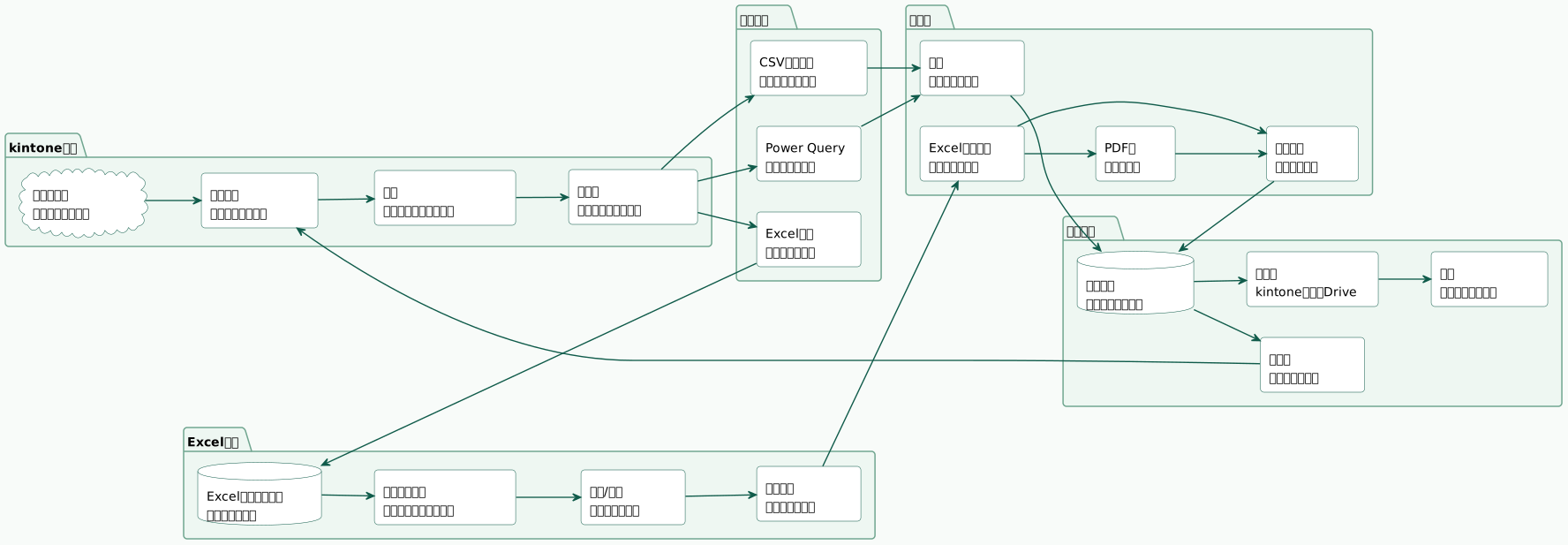
Excel出力が必要な業務を分ける
kintoneからExcelへ出す理由は、1つではありません。
まず、Excelを何の役割で使うのかを分けます。
| Excelの役割 | 例 | 設計すること |
|---|---|---|
| 帳票 | 見積書、請求書、納品書、報告書 | テンプレート、出力条件、版管理 |
| 集計 | 月報、売上表、部門別集計 | 集計元、関数、更新タイミング |
| 外部提出 | 取引先指定フォーマット、監査資料 | 提出版、保存先、再発行 |
| 一時加工 | 上長確認、データ補正前の確認 | kintoneへ戻すか、戻さないか |
| 分析 | Power Query、ピボット、外部BI前処理 | 参照権限、更新頻度、列定義 |
| 移行補助 | 旧Excel台帳からkintoneへ移す前後比較 | 更新キー、差分、バックアップ |
この分類をせずに「Excelで出したい」とまとめると、過剰な仕組みになりやすいです。
たとえば、単純な一覧確認ならCSVで足ります。
顧客へ提出する見積書なら、ExcelテンプレートやPDF化、出力履歴が必要です。
月次集計なら、Excel帳票として出すより、Power Queryでkintoneを参照した方がよい場合もあります。
外部システムへ渡すなら、ExcelよりCSVやAPIが適していることもあります。
Excel出力は万能の出口ではありません。帳票、集計、提出、分析、一時加工のどれに使うかで、必要な仕組みが変わります。
CSV出力で足りるケース
Excel出力を検討する前に、CSVで足りるケースを分けます。
CSVは見た目を作るものではありませんが、データを渡す形式としては扱いやすいです。
| CSVで足りるケース | 理由 |
|---|---|
| 外部システムへ取り込む | 列名、コード、日付形式を固定しやすい |
| BIや集計基盤へ渡す | 毎回同じ列構造にしやすい |
| 一括更新前に退避する | 更新キーと対象項目を残せる |
| Excelで単純集計する | 一覧データとして加工しやすい |
| バックアップを残す | ファイルサイズと保管が扱いやすい |
kintoneヘルプでは、ファイルに書き出す流れとして、レコードを絞り込み、出力項目や文字コード、区切り文字を指定して書き出す手順が説明されています。
CSV出力は、次のような場面で向いています。
| 用途 | CSV向きの理由 |
|---|---|
| 再取込 | 更新キーと項目を固定できる |
| 外部連携 | 受け取り側の仕様に合わせやすい |
| バックアップ | 全件や条件別に残しやすい |
| 差分確認 | 前回ファイルと比較しやすい |
| データ整形 | Excelやスクリプトで加工しやすい |
逆に、CSVが苦手なのは、見た目や帳票表現です。
セル結合、印刷範囲、改ページ、注記、押印欄、会社ロゴ、取引先指定フォーマット、関数付きの帳票は、CSVでは扱えません。
その場合に、Excel出力を検討します。
Excel帳票テンプレートが必要なケース
Excel出力が必要になる代表例は、帳票テンプレートです。
見積書、請求書、納品書、作業報告書、点検報告書、申請書、社外提出用の集計表などです。
| Excel帳票が向くケース | 理由 |
|---|---|
| 取引先指定のExcel様式がある | 既存フォーマットに合わせる必要がある |
| 関数や参照式を残したい | 出力後の計算や確認に使う |
| 明細行と合計を見やすくしたい | 行、列、改ページの設計が必要 |
| PDF化する前の確認版が必要 | Excelで確認してからPDF化する |
| 社内でExcel確認が残っている | 確認コメントや印刷運用に合わせる |
EMレポでは、kintoneに保存されているレコードデータをPDFやExcel形式のファイルへ埋め込んで出力でき、Excel出力後も元々設定されている関数を利用できると紹介されています。
また、1レコードから見積書や契約書などを作る例、複数レコードから売上レポートや月報などを作る例も示されています。
EMレポ:kintoneのデータをPDF・Excelへ出力するプラグイン
Excel帳票テンプレートを使う場合、設計するのはプラグイン設定だけではありません。
| 設計項目 | 決めること |
|---|---|
| 帳票種別 | 見積書、請求書、報告書、申請書など |
| 出力元 | どのアプリ、どのレコード、どの明細か |
| 出力条件 | 作成中でも出せるか、承認後だけか |
| テンプレート版 | いつからどのExcel様式を使うか |
| 差し込み項目 | ヘッダー、明細、合計、備考、担当者 |
| 関数 | kintone側で計算するか、Excel側で計算するか |
| 改ページ | 明細行数が増えたときの表示 |
| ファイル名 | 帳票種別、番号、顧客名、日付、版 |
| 保存先 | kintone添付、Drive、Box、社内フォルダ |
| 再発行 | 同じ版を再出力するか、新しい版にするか |
Excel帳票では、見た目の再現より先に、どの状態のkintoneレコードを正式な出力対象にするかを決めます。
明細・関数・レイアウトの設計
Excel帳票で崩れやすいのは、明細、関数、レイアウトです。
見積明細、請求明細、作業明細、点検項目など、帳票には行が並びます。
この明細をkintoneでどう持つかを決めます。
| 明細の持ち方 | 向いているケース | 注意点 |
|---|---|---|
| レコード内テーブル | 明細が少なく、帳票内で完結する | 明細単位の集計や検索が弱くなりやすい |
| 明細アプリ | 明細を集計、連携、検索したい | 親レコードとの紐づけが必要 |
| 関連レコード一覧 | 別アプリの明細を参照したい | 帳票出力側で扱えるか確認する |
| 外部システム明細 | 会計や販売管理が正本 | kintoneへ持つ範囲を決める |
Excelテンプレート側では、明細行が何行まで入るかを決めます。
10行を超えたら2ページ目へ送るのか。
空行を表示するのか。
合計欄は最終ページに出すのか。
小計、消費税、値引、源泉、送料をどこで計算するのか。
こうしたルールをテンプレートに埋め込む前に、kintone側のデータ構造を決めます。
| 計算場所 | 向いていること | 注意点 |
|---|---|---|
| kintone側 | 正式な金額、税区分、承認対象 | 帳票と画面の数字がそろう |
| Excel側 | 表示用の小計、確認用の式 | 手修正されると正式値とずれる |
| 外部システム | 会計、販売管理の確定値 | kintoneは参照や控えに寄せる |
Excel側の関数は便利です。
ただし、正式な金額や承認対象の値をExcelだけで計算すると、kintoneのレコードと帳票の数字がずれます。
見積金額、請求金額、税額、値引などは、どこを正本にするか決めます。
取引先へ渡す帳票では、出力後にExcelを手で直す運用も危険です。
手修正が必要なら、kintone側へ戻して再出力するのか、差し替え版として履歴を残すのかを決めます。
kintone見積書作成の設計方法はこちら
kintone請求書管理の設計方法はこちら
Power QueryでExcelから参照するケース
Excel出力には、ファイルとして帳票を生成する方法だけでなく、Excelからkintoneのデータを参照する方法もあります。
月次集計、ピボット分析、管理表、部門別レポートなどでは、毎回Excelファイルを出力するより、Excel側からデータを取得する方が合うことがあります。
Kintone Developer Programでは、Microsoft ExcelのPower Queryからkintoneアプリの全レコードを取得する方法が紹介されています。
記事では、ExcelのDataタブからPower Queryを開き、APIトークン、アプリID、取得するフィールドコードなどを使ってkintoneのレコードを取得する例が示されています。
Kintone Developer Program:Export Records to Excel using Power Query
Power Queryを使う場合、設計することは次の通りです。
| 観点 | 決めること |
|---|---|
| 取得対象 | どのアプリ、どのフィールド、どの条件か |
| 認証 | APIトークン、閲覧権限、管理者 |
| 更新頻度 | 手動更新、月次更新、起動時更新 |
| 列定義 | フィールドコード、表示名、型 |
| 件数 | 全件取得か、期間や状態で絞るか |
| Excel側加工 | ピボット、関数、グラフ、Power Query変換 |
| 保管 | Excelファイルを誰が持つか |
| 退避 | APIトークンを含むファイルの扱い |
Power Queryは、帳票出力というより、Excelを分析画面として使う方法です。
そのため、取引先へ渡す正式帳票とは分けます。
| 用途 | Excel帳票出力 | Power Query参照 |
|---|---|---|
| 目的 | 提出用ファイルを作る | 最新データをExcelで見る |
| ファイル | 出力時点の控え | 更新される分析ファイル |
| 権限 | 出力者と提出先を管理 | APIトークンと閲覧範囲を管理 |
| 履歴 | 版、再発行、保存先 | 更新日時、取得条件 |
| 正本 | kintoneまたは外部システム | kintoneを参照 |
Power QueryのExcelファイルを社内で共有する場合は、APIトークンや取得範囲に注意します。
誰でも見られる共有フォルダに、広い閲覧権限のトークンを含むファイルを置くべきではありません。
閲覧範囲、更新担当、トークン管理者を決めます。
出力履歴・再発行・版管理
Excel出力では、ファイルそのものが業務証跡になることがあります。
見積書を顧客へ渡した。
請求書を再発行した。
作業報告書を提出した。
月次レポートを役員会へ提出した。
この場合、出力履歴を残します。
| 履歴項目 | 内容 |
|---|---|
| 出力ID | 帳票や集計表の出力単位 |
| 対象レコード | kintoneレコード番号、案件番号、請求番号 |
| 帳票種別 | 見積書、請求書、報告書、月報など |
| テンプレート版 | どのExcel様式で出したか |
| 実行者 | 出力した人、承認した人 |
| 出力日時 | 出力した日時 |
| ファイル名 | 保存されたExcelファイル名 |
| 保存先 | kintone添付、Drive、Box、フォルダ |
| 提出先 | 顧客、取引先、社内会議、監査 |
| 版 | 初版、再発行、差し替え、取消 |
| 理由 | 再発行や差し替えの理由 |
出力したExcelを後から手修正する場合は、特に注意が必要です。
手修正を許可するなら、修正後のファイルを新しい版として保存します。
手修正を禁止するなら、kintone側の元データを直して再出力します。
どちらにしても、前回提出版を消さない方がよいです。
Excel出力後に手修正する運用では、kintoneの正本データ、提出済みExcel、修正版Excelの関係を履歴で分けます。
出力履歴をkintoneに戻す設計も有効です。
帳票出力アプリや履歴アプリを作り、出力ファイル、出力条件、版、提出先をレコードとして残します。
これにより、後から「どの版を渡したか」を確認できます。
外部提出と権限の注意点
Excel出力では、社外へ渡してよい情報と、社内だけで見る情報を分けます。
kintoneアプリには、社内メモ、粗利、対応履歴、添付ファイル、担当者コメントなどが入っていることがあります。
Excelテンプレートに差し込む項目を誤ると、不要な情報が社外へ出ます。
| 情報 | 社外提出時の扱い |
|---|---|
| 顧客名、納品先、見積番号 | 必要なことが多い |
| 明細、金額、税区分 | 帳票種別に合わせて出す |
| 社内メモ | 原則出さない |
| 粗利、原価 | 提出帳票から除外する |
| 承認コメント | 社外提出用とは分ける |
| 添付ファイル | ファイル種別と権限を確認する |
| 担当者情報 | 必要な範囲だけ出す |
出力権限も設計します。
誰でもExcel出力できる状態にすると、社外秘のファイルが増えます。
承認前の見積書を出せると、まだ確定していない金額が顧客へ渡る可能性があります。
請求書を何度も出せると、どれが正式版か分かりにくくなります。
| 権限設計 | 内容 |
|---|---|
| 出力できる人 | 営業、経理、管理者など |
| 出力できる状態 | 承認済み、請求確定、提出可など |
| 出力できる帳票 | 見積書だけ、請求書だけなど |
| 保存できる場所 | kintone添付、Drive、専用フォルダ |
| 再発行できる人 | 管理者、責任者、経理など |
| 出力後の通知 | 承認者、担当者、提出先管理者 |
Excel出力後にPDFへ変換する場合もあります。
顧客へ渡す正式版はPDF、社内確認用はExcel、という分け方です。
この場合、Excelはテンプレート兼作業ファイルであり、正式提出版はPDFとして保存する運用も考えられます。
よくある失敗
kintoneエクセル出力でよくある失敗を整理します。
| 失敗 | 原因 | 対策 |
|---|---|---|
| CSVで足りる一覧まで帳票化する | Excel出力の用途を分けていない | CSV、帳票、分析を分ける |
| Excelの金額とkintoneがずれる | Excel側だけで計算している | 正式値をどこで持つか決める |
| 明細行が崩れる | 行数、改ページ、合計欄を決めていない | 明細構造とテンプレートを合わせる |
| 再発行の履歴がない | 出力ファイルだけ保存している | 出力履歴アプリを持つ |
| 取引先へ社内情報が出る | テンプレート項目を確認していない | 提出用項目を別に定義する |
| Power Queryの権限が広すぎる | APIトークン管理が曖昧 | 閲覧範囲と保管場所を決める |
| どれが正式版か分からない | Excel手修正が残る | 版管理と保存先を固定する |
| 既存Excel様式に引きずられる | kintone側のデータ設計が弱い | 帳票より先に正本データを決める |
| 出力後に探せない | ファイル名と保存先が手作業 | 命名規則と保管ルールを作る |
多くの失敗は、Excel出力機能そのものではなく、Excelを業務のどこに置くかが決まっていないことから起きます。
Excelを正式帳票にするのか。
Excelは確認用で、正式版はPDFなのか。
Excelは分析画面で、正本はkintoneなのか。
Excelで直した内容をkintoneへ戻すのか。
この境界を決めることが、エクセル出力設計の中心です。
実装前チェックリスト
kintoneエクセル出力を設計する前に、次を確認します。
| チェック | 確認内容 |
|---|---|
| Excelの役割 | 帳票、集計、提出、分析、一時加工のどれか |
| CSVで足りるか | 見た目や関数が不要ならCSVでよいか |
| 出力元 | アプリ、レコード、明細、マスタ |
| 正本データ | kintone、Excel、会計、販売管理のどれか |
| 出力条件 | 承認済み、提出可、請求確定など |
| テンプレート | 帳票種別、Excel様式、版 |
| 明細 | テーブル、明細アプリ、関連レコード |
| 関数 | kintone側計算か、Excel側表示用か |
| Power Query | 取得対象、APIトークン、更新頻度 |
| 権限 | 出力者、閲覧範囲、再発行者 |
| 保存先 | kintone添付、Drive、Box、フォルダ |
| ファイル名 | 番号、顧客名、帳票種別、日付、版 |
| 出力履歴 | 実行者、日時、テンプレート版、提出先 |
| 再発行 | 差し替え、取消、再提出のルール |
| 外部提出 | 社内情報を除外できているか |
このチェックリストを埋めると、Excel出力を単なるファイル生成ではなく、業務の出口として管理できます。
Bitlightに相談できること
Bitlightでは、kintoneエクセル出力を、帳票、集計、外部提出、分析に分けて設計します。
たとえば、次のような整理を支援できます。
- CSVで足りる出力とExcel帳票が必要な出力の切り分け
- 見積書、請求書、報告書、月報のExcelテンプレート設計
- kintone側の正本データ、明細、マスタ、承認状態の整理
- Excel関数とkintone計算フィールドの責任分界
- Power Queryでkintoneを参照するExcel分析ファイルの設計
- 出力履歴、再発行、差し替え、取消の運用設計
- 外部提出用ファイルの項目制御、保存先、権限整理
- kintone添付、Drive、Boxなど保管先の設計
- 帳票プラグイン、CSV、REST APIの使い分け
kintoneからExcelを出すこと自体は、プラグインや連携方法で実現できます。
重要なのは、そのExcelが何のためのファイルかを決めることです。
提出版なのか、確認用なのか、分析用なのか、再取込用なのか。
ここを曖昧にすると、kintoneとExcelの両方に正しそうなデータが残り、後から判断できなくなります。
kintoneエクセル出力は、Excelファイルを作る作業ではなく、kintoneの正本データをどの形式で外へ出し、どの版として残すかを決める設計です。
著者

千葉県出身。10歳の頃からプログラミングを始め、ゲーム、Webサイト、ロボット、スマホアプリなどを制作。大阪大学基礎工学部情報科学科で情報工学と統計学を学び、大学時代はAIを研究。大学在学中にWeb広告代理店でのインターンや人材系Webサービスの立ち上げを経験し、卒業後はフリーランスエンジニアとしてGISシステム、データ基盤構築、Webシステムの開発に従事。10年以上のWebアプリ開発・データ分析経験を基に、2023年9月に株式会社ビットライトを設立し、現場業務の仕組み化からデータ基盤構築、データ活用支援までを一気通貫で支援。
